
คู่มือการใช้งาน

ออกเอกสารขายบน Web App

คู่มือออกเอกสารขายบน Web App ของ Paypers — สร้างใบเสนอราคา ใบแจ้งหนี้ ใบเสร็จรับเงิน และใบกำกับภาษี เลือกประเภทเอกสาร กรอกข้อมูลแล้วบันทึก ดาวน์โหลด PDF ได้ทันที

สร้างใบเสนอราคา ใบแจ้งหนี้ ใบเสร็จรับเงิน และใบกำกับภาษีบน Web App

รู้ก่อนเริ่ม

  • ใช้ได้เฉพาะ เจ้าของ / แอดมิน · ทุกแพ็กเกจ
  • Free: ใส่โลโก้ธุรกิจไม่ได้ · Lite / Pro / Scale: ใส่โลโก้ธุรกิจได้

ออกเอกสารบน Web App

สำหรับเจ้าของ / แอดมิน · ทุกแพ็กเกจ

ขั้นตอนที่ 1 — เปิดหน้าเอกสารขายและเลือกประเภท

  1. ไปที่เมนู รายรับ › เอกสารขายทั้งหมด
  2. กด สร้างเอกสารขาย แล้วเลือกประเภทเอกสาร
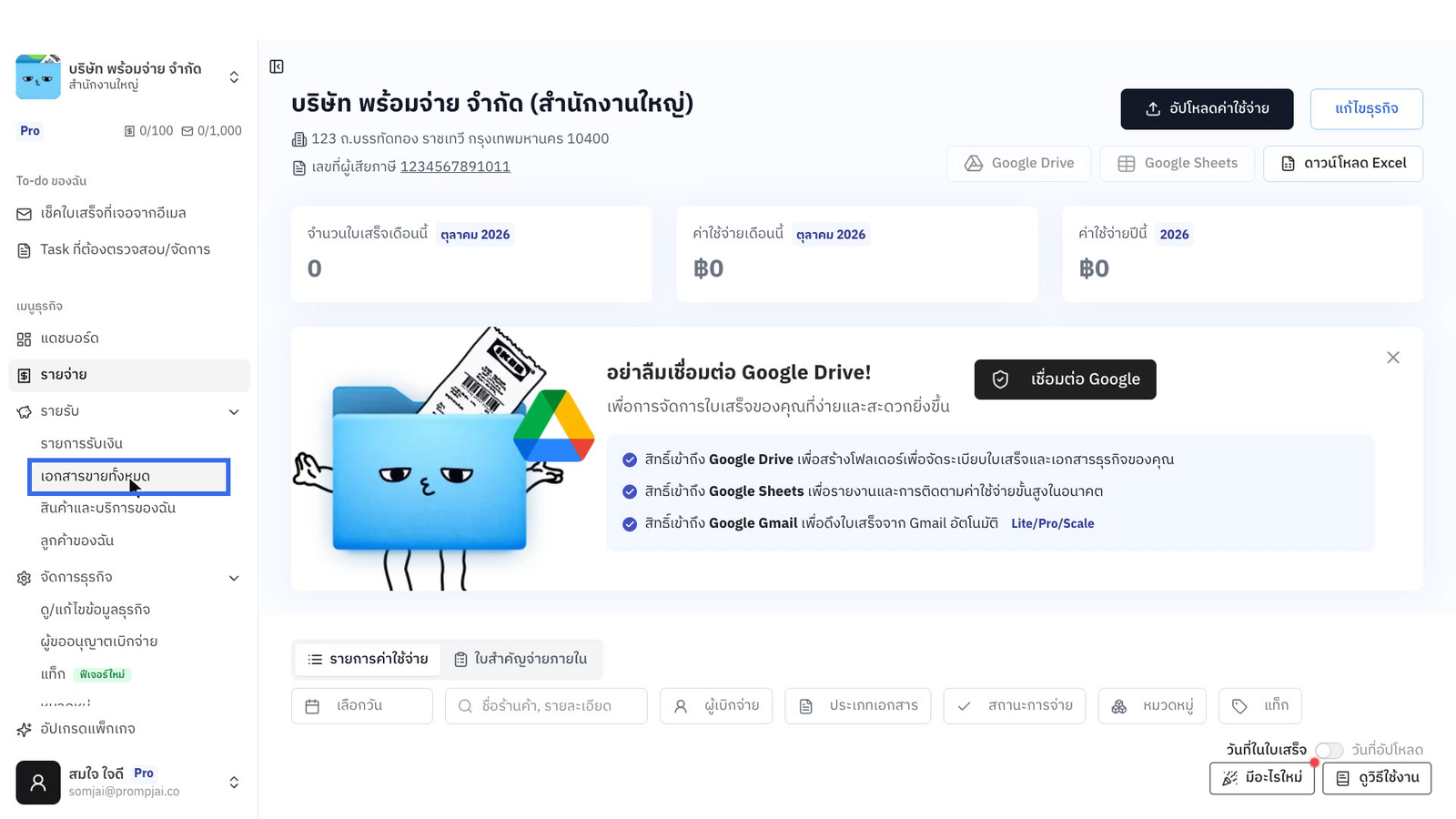
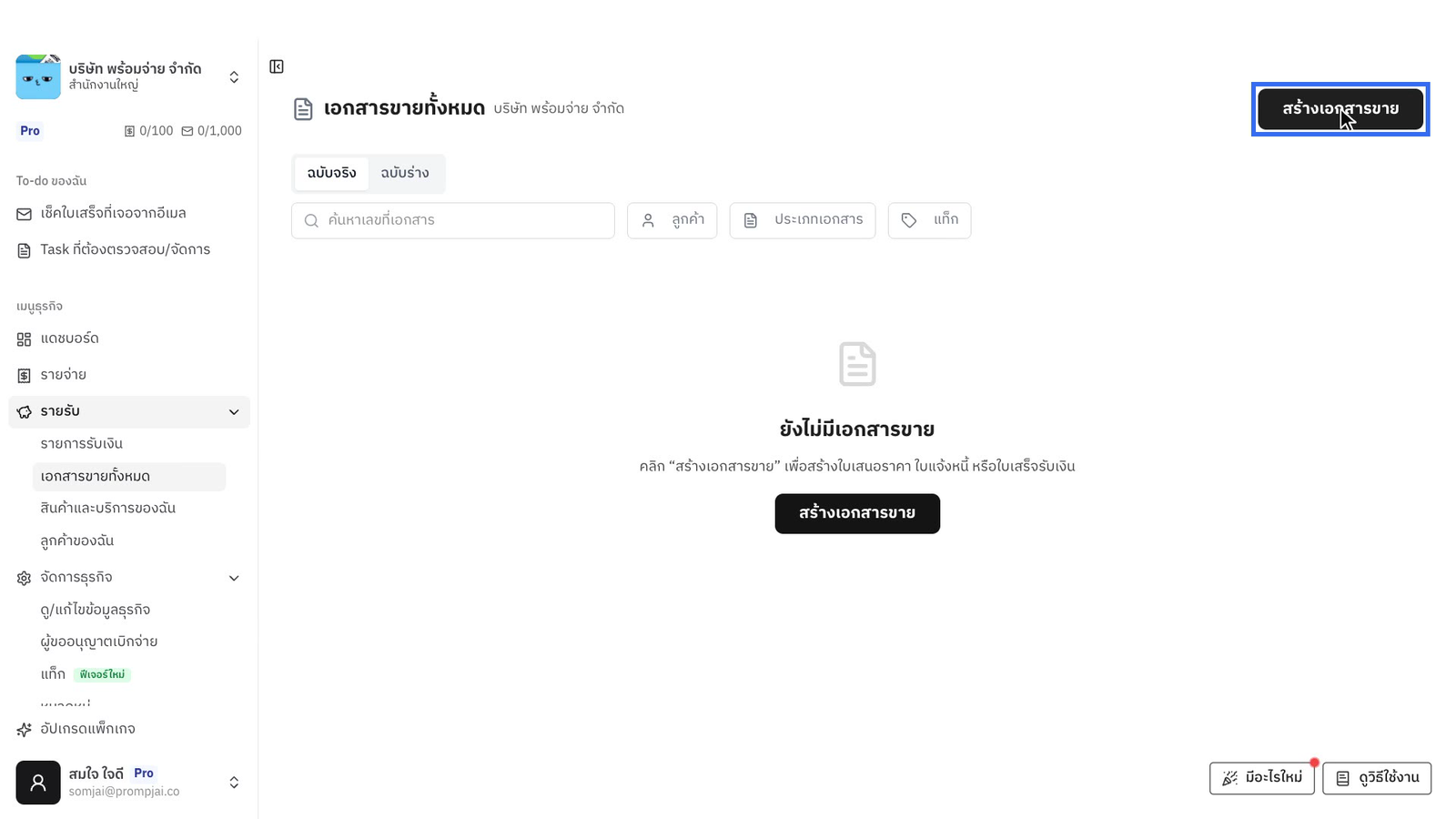
แถบเมนูด้านซ้ายของเว็บ เปิดเมนู รายรับ แล้วเลือก เอกสารขายทั้งหมด
เมนู รายรับ › เอกสารขายทั้งหมด
หน้าเอกสารขายทั้งหมด ปุ่ม สร้างเอกสารขาย อยู่มุมขวาบน
กดปุ่ม "สร้างเอกสารขาย" มุมขวาบน
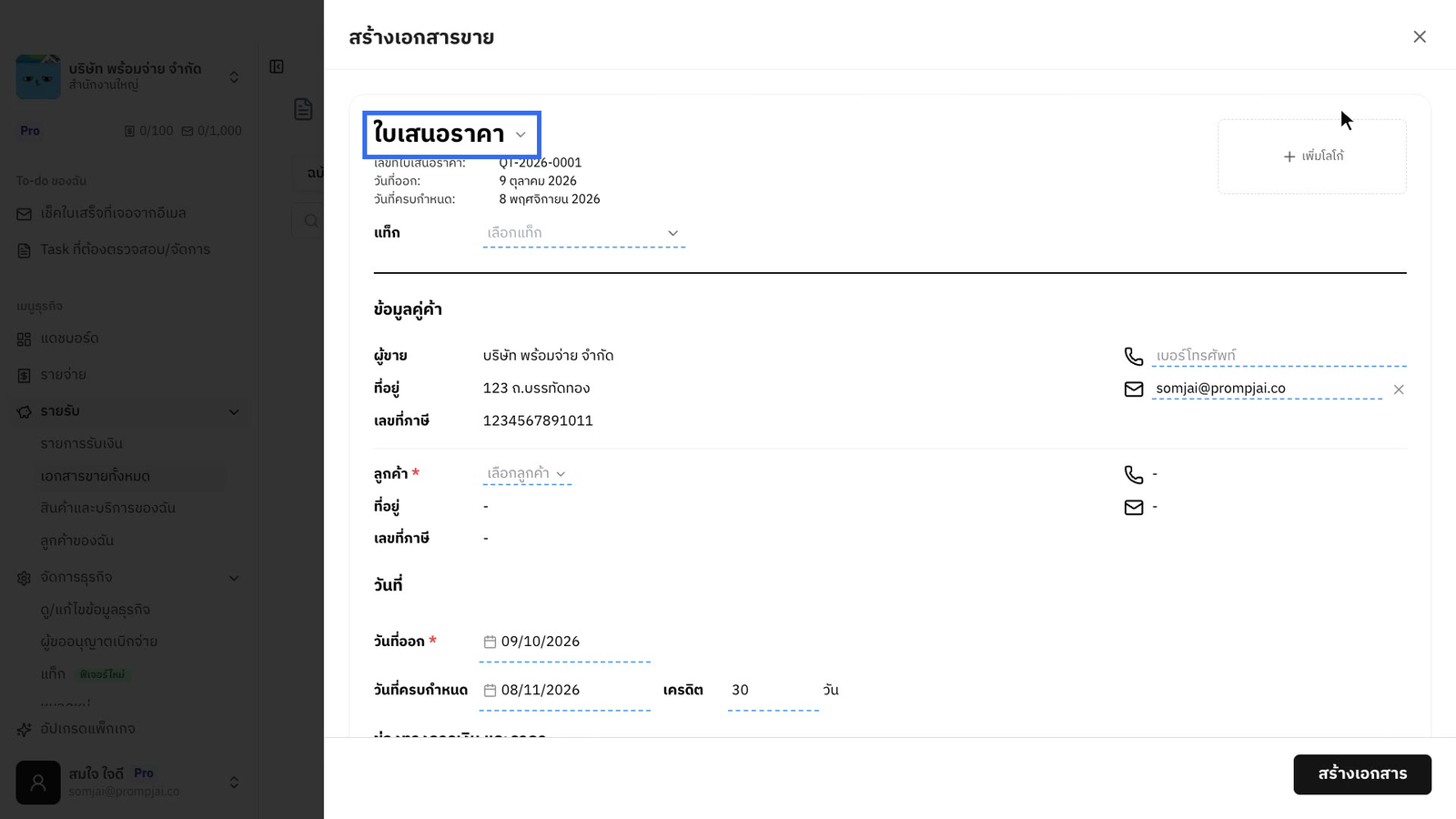
ฟอร์มสร้างเอกสารขาย กดหัวเอกสารเพื่อเลือกประเภท ตัวอย่างเลือก ใบเสนอราคา
เลือกประเภทเอกสารจากหัวเอกสาร (ตัวอย่าง: ใบเสนอราคา)

ขั้นตอนที่ 2 — กรอกและตรวจสอบข้อมูล

  1. กรอกข้อมูลลูกค้า รายการ และราคา
  2. ตรวจสอบข้อมูลและยอดเงินให้ถูกต้อง
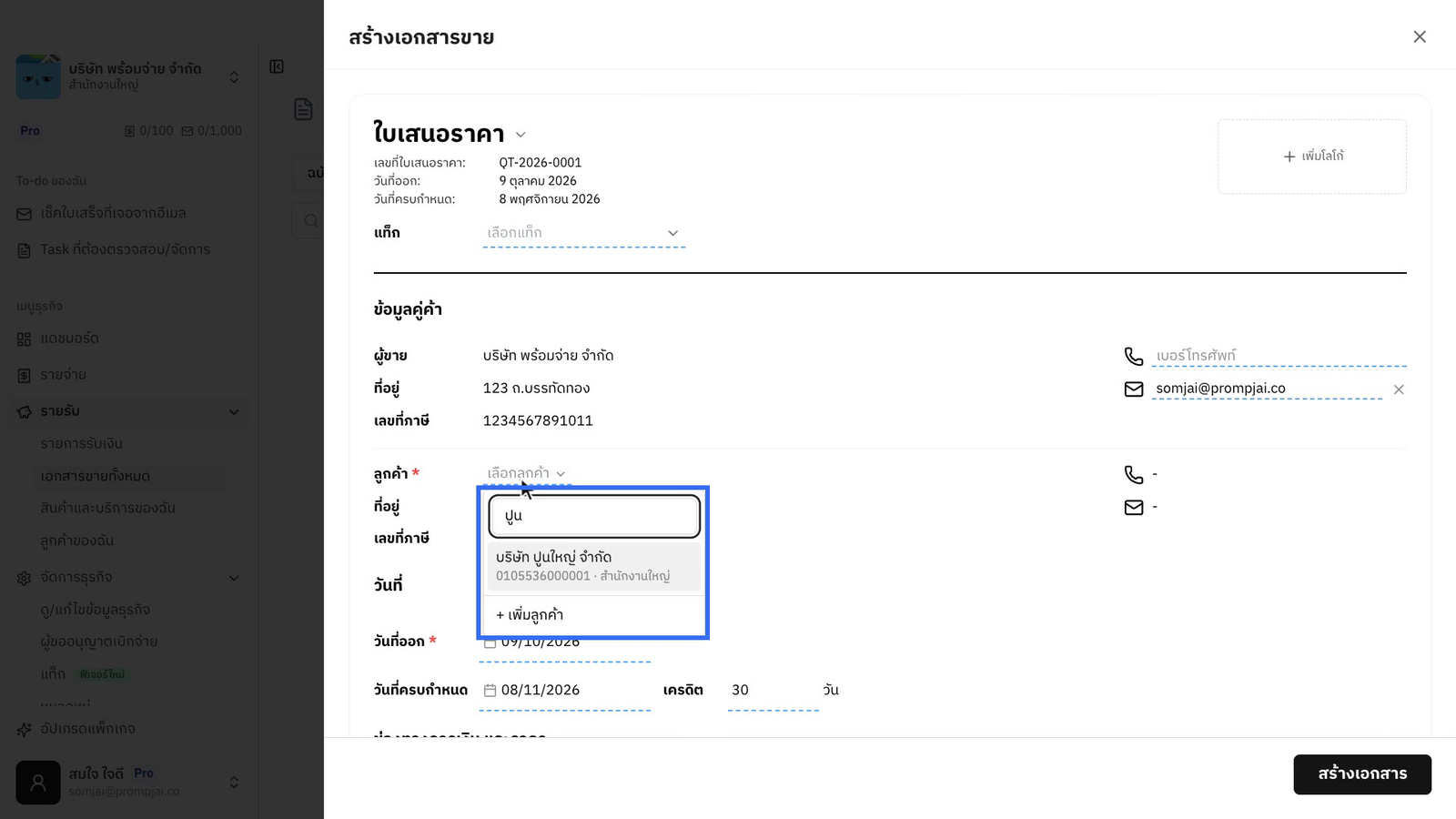
ช่อง ลูกค้า ในฟอร์ม พิมพ์ค้นชื่อแล้วมีรายชื่อให้เลือก หรือกด เพิ่มลูกค้า
ลูกค้า: พิมพ์ค้นชื่อแล้วกดเลือก หรือกด "+ เพิ่มลูกค้า"
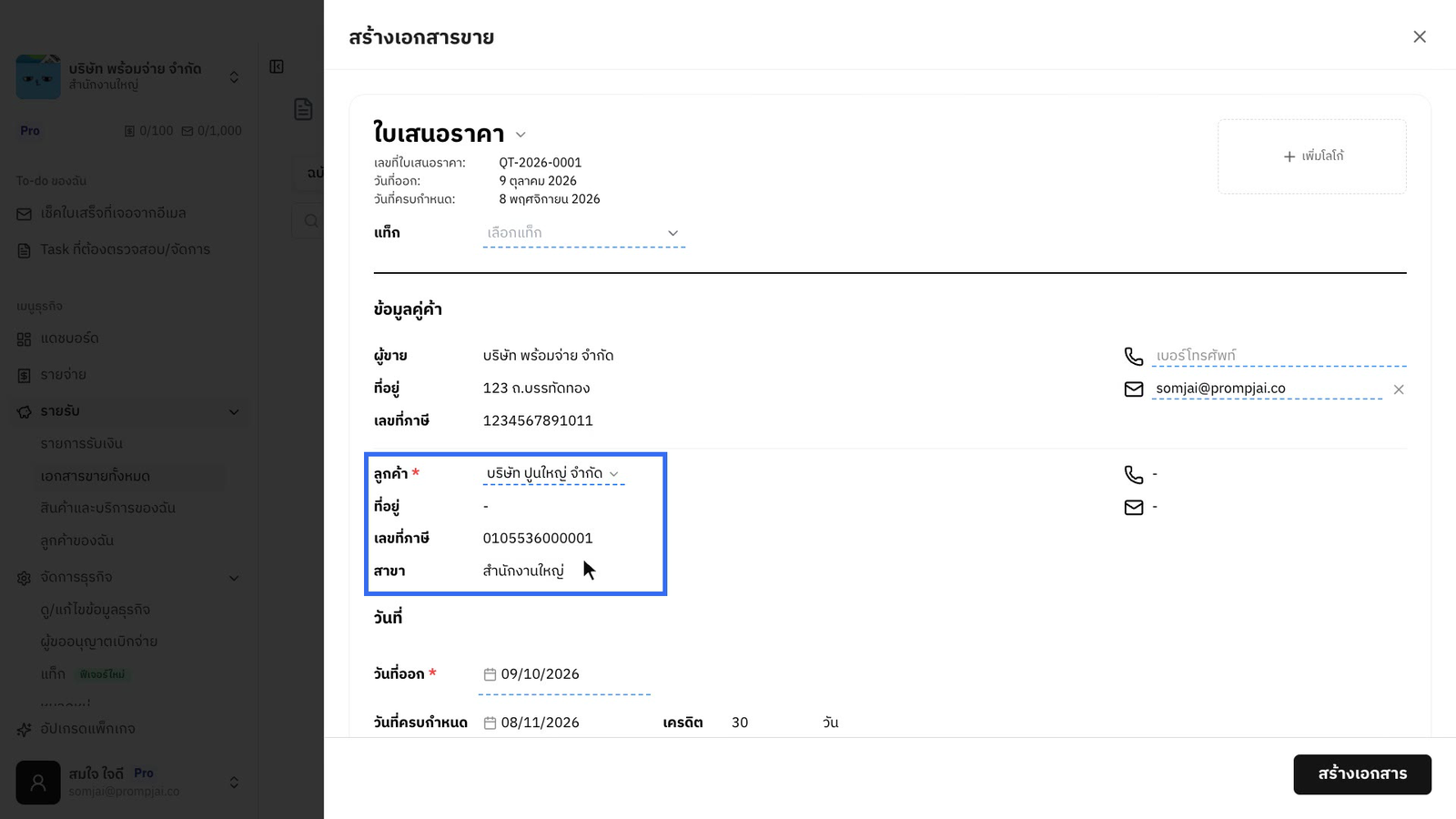
เลือกลูกค้าแล้ว ช่องเลขผู้เสียภาษีและสาขาถูกเติมให้อัตโนมัติ
เลือกลูกค้าแล้ว เลขที่ภาษีและสาขาขึ้นให้อัตโนมัติ
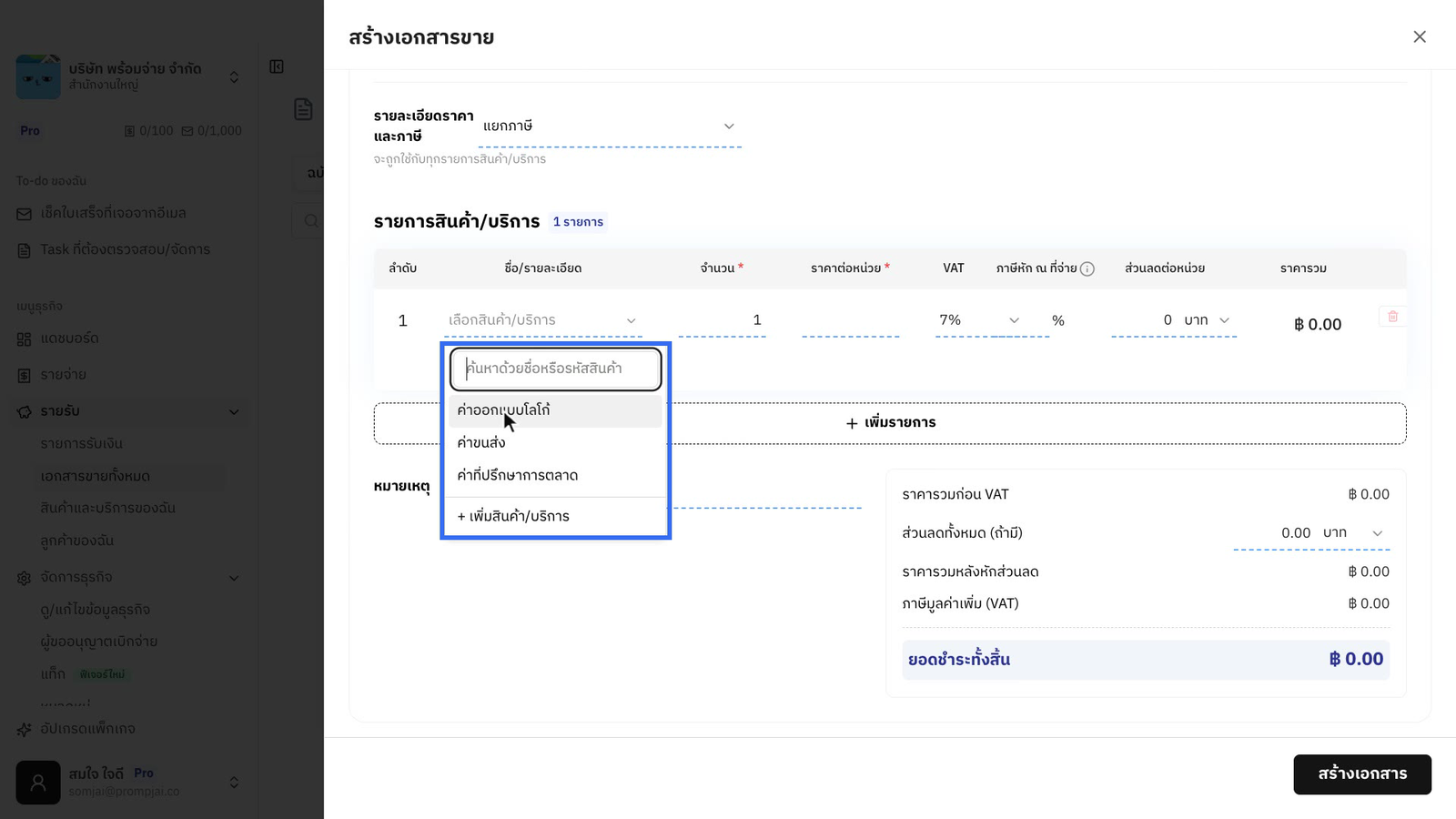
ตารางรายการสินค้าและบริการ กดช่องชื่อรายการเพื่อเลือกจากสินค้าและบริการของฉัน
รายการ: เลือกจากสินค้าและบริการของฉัน มีหลายรายการกด "+ เพิ่มรายการ"
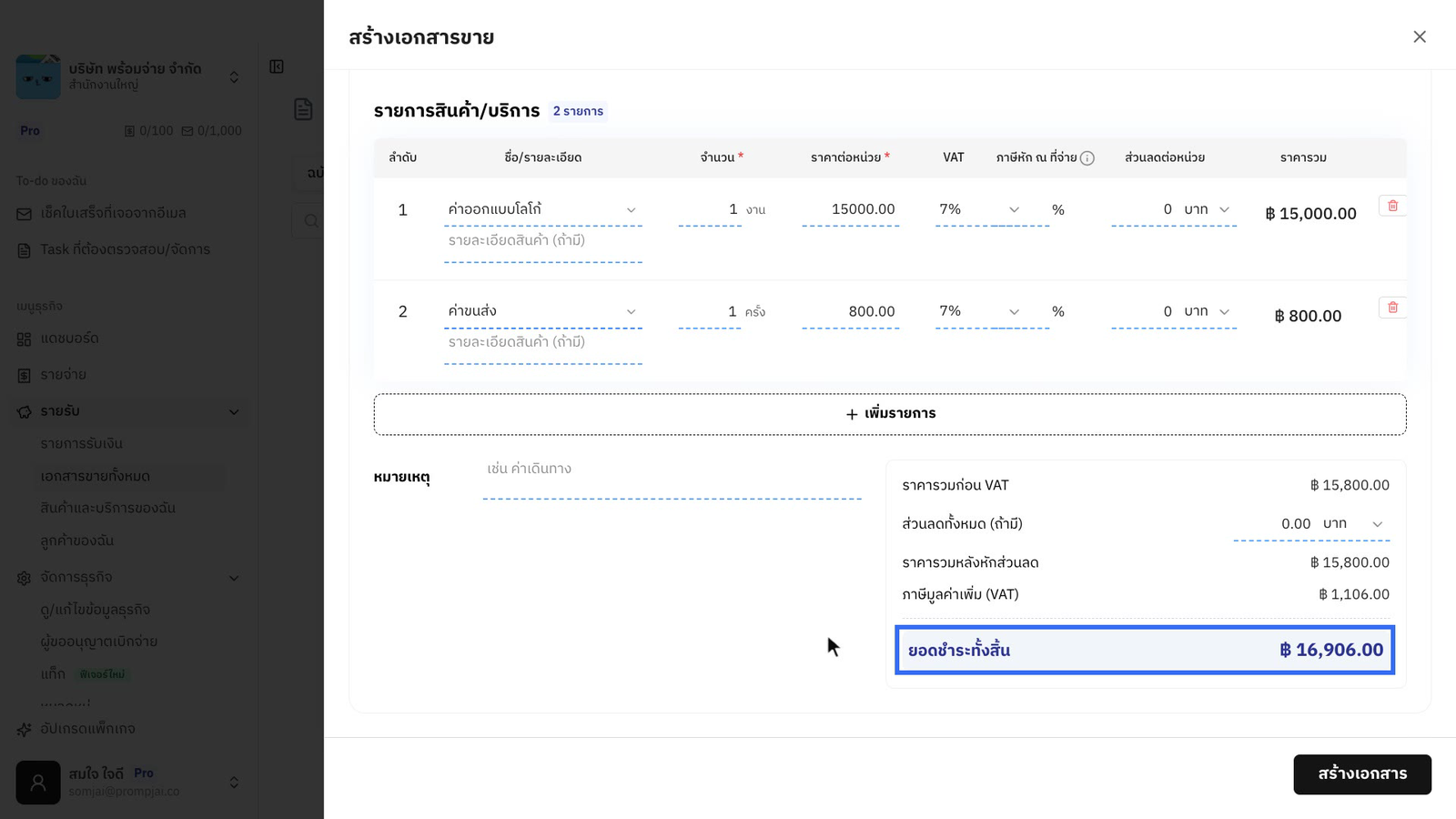
สรุปยอดท้ายฟอร์ม แสดงราคาก่อน VAT ภาษีมูลค่าเพิ่ม และยอดชำระทั้งสิ้น
ตรวจสอบ "ยอดชำระทั้งสิ้น" (VAT คำนวณให้อัตโนมัติ)

ขั้นตอนที่ 3 — บันทึกเอกสาร

  1. เมื่อข้อมูลครบและถูกต้องแล้ว บันทึกเอกสาร
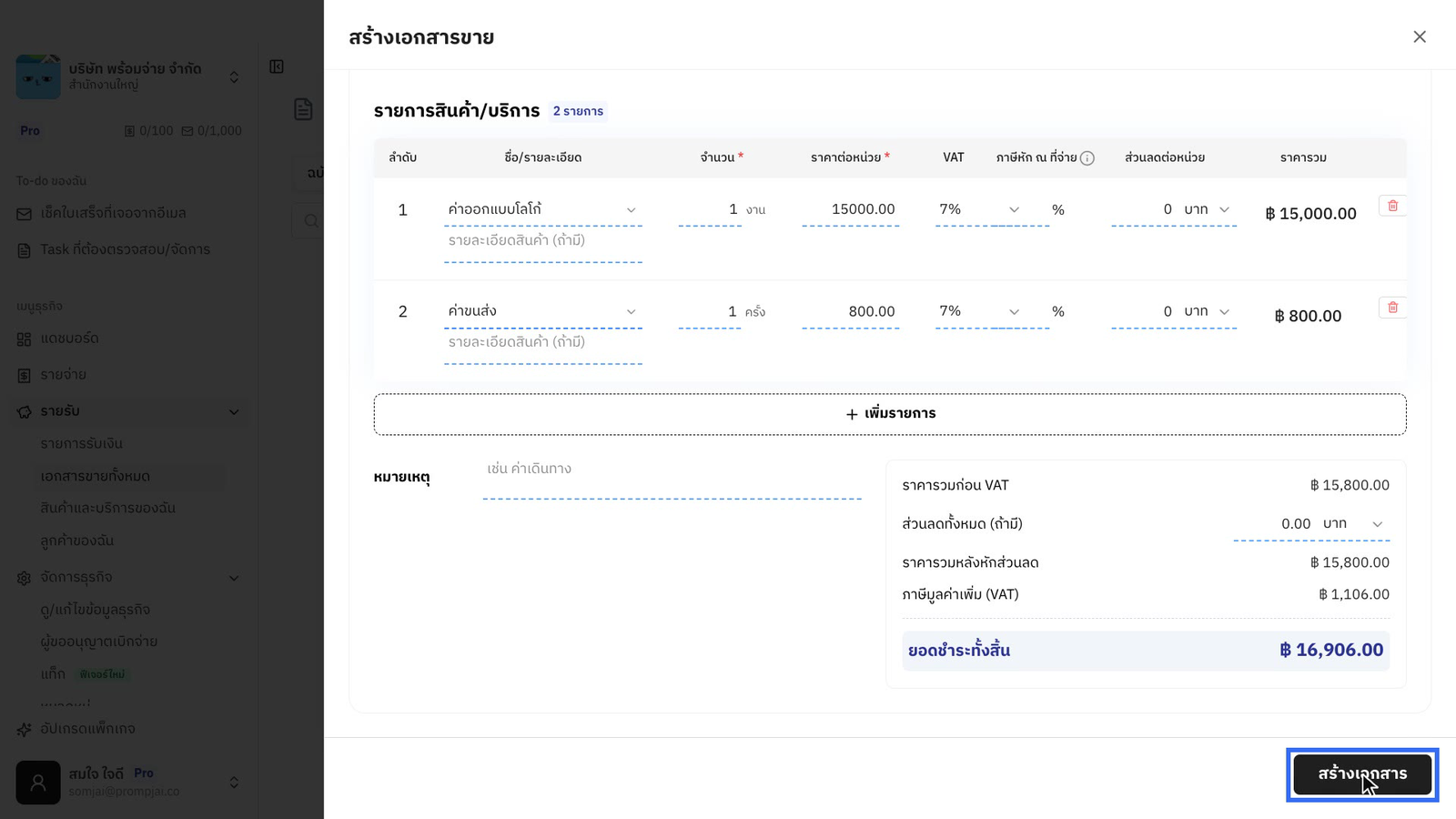
ปุ่ม สร้างเอกสาร อยู่มุมขวาล่างของฟอร์ม
กดปุ่ม "สร้างเอกสาร" มุมขวาล่าง

ขั้นตอนที่ 4 — ดาวน์โหลดและส่งให้ลูกค้า

  1. ดาวน์โหลด PDF ของเอกสาร
  2. ส่งไฟล์ให้ลูกค้าด้วยตัวเอง
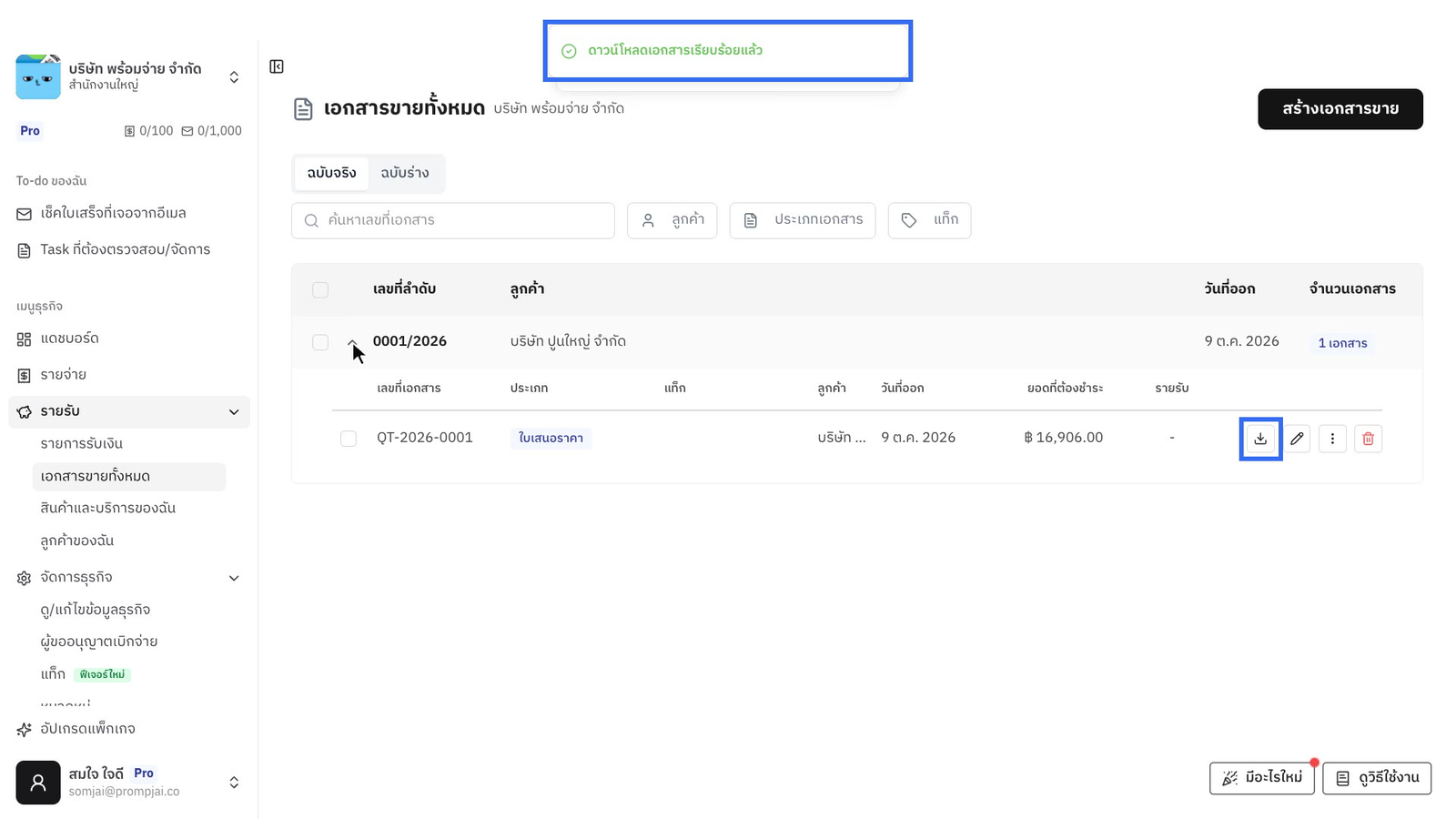
หลังสร้างเอกสาร มีข้อความแจ้งว่าดาวน์โหลดเอกสารเรียบร้อย และมีไอคอนดาวน์โหลดท้ายแถวในหน้าเอกสารขายทั้งหมด
ระบบดาวน์โหลดไฟล์ให้ทันที · โหลด PDF ซ้ำได้จากไอคอนดาวน์โหลดท้ายแถว

เริ่มใน LINE แล้วมาทำต่อบนเว็บ

  1. ไปที่ รายรับ › เอกสารขายทั้งหมด › แท็บ ฉบับร่าง
  2. เลือกฉบับร่างที่สั่งผ่าน LINE เพื่อแก้ไขหรือสร้างฉบับจริงต่อได้เลย — เป็นฉบับร่างใบเดียวกัน ไม่สร้างซ้ำ
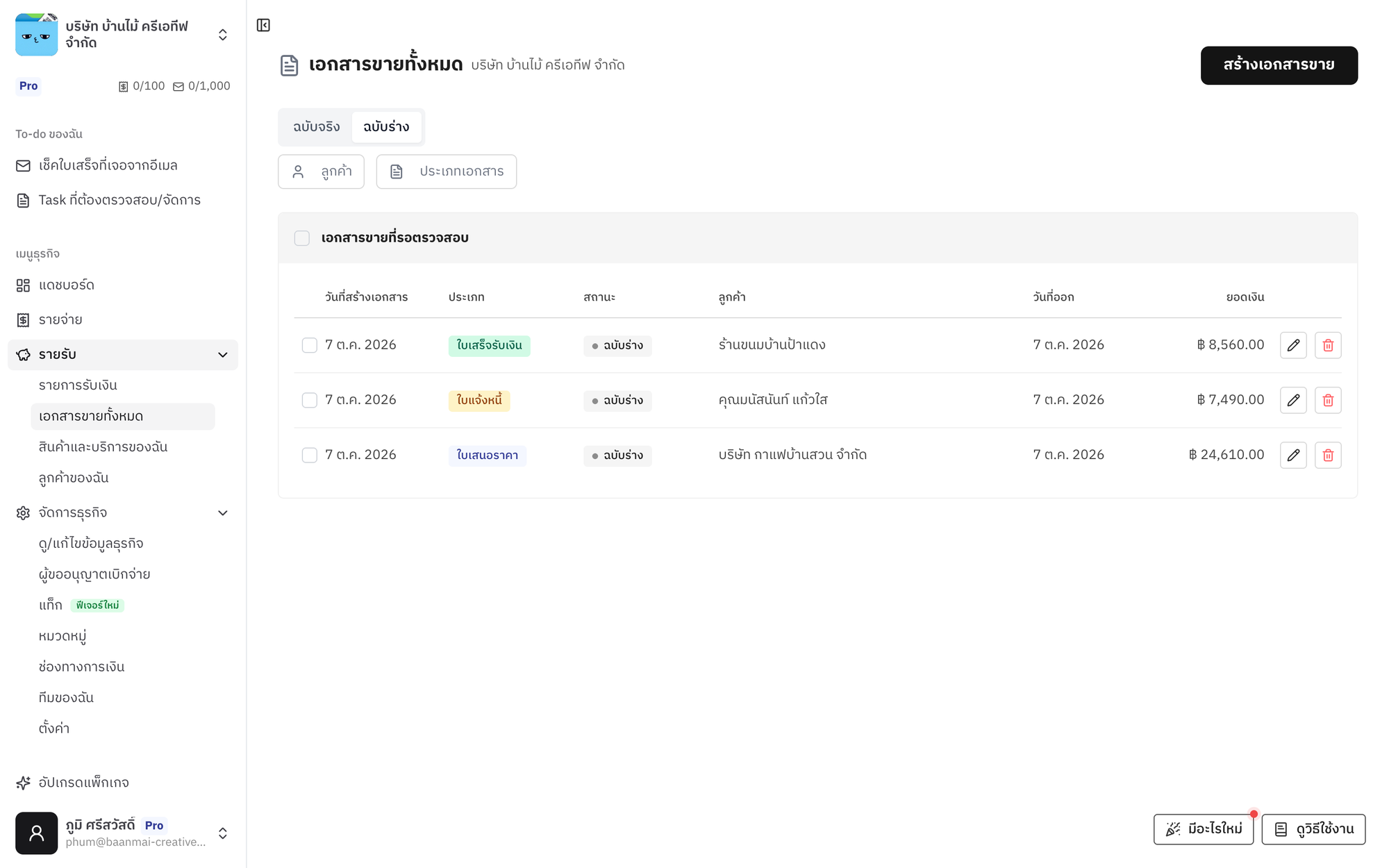
แท็บ ฉบับร่าง ในหน้าเอกสารขายทั้งหมด แสดงรายการเอกสารขายที่รอตรวจสอบ พร้อมปุ่มแก้ไขท้ายแถว
แท็บ "ฉบับร่าง" บนเว็บ: ร่างที่สั่งผ่าน LINE รออยู่ที่นี่

คำถามที่พบบ่อย

1. ใบเสร็จที่ออกแล้ว ต้องบันทึกรายรับเองอีกไหม?

ใบเสร็จรับเงินที่ สร้างเป็นฉบับจริงแล้ว จะปรากฏในรายรับให้อัตโนมัติ ส่วนฉบับร่างยังไม่บันทึกเป็นรายรับ

ต้องการออกเอกสารผ่าน LINE?

ดูวิธีใช้งานแชทส่วนตัวและกลุ่ม LINE ได้ที่ คู่มือออกเอกสารขายผ่าน LINE