
ออกเอกสารขายทำยังไง?
ออกเอกสารผ่าน LINE ง่ายๆ ได้ไฟล์ใน 1 นาที แค่พิมพ์บอกน้อง Paypers 👀 ไม่ว่าจะเป็น ใบเสนอราคา ใบแจ้งหนี้ ใบเสร็จรับเงิน หรือ ใบกำกับภาษี น้องจะส่งฉบับร่างกลับมาในแชท ตรวจสอบแล้วกดสร้าง ก็ได้ PDF หรือรูป พร้อมส่งให้ลูกค้า — คู่มือนี้ครอบคลุมแชทส่วนตัวและกลุ่ม LINE ของทีม
👫 ใครควรใช้?
- ฟรีแลนซ์ / งานรับจ้างออกแบบ
- ทีมขาย ธุรกิจรับเหมา และอีเวนต์
- ธุรกิจที่ต้องออกเอกสารขายบ่อยๆ ใบเสนอราคา → ใบแจ้งหนี้ → ใบกำกับภาษี
📥 แพ็กเกจไหนใช้ได้?
ใช้ได้ทุกแพ็กเกจ:
✅ Free — 🟡 ใส่ logo ธุรกิจไม่ได้
✅ Lite — ✅ ใส่ logo ธุรกิจได้
✅ Pro — ✅ ใส่ logo ธุรกิจได้ + สร้างเอกสารใน LINE กลุ่ม
✅ Scale — ✅ ใส่ logo ธุรกิจได้ + สร้างเอกสารใน LINE กลุ่ม
รู้ก่อนเริ่ม
- แชทส่วนตัวกับน้อง Paypers: ใช้ได้เฉพาะ เจ้าของธุรกิจ · ทุกแพ็กเกจ
- กลุ่ม LINE ของทีม: แพ็กเกจ Pro / Scale · ใช้ได้เฉพาะ เจ้าของ / แอดมิน · กลุ่มต้อง ผูกกับธุรกิจแล้ว
ต้องการใช้งานบนเว็บ? ดู คู่มือออกเอกสารขายบน Web App
ออกเอกสารผ่านแชทส่วนตัว
สำหรับเจ้าของธุรกิจ · ทุกแพ็กเกจ
ขั้นตอนที่ 1 — พิมพ์ขอเอกสาร
-
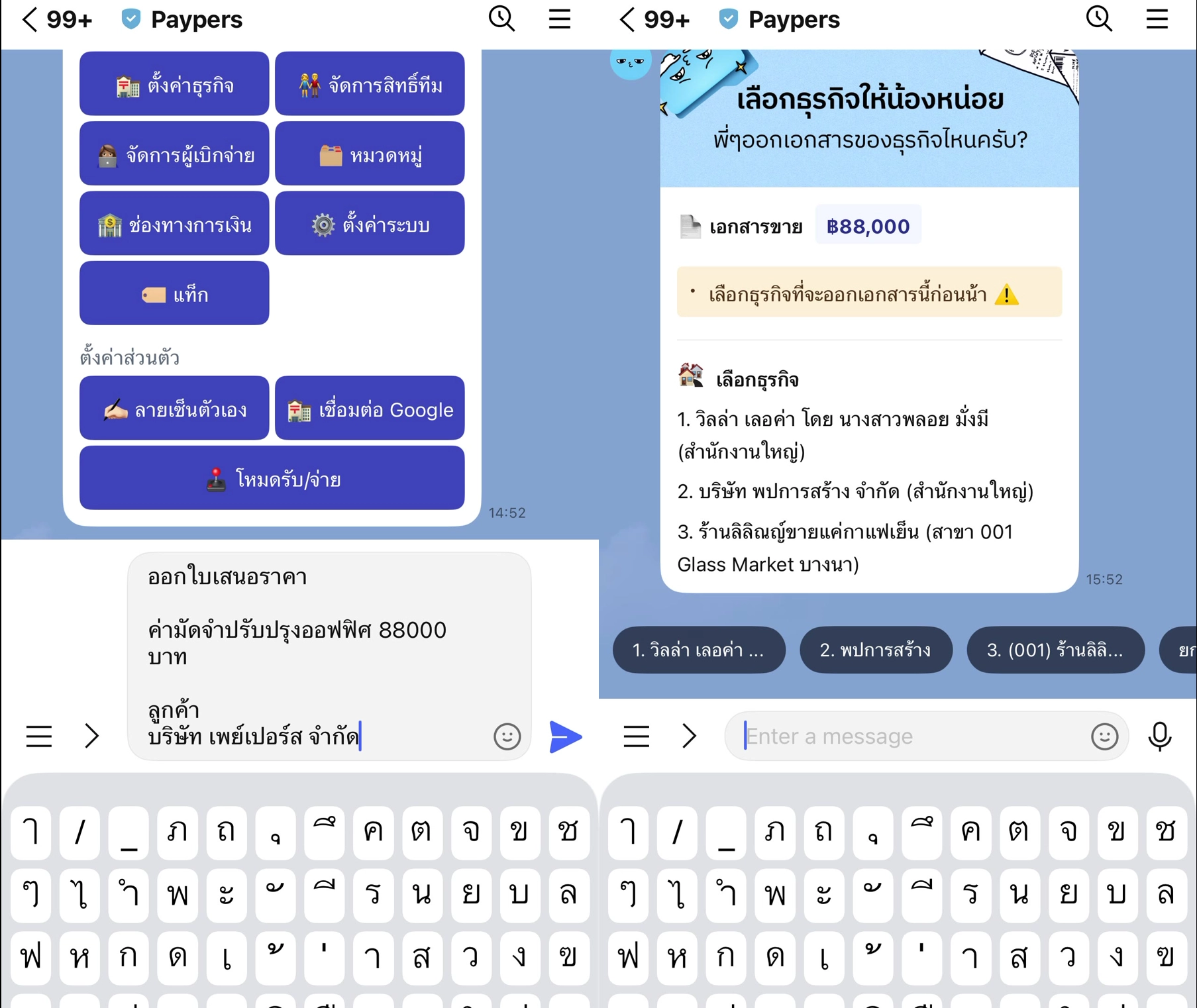
พิมพ์ ประเภทเอกสาร + รายการ + ราคา + ชื่อลูกค้า ในข้อความเดียว เช่น
ออกใบเสนอราคา ค่าออกแบบโลโก้ 15000
ลูกค้า บริษัท ปูนใหญ่ จำกัด -
หากมีหลายธุรกิจ น้อง Paypers จะให้เลือกธุรกิจก่อน
-
รอสักครู่ น้องจะส่ง การ์ดฉบับร่าง กลับมาในแชท
-
อยากใช้แบบฟอร์มช่วยพิมพ์? กดเมนู สั่งบิล → วิธีออกบิลผ่านไลน์ แล้วคัดลอกแบบฟอร์มไปกรอกได้เลย
ขั้นตอนที่ 2 — ตรวจสอบและแก้ไขฉบับร่าง
- ตรวจสอบชื่อลูกค้า รายการ และ ยอดชำระทั้งสิ้น บนการ์ดฉบับร่าง
- ต้องการแก้ไข? กดค้างที่การ์ด → ตอบกลับ แล้วพิมพ์สิ่งที่ต้องการแก้ เช่น
เพิ่ม ค่าขนส่ง 800→ น้องจะอัปเดตฉบับร่างใบเดิม ไม่สร้างใบใหม่ (ในกลุ่มไม่ต้องพิมพ์ พป ซ้ำ) - หรือกด แก้ไขแบบร่าง เพื่อแก้ข้อมูลในแบบฟอร์ม
- หากข้อมูลยังไม่ครบ การ์ดจะแจ้งช่องที่ต้องเติม ให้กรอกครบก่อนสร้างฉบับจริง
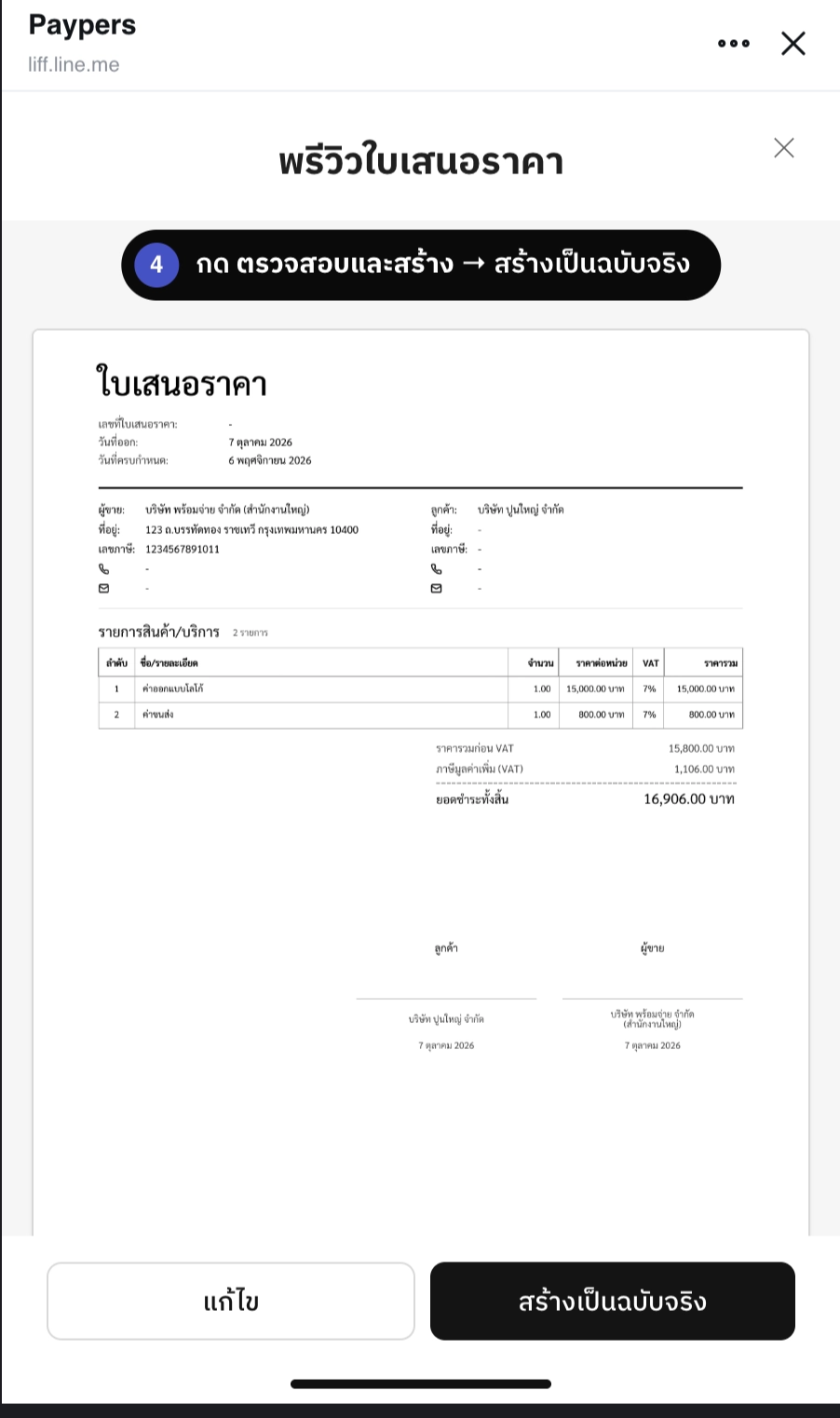
ขั้นตอนที่ 3 — ดูพรีวิวและสร้างฉบับจริง
- กด ตรวจสอบและสร้าง บนการ์ด เพื่อเปิดหน้า พรีวิว และดูเอกสารทั้งใบ
- ตรวจสอบชื่อลูกค้า รายการ และยอดเงิน หากต้องการแก้ไข กด แก้ไข
- เมื่อข้อมูลถูกต้องแล้ว กด สร้างเป็นฉบับจริง
ขั้นตอนที่ 4 — ดาวน์โหลดและส่งให้ลูกค้า
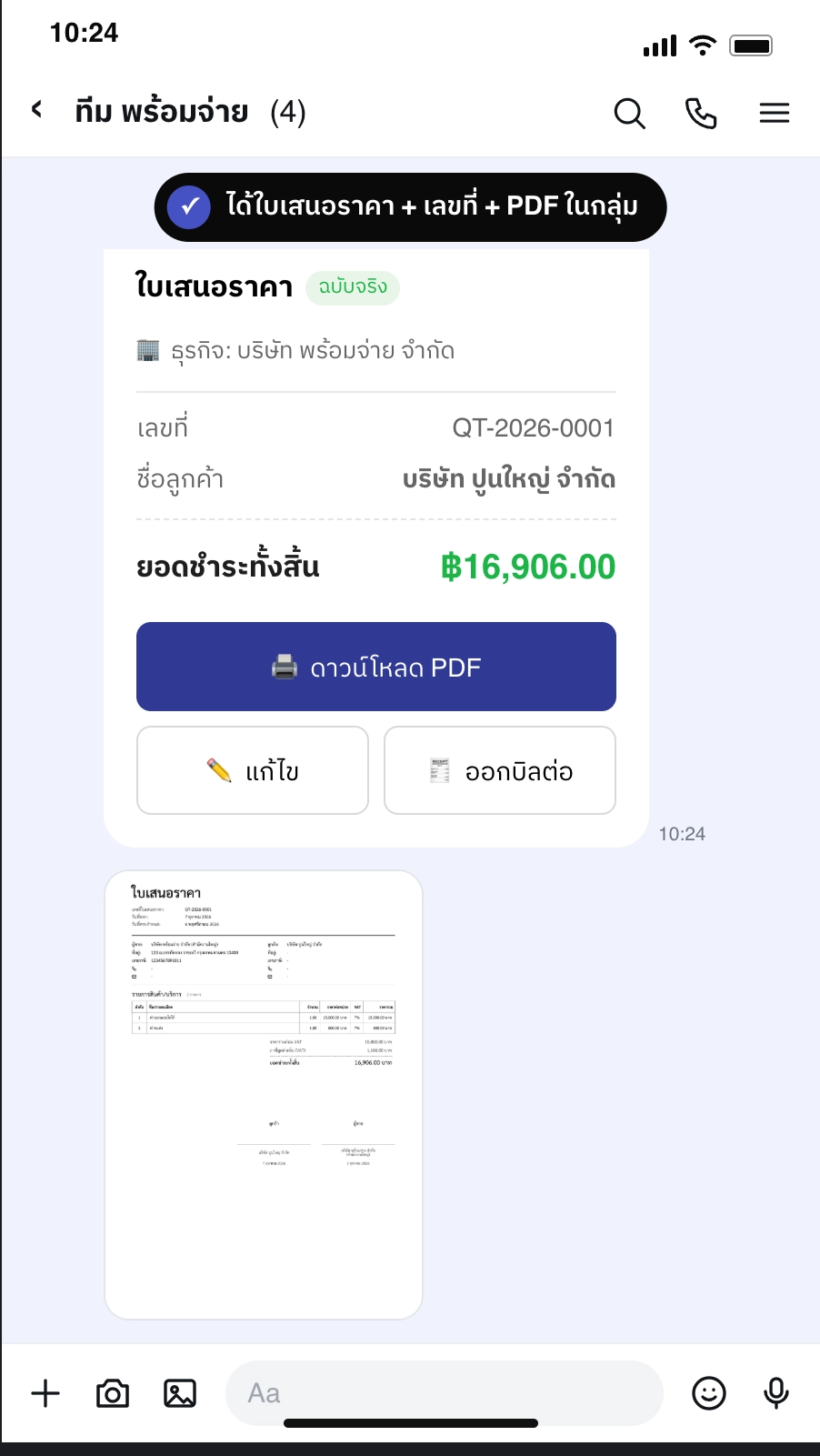
- น้องจะส่งการ์ด สร้างเอกสารสำเร็จ พร้อม เลขที่เอกสาร และรูปเอกสารกลับมาในแชท
- กด ดาวน์โหลด PDF แล้วส่งไฟล์ให้ลูกค้าได้เลย
- ต้องการออกเอกสารใบถัดไป เช่น ใบแจ้งหนี้ → ใบเสร็จ? กด ออกบิลต่อ ได้เลย (ดู คำถามข้อ 1)
ออกเอกสารในกลุ่ม LINE
สำหรับเจ้าของ / แอดมิน · Pro / Scale · กลุ่มต้องผูกกับธุรกิจแล้ว
ทุกคนในกลุ่มจะเห็นการ์ดเอกสาร ชื่อลูกค้า และยอดเงิน หากต้องการเก็บข้อมูลไว้เป็นส่วนตัว ให้ใช้แชทส่วนตัวแทน (เฉพาะเจ้าของ)
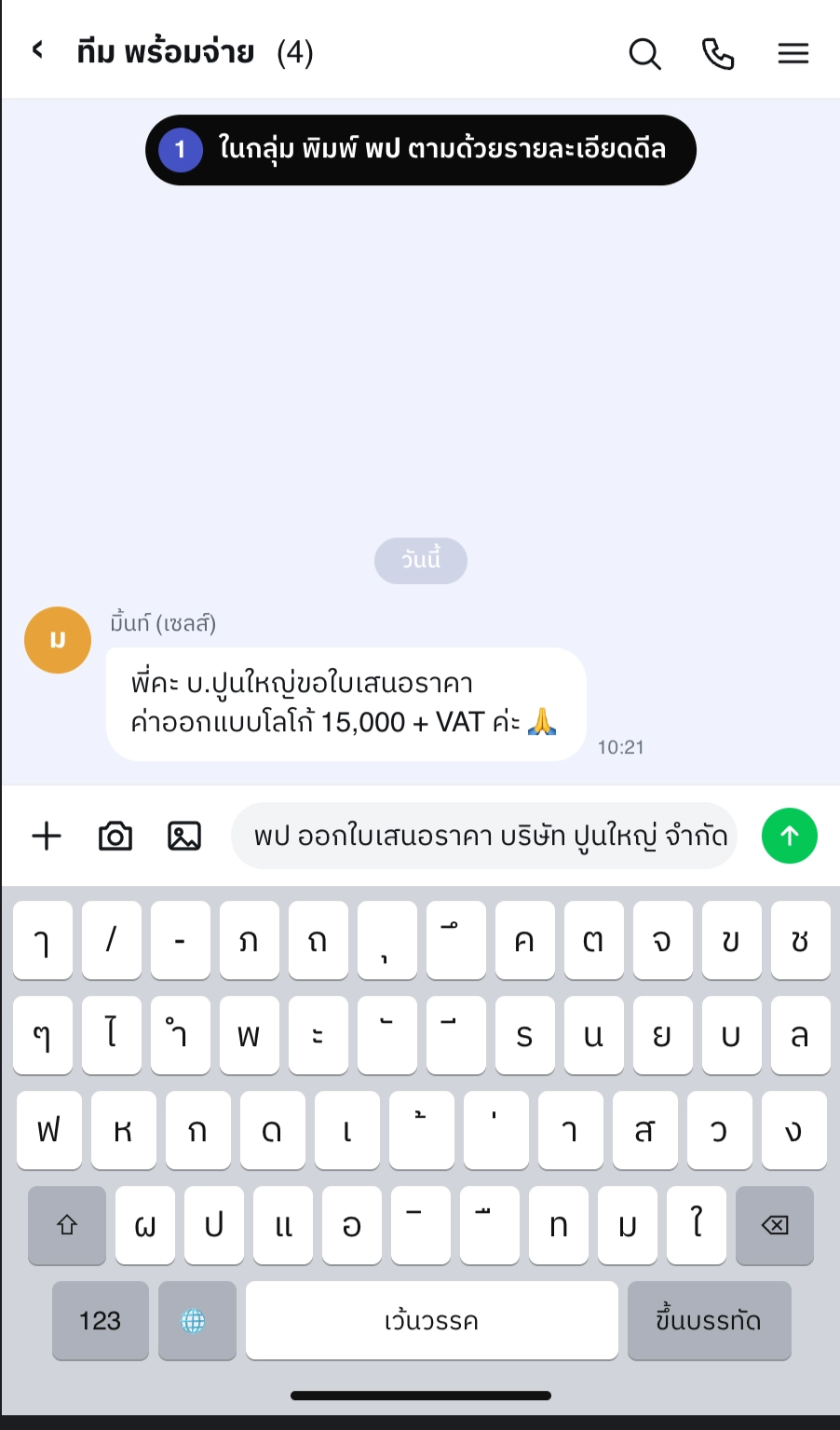
ขั้นตอนที่ 1 — เรียกน้องและพิมพ์ขอเอกสาร
- พิมพ์ พป หรือแท็ก @paypers นำหน้าข้อความทุกครั้ง ตามด้วยรายละเอียดงาน เช่น
พป ออกใบเสนอราคา บริษัท ปูนใหญ่ จำกัด ค่าออกแบบโลโก้ 15000— หากไม่ได้เรียกน้องก่อน น้องจะไม่สร้างเอกสารจากข้อความนั้น - น้องจะส่ง การ์ดฉบับร่าง กลับมาในกลุ่ม โดยใช้ ธุรกิจที่ผูกกับกลุ่ม ให้อัตโนมัติ ไม่ต้องเลือกธุรกิจ
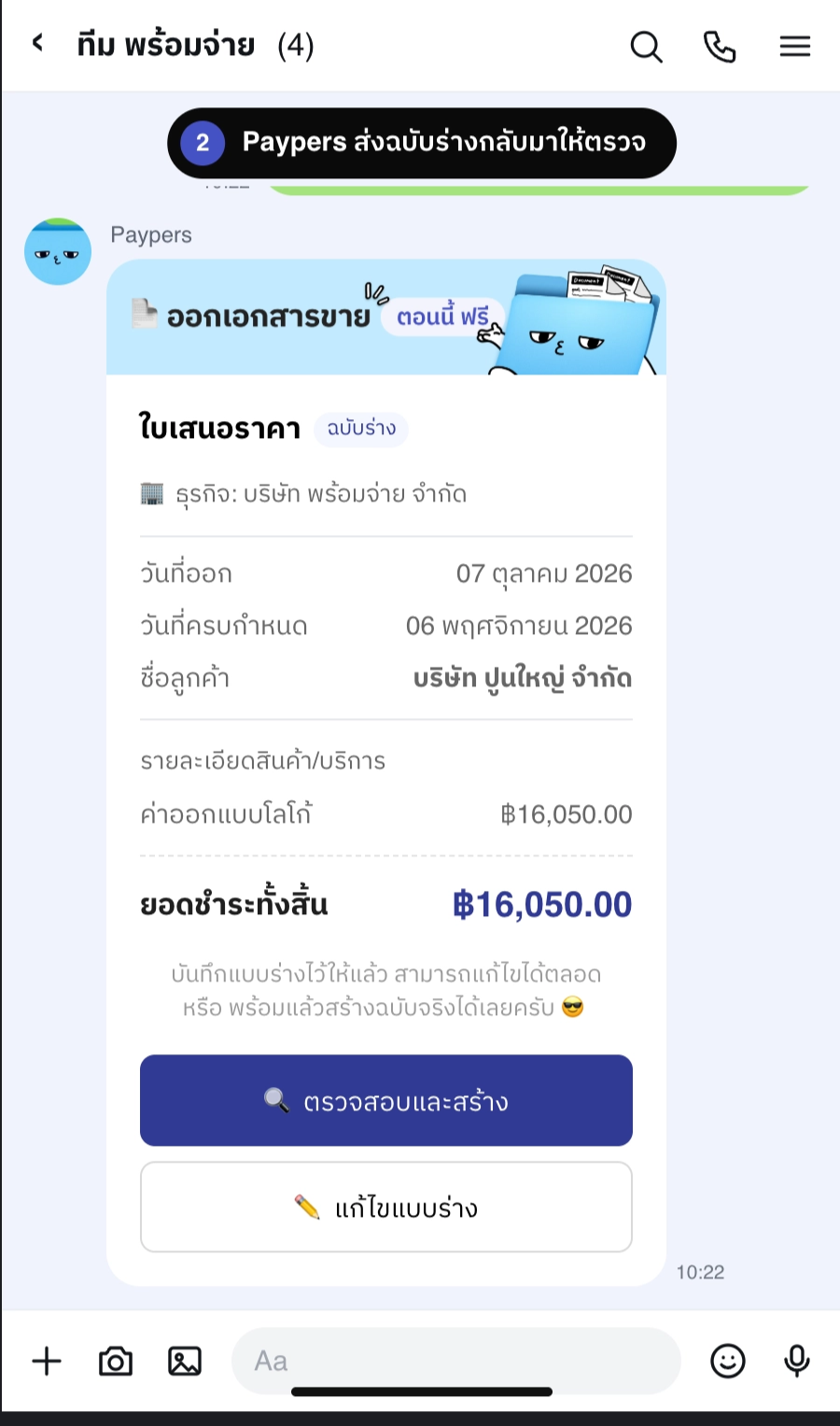
ขั้นตอนที่ 2 — ตรวจสอบและแก้ไขฉบับร่าง
- ตรวจสอบชื่อลูกค้า รายการ และ ยอดชำระทั้งสิ้น บนการ์ดฉบับร่าง
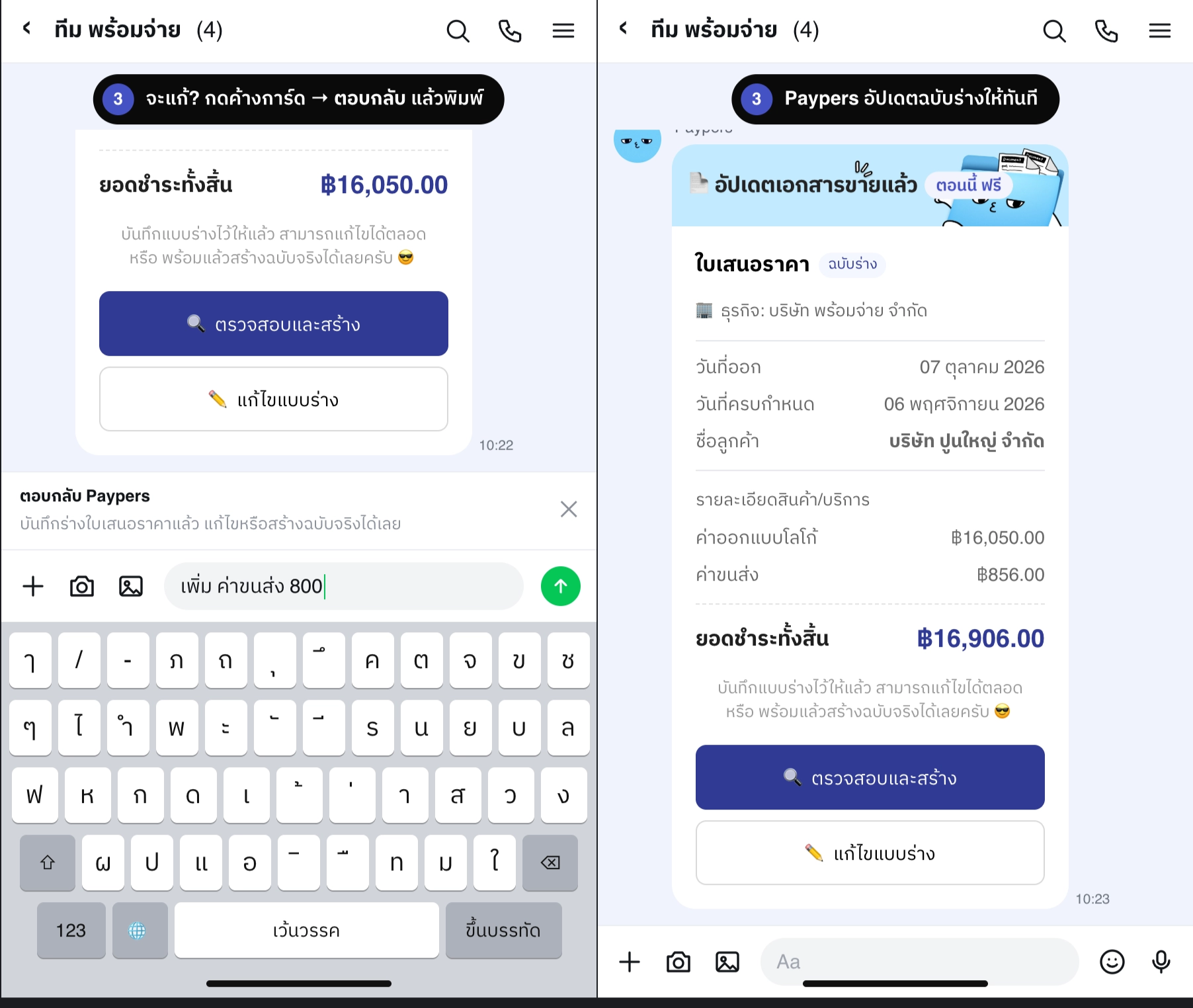
- ต้องการแก้ไข? กดค้างที่การ์ด → ตอบกลับ แล้วพิมพ์สิ่งที่ต้องการแก้ เช่น
เพิ่ม ค่าขนส่ง 800→ น้องจะอัปเดตฉบับร่างใบเดิม ไม่สร้างใบใหม่ (ในกลุ่มไม่ต้องพิมพ์ พป ซ้ำ) - หรือกด แก้ไขแบบร่าง เพื่อแก้ข้อมูลในแบบฟอร์ม
- หากข้อมูลยังไม่ครบ การ์ดจะแจ้งช่องที่ต้องเติม ให้กรอกครบก่อนสร้างฉบับจริง
ขั้นตอนที่ 3 — ดูพรีวิวและสร้างฉบับจริง
- กด ตรวจสอบและสร้าง บนการ์ด เพื่อเปิดหน้า พรีวิว และดูเอกสารทั้งใบ
- ตรวจสอบชื่อลูกค้า รายการ และยอดเงิน หากต้องการแก้ไข กด แก้ไข
- เมื่อข้อมูลถูกต้องแล้ว กด สร้างเป็นฉบับจริง
ขั้นตอนที่ 4 — ดาวน์โหลดและส่งให้ลูกค้า
- น้องจะส่งการ์ด สร้างเอกสารสำเร็จ พร้อม เลขที่เอกสาร และรูปเอกสารกลับมาในกลุ่ม
- กด ดาวน์โหลด PDF แล้วส่งไฟล์ให้ลูกค้าได้เลย
- ต้องการออกเอกสารใบถัดไป เช่น ใบแจ้งหนี้ → ใบเสร็จ? กด ออกบิลต่อ ได้เลย (ดู คำถามข้อ 1)
⭐️ TIP: ใส่ราคาไว้คู่กับแต่ละรายการ เช่น ค่าออกแบบ 5000 ค่าขนส่ง 800 หากใส่เฉพาะยอดรวมไว้ท้ายข้อความ น้อง Paypers จะไม่สามารถแยกยอดให้แต่ละรายการได้
ข้อจำกัดที่ควรรู้
- ในกลุ่ม ต้องพิมพ์ พป หรือแท็ก @paypers นำหน้าข้อความทุกครั้ง เพื่อให้น้อง Paypers สร้างเอกสารให้
- ทุกคนในกลุ่มจะเห็นการ์ดเอกสาร ชื่อลูกค้า และยอดเงิน หากต้องการเก็บข้อมูลไว้เป็นส่วนตัว ให้ใช้แชทส่วนตัวแทน
- เจ้าของ ออกเอกสารในแชทส่วนตัวได้ · เจ้าของ / แอดมิน ออกเอกสารในกลุ่มและบนเว็บได้ · สมาชิกทีม ยังออกเอกสารไม่ได้ ระบบจะแจ้งว่าไม่มีสิทธิ์และไม่สร้างเอกสาร
- กลุ่ม LINE ใช้ได้เฉพาะแพ็กเกจ Pro / Scale และกลุ่มต้องผูกกับธุรกิจแล้ว
- ต้องตรวจสอบเอกสารผ่าน หน้าพรีวิว ก่อนสร้างฉบับจริง ยกเว้น ออกบิลต่อ ซึ่งจะสร้างฉบับจริงทันที ให้เลือกประเภทเอกสารให้ถูกต้องก่อนกด
- สั่งด้วย ข้อความพิมพ์เท่านั้น ยังใช้ข้อความเสียงสร้างเอกสารไม่ได้
- น้อง Paypers ยังไม่ส่งเอกสารให้ลูกค้าเอง ให้ดาวน์โหลด PDF หรือส่งต่อรูปให้ลูกค้า
คำถามที่พบบ่อย
1. ออกใบเสร็จต่อจากใบแจ้งหนี้ได้ไหม?
ได้ 2 วิธี ✅
วิธีที่ 1 › ออกบิลต่อ (ได้ฉบับจริงทันที)
- ที่การ์ด สร้างเอกสารสำเร็จ ของใบเดิม กด ออกบิลต่อ
- เลือกประเภทเอกสารที่ต้องการออกต่อ
- ได้ฉบับจริงพร้อมเลขที่เอกสารและ PDF ทันที โดยใช้ข้อมูลจากใบเดิม ไม่ต้องพิมพ์ใหม่
วิธีที่ 2 › ตอบกลับการ์ดเอกสาร (ได้ฉบับร่างก่อน)
- กดค้างที่การ์ดเอกสารใบเดิม → ตอบกลับว่า
สร้างใบเสร็จรับเงิน - น้องจะดึงข้อมูลจากใบเดิมมาทำฉบับร่างให้ แล้วตรวจสอบและสร้างฉบับจริงตามขั้นตอนที่ 3 ของช่องทางที่ใช้งาน
- หากออกต่อเป็นประเภทที่ขอไม่ได้ น้อง Paypers จะแจ้งประเภทเอกสารที่ออกต่อได้
2. เริ่มในแชท แล้วไปทำต่อบนคอมได้ไหม?
ได้เลย ✅
ฉบับร่างที่สั่งผ่าน LINE เปิดทำต่อบนเว็บได้ โดยไม่สร้างซ้ำ ดูขั้นตอนใน คู่มือออกเอกสารขายบน Web App
3. ลูกค้าใหม่ ต้องไปเพิ่มรายชื่อก่อนไหม?
ไม่ต้อง ❌
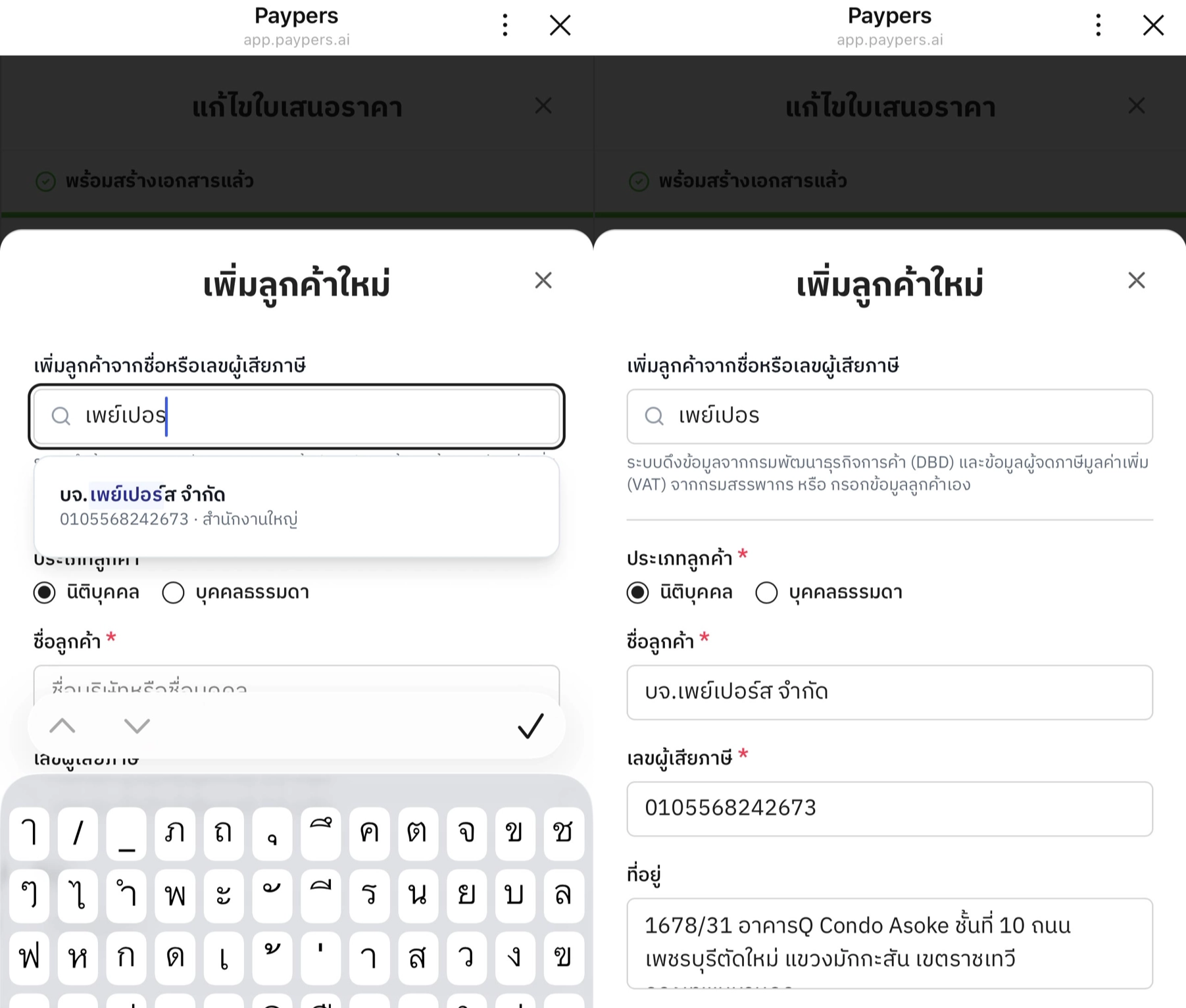
- พิมพ์ชื่อลูกค้าในข้อความได้เลย หากเป็นชื่อใหม่ ระบบจะเพิ่มรายชื่อในหน้า ลูกค้าของฉัน ให้อัตโนมัติ
- หากต้องการออกเอกสารในนามนิติบุคคล ให้ใส่เลขผู้เสียภาษี 13 หลักมาด้วย
4. ใบเสร็จที่ออกแล้ว ต้องไปบันทึกรายรับเองอีกไหม?
ไม่ต้อง ❌
ใบเสร็จรับเงินที่ สร้างเป็นฉบับจริงแล้ว จะปรากฏในรายรับให้อัตโนมัติ ส่วนฉบับร่างยังไม่บันทึกเป็นรายรับ
5. พิมพ์บันทึกรายจ่ายในกลุ่มแบบเดิมยังได้ไหม?
ได้เหมือนเดิม ✅
เช่น พป กาแฟ 65 ยังบันทึกเป็นรายจ่ายตามปกติ หากต้องการออกเอกสารขาย ให้ระบุชื่อประเภทเอกสารในข้อความด้วย