

คู่มือการใช้งาน › ระบบสแกนอีเมลอัตโนมัติ
ระบบสแกนอีเมลอัตโนมัติ
เมื่อเชื่อมต่อ Google Account ระบบสแกนอีเมลจะพร้อมใช้งานทันที ช่วยดึงใบเสร็จจากอีเมลให้อัตโนมัติ
1⃣ สแกนอีเมลหาใบเสร็จ
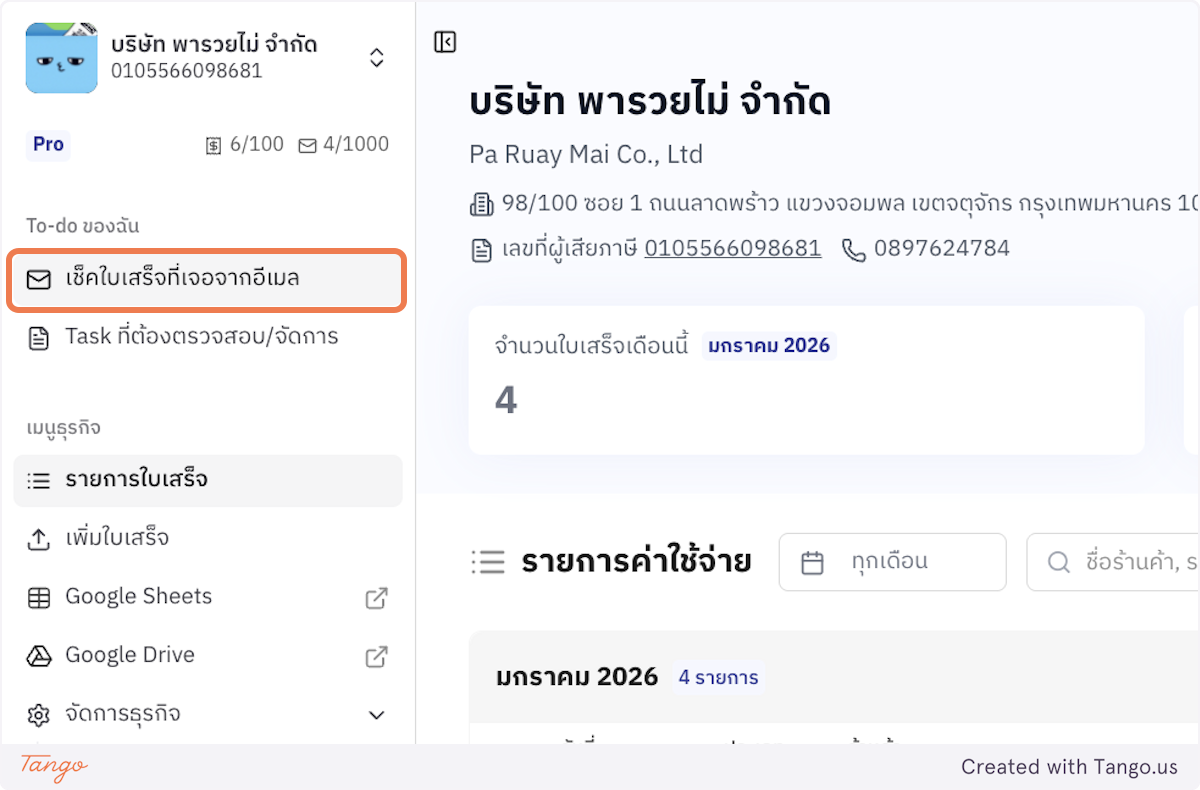
- 1. คลิก "เช็คใบเสร็จที่เจอจากอีเมล" ในเมนูด้านซ้าย
- 2. คลิก "สแกนอีเมลเลย" เพื่อเริ่มสแกน
- 3. ดูผลได้ที่ "ประวัติการสแกนอีเมล" และ "รายการใบเสร็จจากอีเมล"
สถานะการสแกน
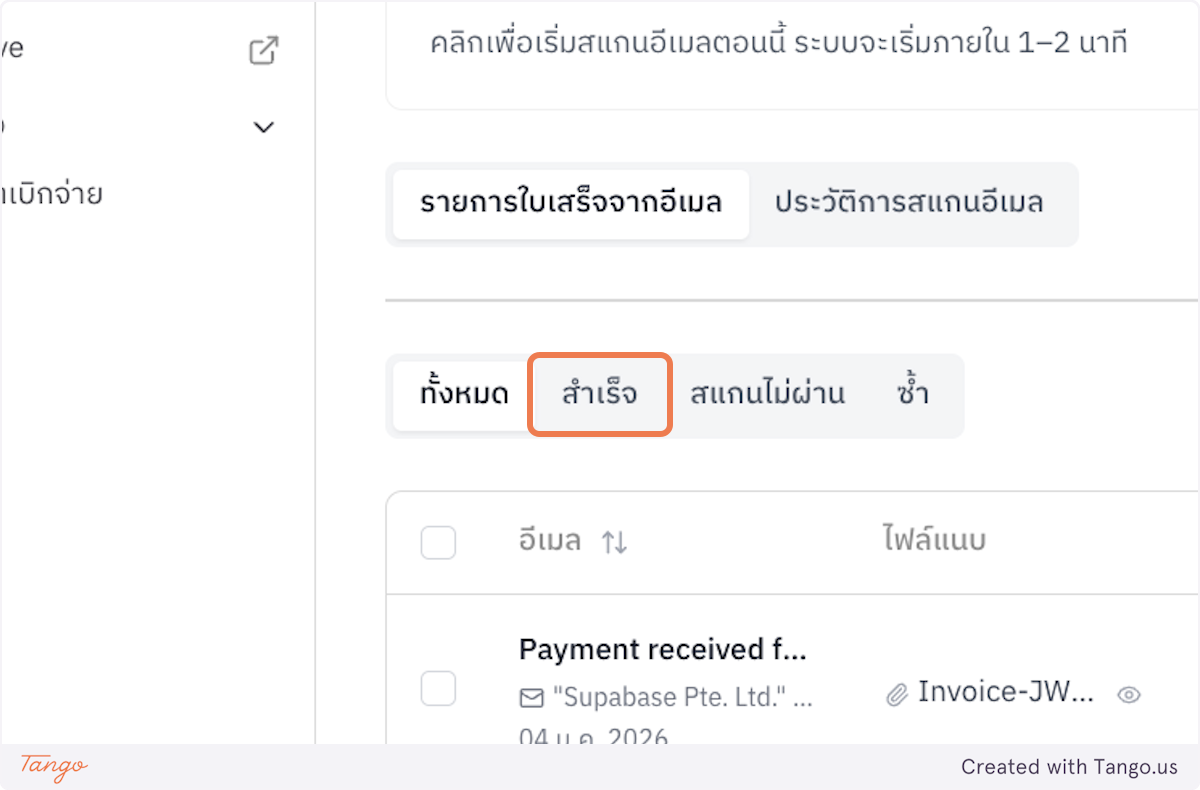
- สำเร็จ — AI อ่านใบเสร็จได้ พร้อมอัปโหลดเข้าระบบ
- สแกนไม่ผ่าน — AI อ่านไม่ได้ ต้องกรอกข้อมูลเอง
- รอดำเนินการ — กำลังประมวลผล
2⃣ อัปโหลดใบเสร็จที่สแกนสำเร็จเข้าระบบ
- 1. คลิกดูรายการที่ "สำเร็จ" → เลือกใบเสร็จที่ต้องการ
- 2. คลิก "อัปโหลดใบเสร็จใบนี้เข้าระบบ" → เลือกธุรกิจ/บริษัท → ยืนยัน
3⃣ กรณีสแกนไม่ผ่าน — กรอกข้อมูลเอง
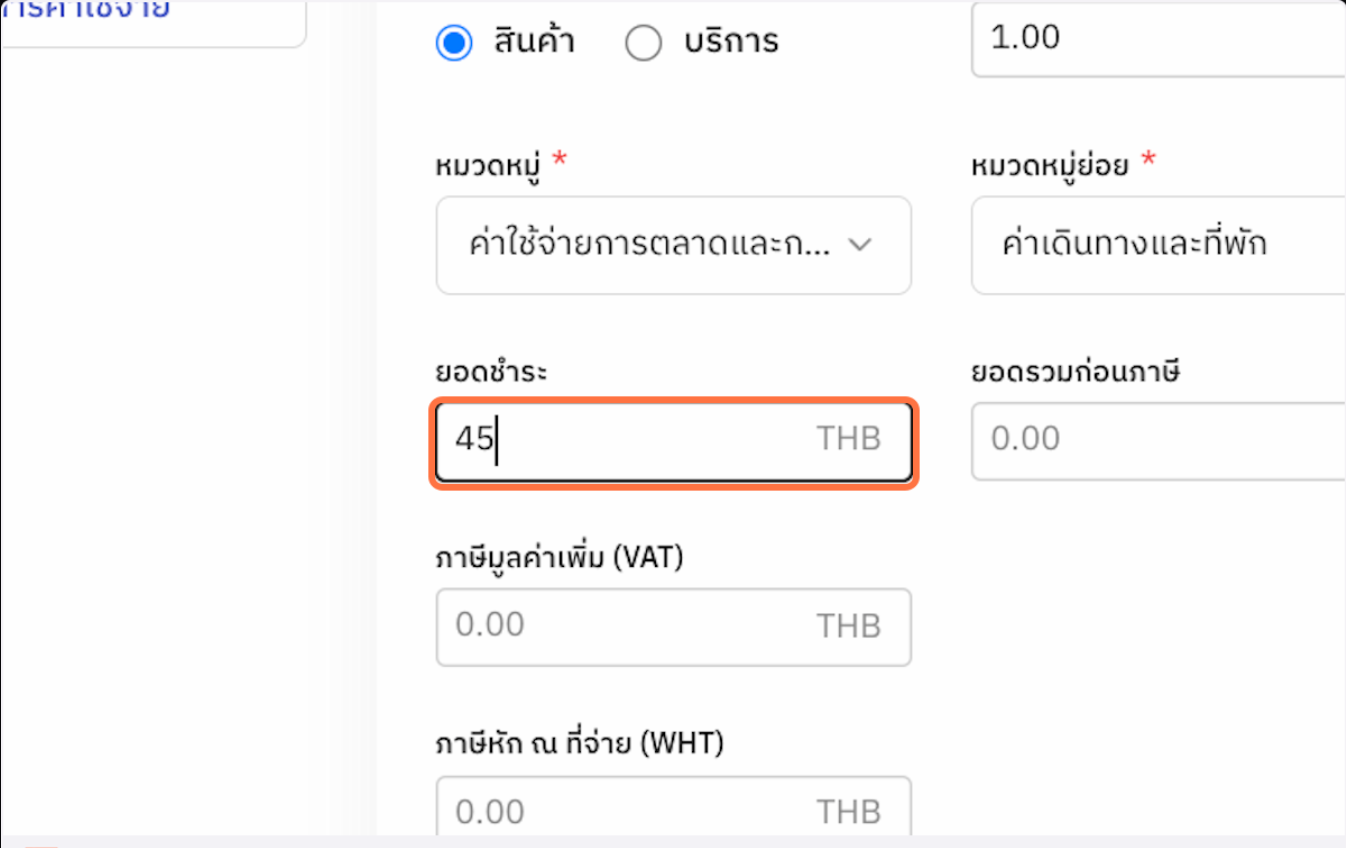
สำหรับใบเสร็จที่ AI อ่านไม่ได้ เลือก "สแกนไม่ผ่าน" → เลือกไฟล์แนบ (jpg/pdf) หรือดูจาก HTML body ของอีเมล แล้วกรอกข้อมูลเอง:
- ชื่อผู้ขาย / รายละเอียดสินค้า-บริการ
- สกุลเงิน · หมวดหมู่ค่าใช้จ่าย (หลัก/ย่อย)
- จำนวนเงิน · VAT · ยอดสุทธิ · ภาษีหัก ณ ที่จ่าย (WHT)
จากนั้นคลิก "เพิ่มใบเสร็จ" เพื่อบันทึก
4⃣ ข้อมูลไปไหนต่อ
หลังบันทึก ข้อมูลจะไปอยู่ใน:
- รายการใบเสร็จ — ดู/แก้ไขได้ในระบบ
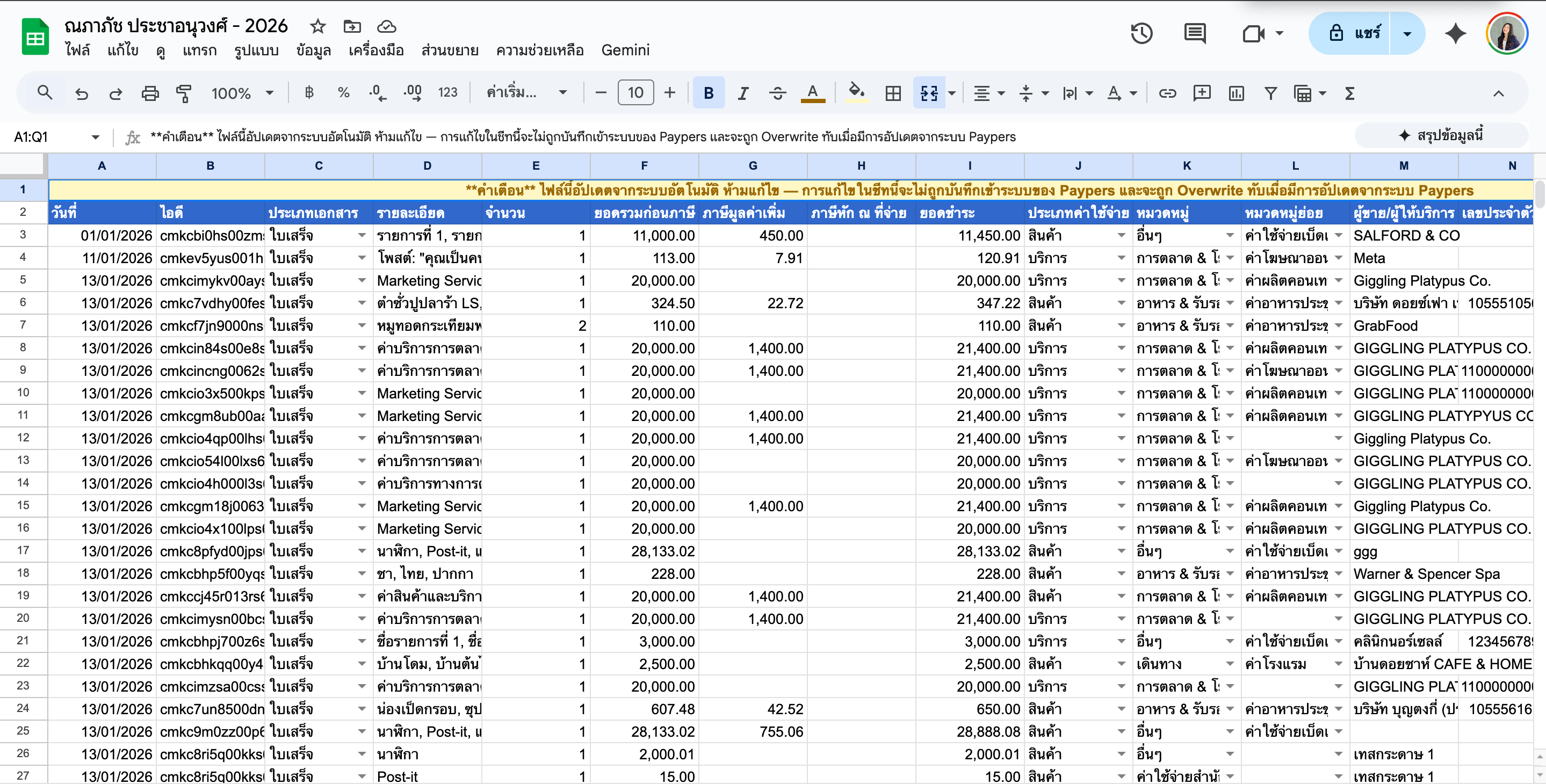
- Google Sheets — บันทึกเป็นรายบรรทัดอัตโนมัติ
- Google Drive — เก็บไฟล์รูปใบเสร็จต้นฉบับ
สแกนย้อนหลังได้ถึง 1 เดือน · ตั้งตัวกรองอีเมลได้เพื่อให้ระบบสแกนเฉพาะอีเมลที่เกี่ยวข้อง (ดูหน้า ตั้งค่าตัวกรองอีเมล)
อยากลองใช้ Paypers? แอดไลน์แล้วเริ่มส่งบิลได้เลย
เริ่มใช้ Paypers ฟรี รายงานผ่าน Google Sheet