

แท็กคืออะไร?
ติดแท็กแยกกลุ่มค่าใช้จ่ายได้แล้ว ดูได้ว่า โปรเจกต์นี้ งานนี้ สถานะนี้ มีรายรับ-รายจ่ายเท่าไหร่ 👀 แท็กเดียวกันใช้ได้ทั้งรายรับและรายจ่าย แล้วถามยอดผ่าน LINE ได้เลย น้อง Paypers สรุปให้
👫 ใครควรใช้?
- ธุรกิจรับเหมา อีเวนต์ ปล่อยเช่า ที่ต้องดูแลหลายโปรเจกต์/งานในเวลาเดียวกัน
- ธุรกิจที่ต้องติดตามสถานะรายจ่าย เช่น มัดจำ เอกสารไม่ครบ
- ธุรกิจที่อยากติดตามค่าใช้จ่ายเฉพาะเรื่อง เช่น outing
📥 แพ็กเกจไหนใช้ได้?
ใช้ได้ทุกแพ็กเกจ:
✅ Free
✅ Lite
✅ Pro
✅ Scale
ใช้งานยังไง
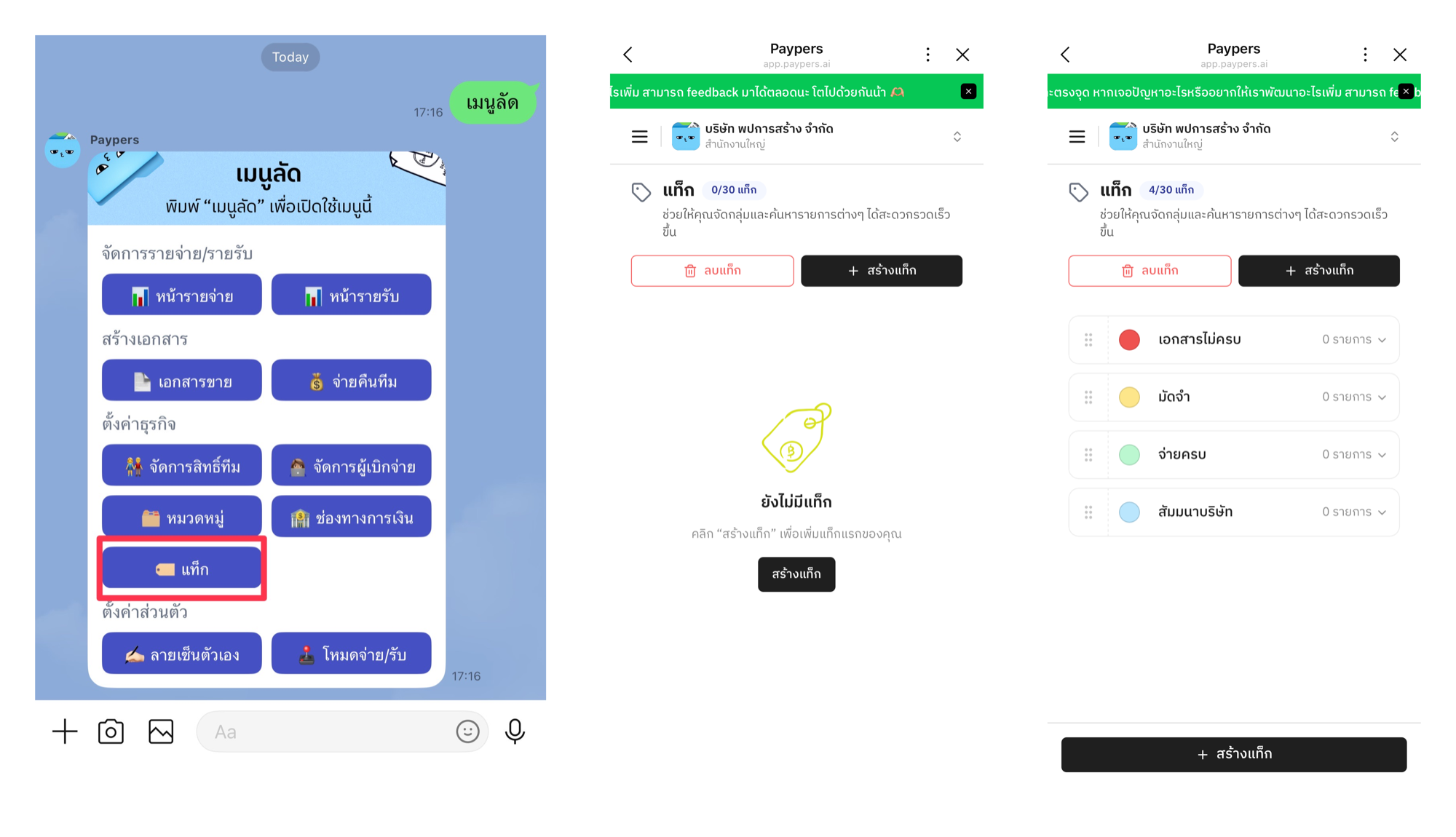
1. 🏷️ สร้างแท็ก (เฉพาะเจ้าของ / แอดมิน)
- พิมพ์ เมนูลัด ในแชทเดี่ยว หรือกลุ่ม
- กด สร้างแท็ก แล้วตั้งชื่อ เช่น
มัดจำสัมมนาบริษัทเอกสารไม่ครบ - เลือกสี แล้วบันทึก ทุกคนในธุรกิจจะเห็นและใช้แท็กได้ทันที
2. 📌 ติดแท็กบนรายการ
- เปิดรายจ่าย รายรับ หรือเอกสารขาย แล้วเข้าหน้าแก้ไข
- กดช่อง แท็ก ด้านบนสุดของฟอร์ม
- เลือกแท็กที่ต้องการ แล้วบันทึก
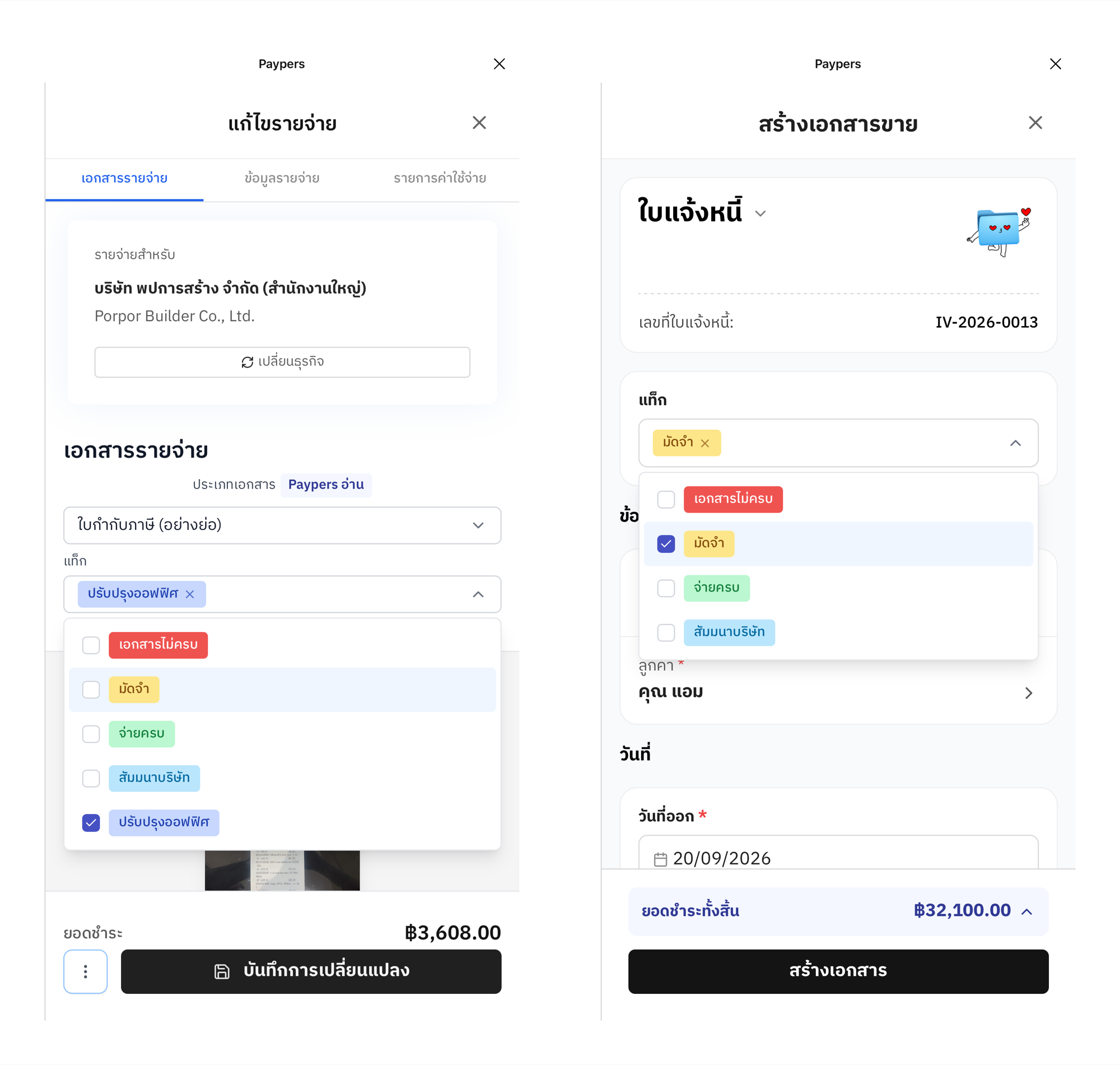
⭐️ TIP: ติดแท็กเดียวกันทั้งใบเสนอราคา รายรับ และรายจ่ายของงานนั้น จะ track ข้อมูลได้ครบทั้งงาน
3. 📊 ดูยอดตามแท็ก
วิธีที่ 1: บนเว็บ
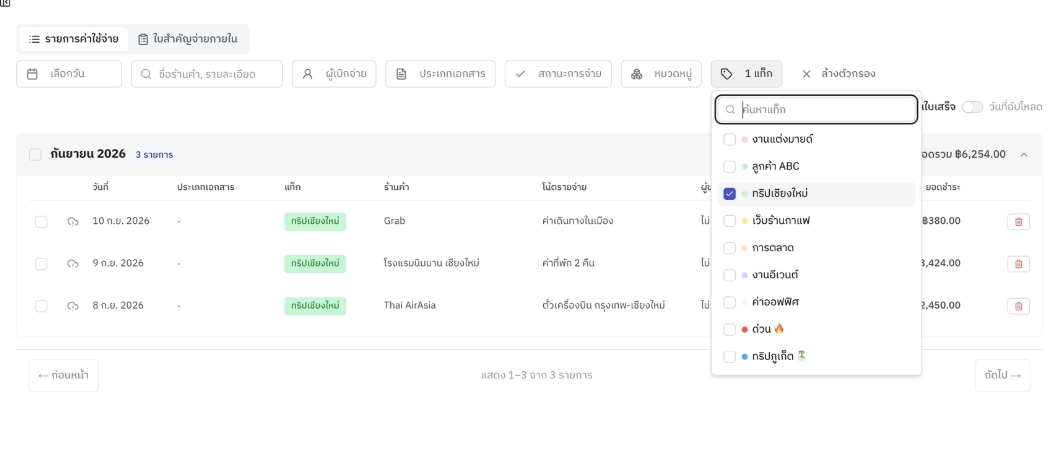
- ไปที่หน้ารายการ แล้วกดตัวกรอง แท็ก (เลือกได้หลายแท็ก)
- ตารางจะเหลือเฉพาะรายการของแท็กนั้น และ ยอดรวมคำนวณใหม่ให้ทันที
- อยากส่งให้หุ้นส่วนหรือทีมดู คัดลอกลิงก์หน้านั้นส่งไปได้เลย
วิธีที่ 2: ถามในแชท LINE
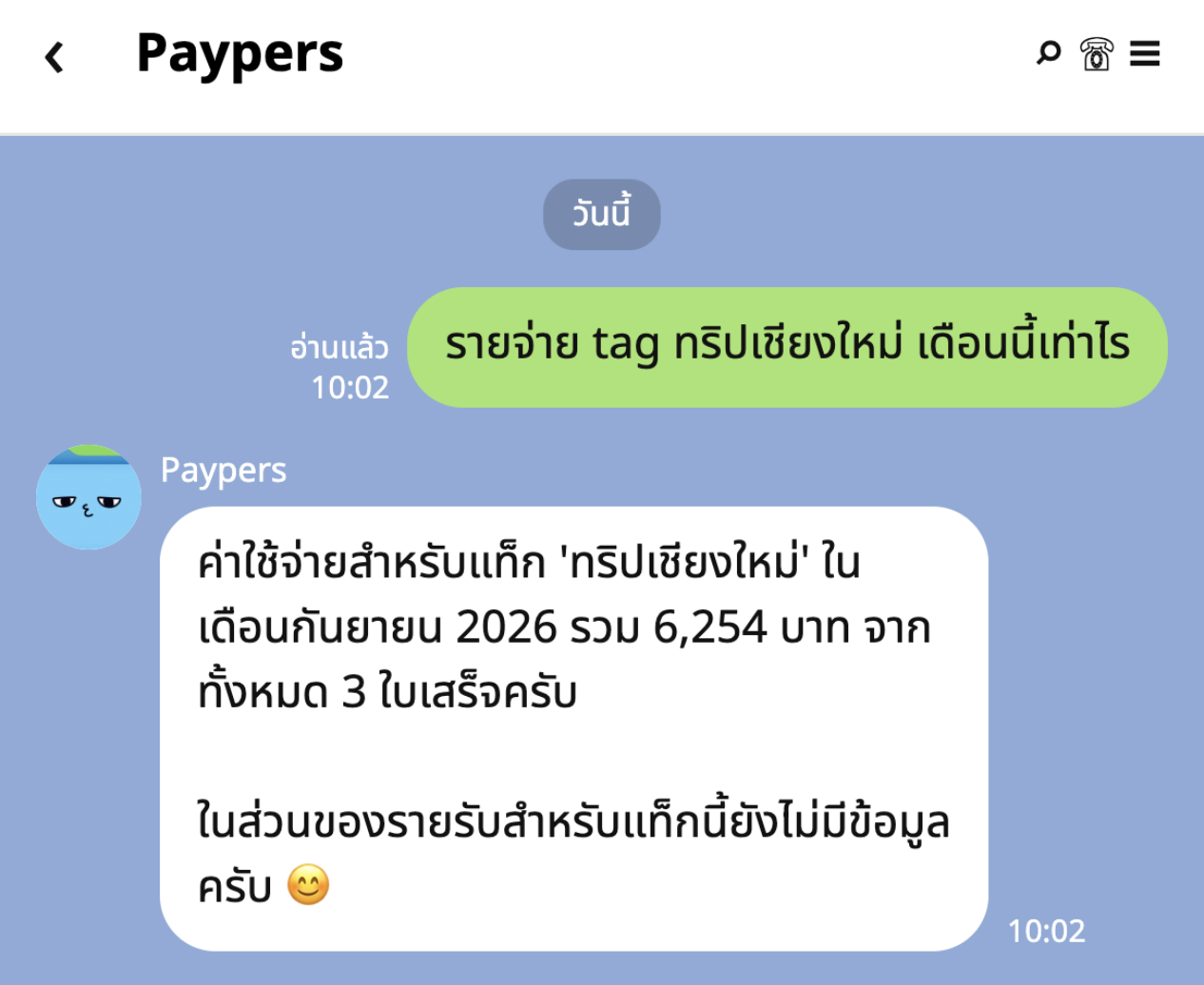
พิมพ์ถามได้เลย เช่น
- “รายจ่าย tag งานA เดือนนี้เท่าไหร่?”
- “สรุปยอด tag งานปรับปรุงออฟฟิศทั้งหมดตั้งแต่ต้นปี?”
- “ใบแจ้งหนี้ tag มัดจำ และ จ่ายครบ กี่ใบ?”
ข้อจำกัดที่ควรรู้
- สร้างได้สูงสุด 30 แท็กต่อธุรกิจ และ 5 แท็กต่อรายการ
- ชื่อแท็กไม่เกิน 50 ตัวอักษร ภาษาไหนก็ได้ ใส่อิโมจิได้ ชื่อซ้ำไม่ได้
- ลบแท็ก = ลบถาวร แท็กจะหลุดจากทุกรายการทันที
- เจ้าของ / แอดมิน สร้าง แก้ ลบแท็กได้ · สมาชิกทีม ติดแท็กที่มีอยู่ได้อย่างเดียว
คำถามที่พบบ่อยเกี่ยวกับแท็ก
1. ติดแท็กย้อนหลังหลายรายการพร้อมกันได้ไหม?
ได้แน่นอน ✅
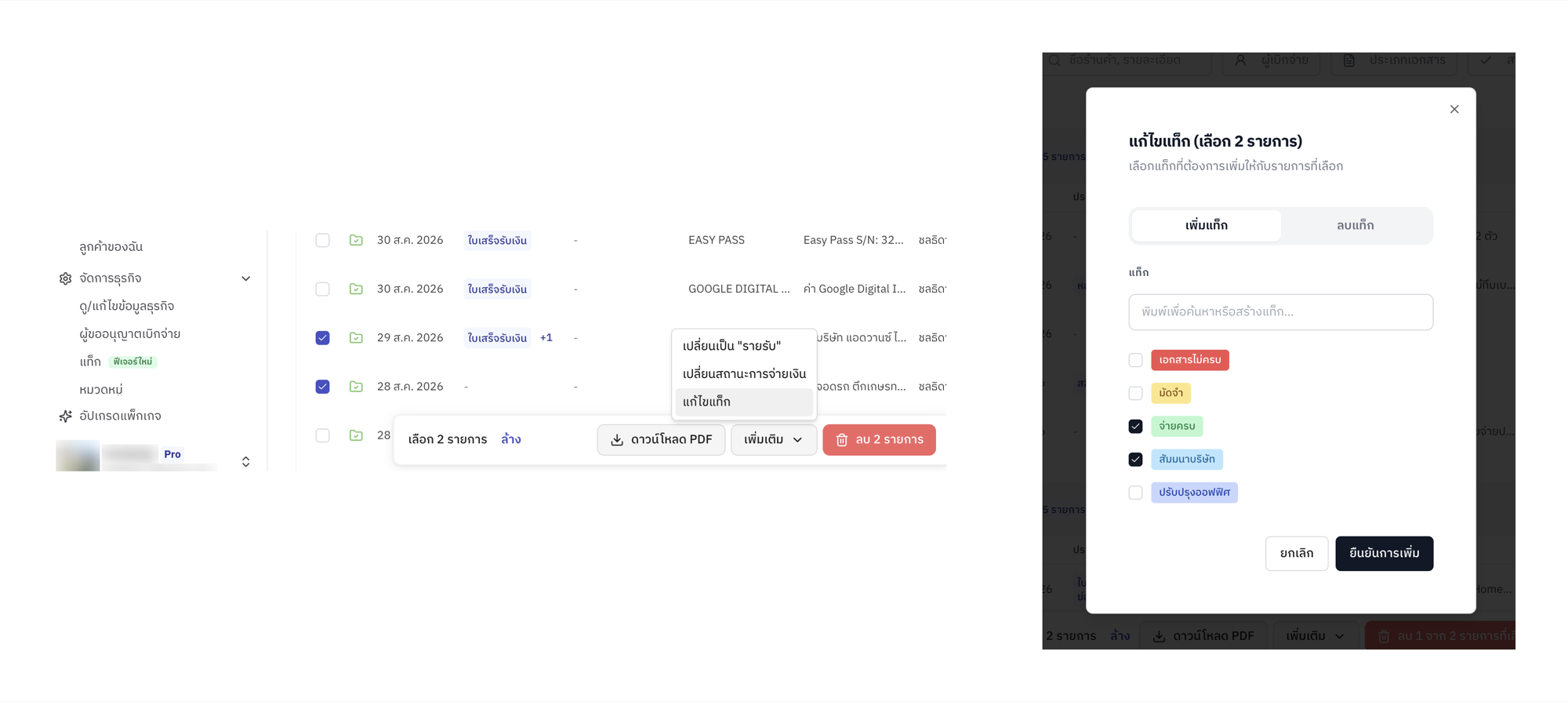
- ไปที่หน้ารายการ (รายจ่าย / รายรับ / เอกสารขาย)
- ติ๊กเลือกหลายแถว
- กด เพิ่มเติม → แก้ไขแท็ก
- เพิ่มหรือลบแท็ก แล้วยืนยัน ทุกรายการที่เลือกจะเปลี่ยนพร้อมกัน