

เริ่มใช้ Paypers ได้ตั้งแต่แอดไลน์ครั้งแรกไปจนถึงส่งค่าใช้จ่ายใบแรกเข้าระบบ คู่มือนี้เขียนสำหรับเจ้าของธุรกิจที่จะเป็นคนสมัครและตั้งค่าเอง — เพราะคนที่กดสมัครและสร้างธุรกิจคนแรกจะกลายเป็นเจ้าของธุรกิจถาวร ไม่สามารถโอนสิทธิ์ให้คนอื่นทีหลังได้ (ดูรายละเอียดในหัวข้อ “เรื่องที่ควรรู้”) ถ้าอยากให้พนักงานช่วยใช้งานด้วย ค่อยเชิญเข้าทีมภายหลังจากหน้า ทีมของฉัน
1. 🚀 วิธีการเริ่มใช้งาน
แอดไลน์ Paypers
เริ่มจากแอดไลน์ Paypers เป็นเพื่อนก่อน พอแอดเสร็จ Paypers จะยังไม่ทักมาอัตโนมัติ — หน้าจอแชทจะโชว์เมนูด้านล่าง 5 ปุ่มให้กดเลือกแทน:
- “สร้างบัญชีฟรี” — เปิดหน้าสมัครสมาชิก (ปุ่มหลักที่ต้องกดเพื่อเริ่มสมัคร)
- “คุยกับทีมงาน” — แชทคุยกับทีม Paypers โดยตรง
- “ดูแพ็กเกจ/เครดิต” — ดูราคาแพ็กเกจ
- “วิธีการใช้งาน” — เปิดคู่มือการใช้งานภายนอก
- “รู้จักเรามากขึ้น” — เปิดเว็บไซต์ Paypers
Pin แชท Paypers ไว้บนสุด: กดค้างที่แชท Paypers ในหน้ารายชื่อแชทของ LINE แล้วเลือก Pin จะได้ไม่ต้องเลื่อนหาทุกครั้งที่จะส่งใบเสร็จ
อยากลองดูตัวอย่างก่อนสมัครไหม? พิมพ์คำว่า ดูตัวอย่าง ในแชท 1:1 กับ Paypers ได้เลยแม้ยังไม่ได้สมัครบัญชี ระบบจะส่งตัวอย่างรูปใบเสร็จพร้อมคำอธิบาย 3 ขั้นตอนคร่าว ๆ ว่า Paypers ใช้งานยังไง แล้วมีปุ่มพาไปหน้าสมัครต่อ
สร้างบัญชีและข้อมูลธุรกิจ
กดปุ่ม “สร้างบัญชีฟรี” จากเมนู Paypers จะพาไปหน้าสมัครสมาชิก (ระหว่างทางอาจเจอสไลด์แนะนำฟีเจอร์คร่าว ๆ ก่อน กดผ่านไปได้เลย) ทำตามลำดับนี้:
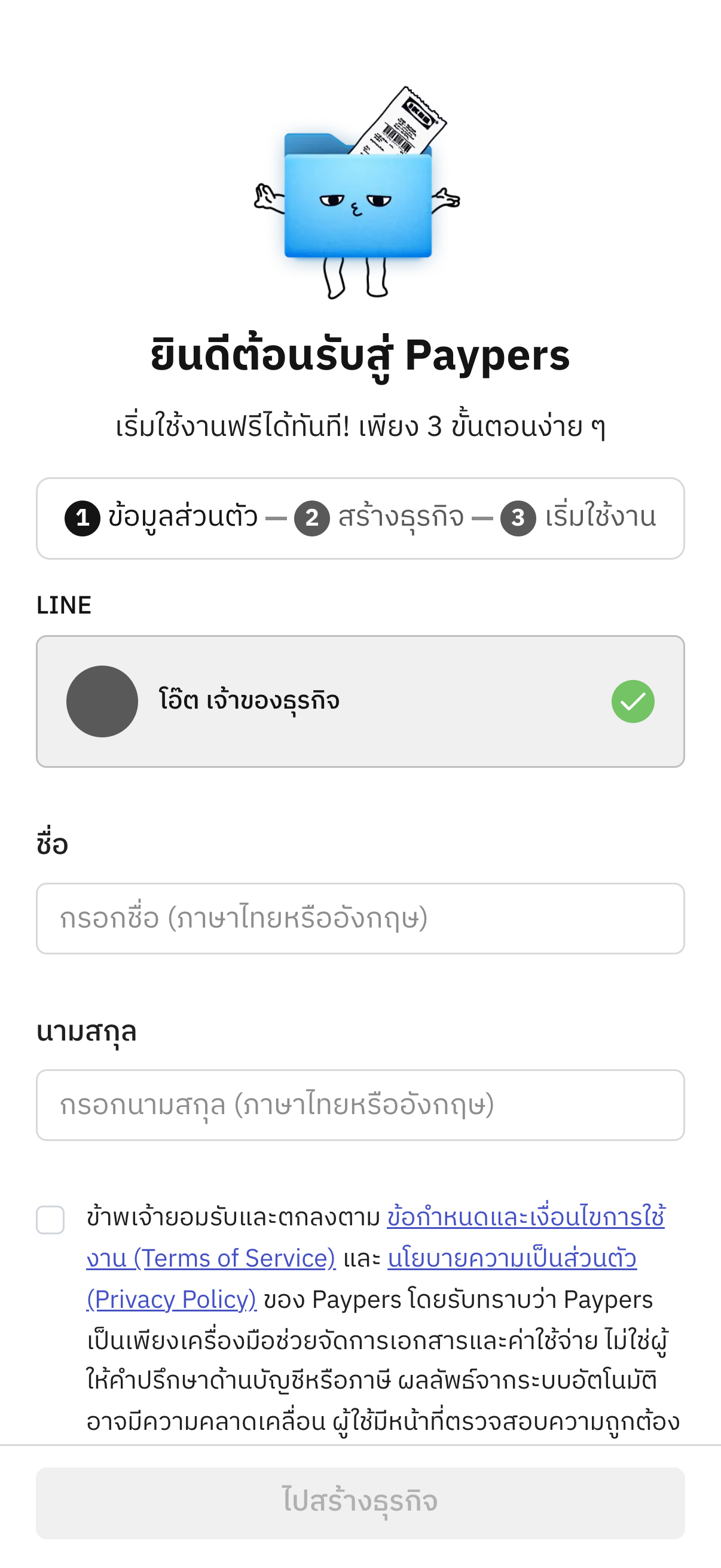
- กรอกชื่อ-นามสกุล (ภาษาไทยหรืออังกฤษก็ได้) และติ๊กยอมรับข้อกำหนดและเงื่อนไขการใช้งานกับนโยบายความเป็นส่วนตัว ชื่อที่กรอกตรงนี้จะใช้ระบุตัวผู้เบิกในรายการค่าใช้จ่าย และจะปรากฏในรายการการเงินของคุณ ดังนั้นควรกรอกชื่อจริงของคนที่จะใช้บัญชีนี้
ความยินยอมด้านการตลาด: จะมีช่องติ๊กเพิ่มเติมให้ยินยอมรับข่าวสารการตลาด โปรโมชัน และข้อเสนอพิเศษจาก Paypers ทางอีเมล SMS หรือช่องทางอื่น ๆ เป็นออปชันที่เลือกได้ ไม่ติ๊กก็สมัครต่อได้ปกติ
-
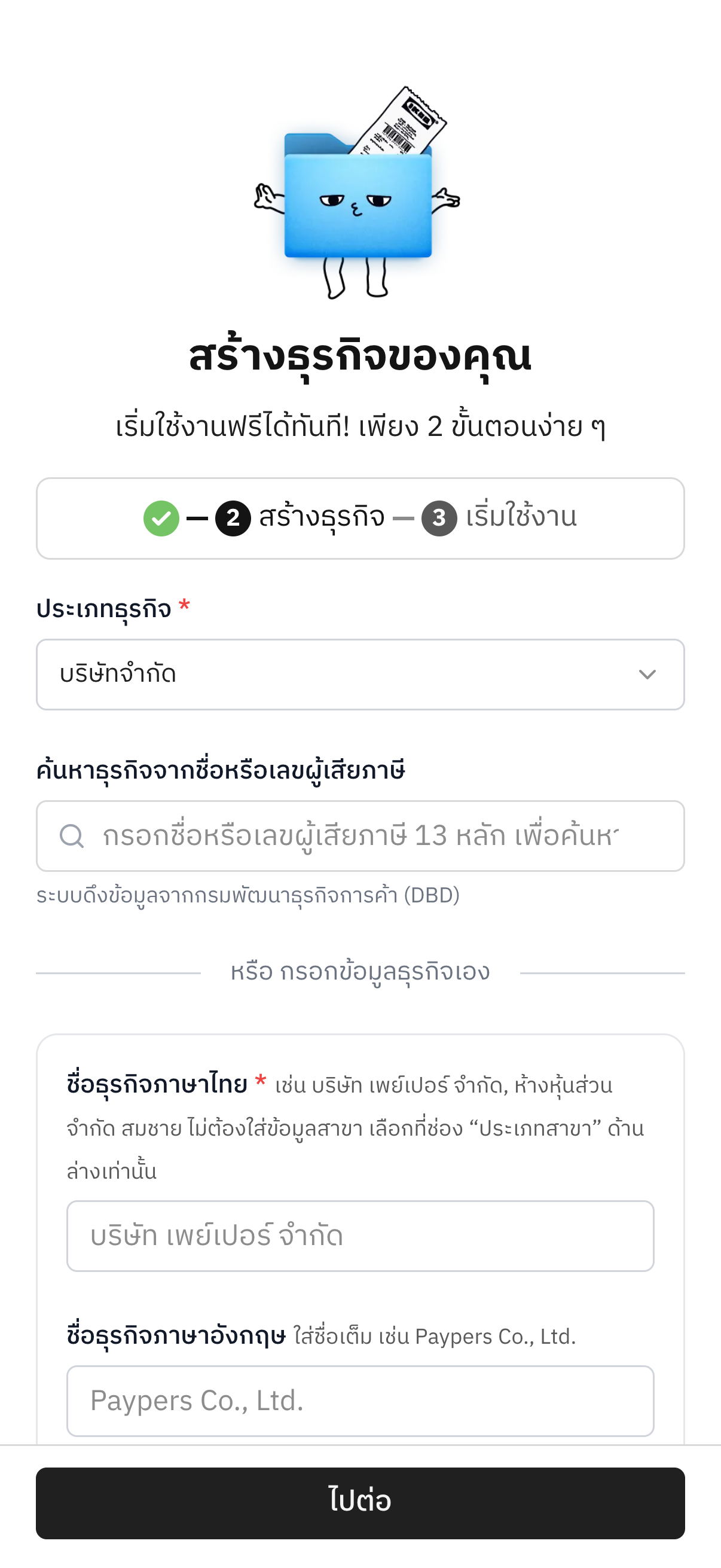
กรอกข้อมูลธุรกิจ — มีข้อมูลดังนี้:
ช่อง จำเป็นไหม หมายเหตุ ชื่อธุรกิจภาษาไทย จำเป็น ถ้าเลือกประเภท “บุคคลธรรมดา/ฟรีแลนซ์” ให้ใส่ชื่อ-นามสกุลภาษาไทยของคุณเองแทน ประเภทธุรกิจ จำเป็น — สถานะจด VAT จำเป็น “จด VAT แล้ว” / “ยังไม่จด VAT” เบอร์โทรติดต่อ จำเป็น — ชื่อภาษาอังกฤษ ไม่จำเป็น — เลขผู้เสียภาษี 13 หลัก ไม่จำเป็น แต่แนะนำ ช่วยให้ Paypers อ่านใบเสร็จของธุรกิจนี้แม่นยำขึ้น สำนักงานใหญ่ / สาขา จำเป็นถ้าประเภทธุรกิจที่เลือกเป็นนิติบุคคลหรือร้านค้า (ไม่ใช่บุคคลธรรมดา/ฟรีแลนซ์) ถ้าเลือกสาขา ต้องใส่รหัส+ชื่อสาขาด้วย ถ้าประเภทธุรกิจที่เลือกไว้เป็นนิติบุคคล เช่น “บริษัทจำกัด” (ค่าเริ่มต้นของฟอร์ม) จะมีช่องค้นหาธุรกิจจากชื่อหรือเลขผู้เสียภาษีขึ้นมาให้ก่อน พิมพ์ชื่อหรือเลข แล้วเลือกผลลัพธ์ที่ใช่
ระบบจะดึงข้อมูลจากกรมพัฒนาธุรกิจการค้า (DBD) มาเติมให้อัตโนมัติ ไม่ต้องพิมพ์เอง ช่องนี้ไม่มีให้สำหรับธุรกิจแบบ “บุคคลธรรมดา/ฟรีแลนซ์” หรือ “ร้านค้า/กิจการเจ้าของคนเดียว” ต้องกรอกข้อมูลเองทั้งหมด
- บอก Paypers เพิ่มอีกนิด — เลือกว่าธุรกิจของคุณทำอะไร (มีตัวเลือกสำเร็จรูป 10 หมวด และ “อื่น ๆ” ให้พิมพ์เอง) และมีพนักงานกี่คน (6 ช่วง ตั้งแต่ “แค่ฉันคนเดียว” ถึง “100 คนขึ้นไป”) แล้วกด “สร้างธุรกิจ”
มีนามบัตรหรือเอกสารธุรกิจอยู่แล้ว? ในบางหน้าจอ (เช่นตอนเพิ่มธุรกิจที่ 2 ขึ้นไปจากหน้าแดชบอร์ด) Paypers ให้อัปโหลดรูปนามบัตร ทะเบียนบริษัท หรือเอกสารทางการแทนการพิมพ์เอง แล้วให้ระบบอ่านและเติมข้อมูลให้อัตโนมัติ ก่อนให้คุณตรวจสอบความถูกต้องอีกครั้ง
ถ้าสงสัยว่าทำไมหน้านี้ไม่มีตัวเลือกอัปโหลดนามบัตร/เอกสารให้ระบบอ่านให้
ทางลัดนี้ใช้ได้ทั้งตอนสร้างธุรกิจแรกและธุรกิจถัดไป แต่จะมีให้ใช้หรือไม่ขึ้นอยู่กับทางที่คุณเข้าไปสร้างธุรกิจ ถ้าเข้าหน้าแดชบอร์ดตรง ๆ ในตอนที่ยังไม่มีธุรกิจเลย หรือกดปุ่มเพิ่มธุรกิจจากแดชบอร์ดของธุรกิจที่มีอยู่แล้ว จะเห็นตัวเลือกอัปโหลดเอกสารให้ระบบอ่านให้ทันที ส่วนเส้นทางที่คู่มือนี้อธิบายอยู่ — กรอกข้อมูลต่อเนื่องจากขั้นตอนกรอกชื่อ-นามสกุลและยอมรับเงื่อนไขด้านบน — จะไม่มีตัวเลือกนี้ หน้าสร้างธุรกิจแรกของคุณจะเป็นแบบกรอกเองทั้งหมด
ถ้าคุณเคยถูกเชิญเข้าไลน์กลุ่มของธุรกิจอื่นมาก่อน
ถ้าคุณเคยถูกเชิญเข้าไลน์กลุ่มของธุรกิจอื่นมาก่อน (เช่น เจ้าของธุรกิจเพิ่มคุณเข้ากลุ่มไว้ล่วงหน้าแล้ว) หน้านี้จะไม่ให้สร้างธุรกิจใหม่ทันที แต่จะโชว์รายชื่อธุรกิจที่คุณเป็นสมาชิกอยู่แล้วให้เลือกเข้าใช้งานแทน หรือกด “สร้างธุรกิจใหม่” ถ้าต้องการเปิดธุรกิจของตัวเองเพิ่ม ถ้าเลือกเข้าธุรกิจที่มีอยู่แล้ว ระบบจะพาเข้าแดชบอร์ดของธุรกิจนั้นทันที โดยข้ามขั้นตอนชวนทดลองแพ็กเกจโปรที่อธิบายต่อไปด้านล่าง — ขั้นตอนนั้นจะขึ้นเฉพาะตอนกด “สร้างธุรกิจใหม่” เท่านั้น
หลังสร้างธุรกิจสำเร็จ Paypers จะชวนคุณทดลองแพ็กเกจโปรฟรี 7 วัน โดยให้กรอกอีเมลและเลือกวิธีชำระเงินไว้ล่วงหน้า แต่จะยังไม่มีการคิดเงินจนกว่าคุณจะยืนยันหลังครบ 7 วัน
ถ้ายังไม่พร้อมตัดสินใจตอนนี้
ถ้ายังไม่พร้อมตัดสินใจตอนนี้ ยังไม่ต้องกดปุ่มเริ่มทดลองก็ได้ ออกจากหน้านี้ไปก่อนได้เลย (ปิดแท็บหรือปิดหน้าต่าง LINE) แล้วกลับเข้าเว็บ Paypers ใหม่อีกครั้ง จะเข้าสู่แดชบอร์ดที่แพ็กเกจฟรีตามปกติ และกลับมาเริ่มทดลองทีหลังได้จากเมนู “ใช้งานฟรี 7 วัน” ในแถบด้านข้างของเว็บ
เชื่อมต่ออีเมลและ Google Drive
ขั้นนี้ไม่ได้อยู่ในหน้าสมัครสมาชิก แต่เป็นสิ่งที่แนะนำให้ทำต่อทันทีหลังสร้างธุรกิจเสร็จ เพราะเป็นตัวเปิดให้ Paypers เก็บไฟล์และสรุปรายงานให้อัตโนมัติ:
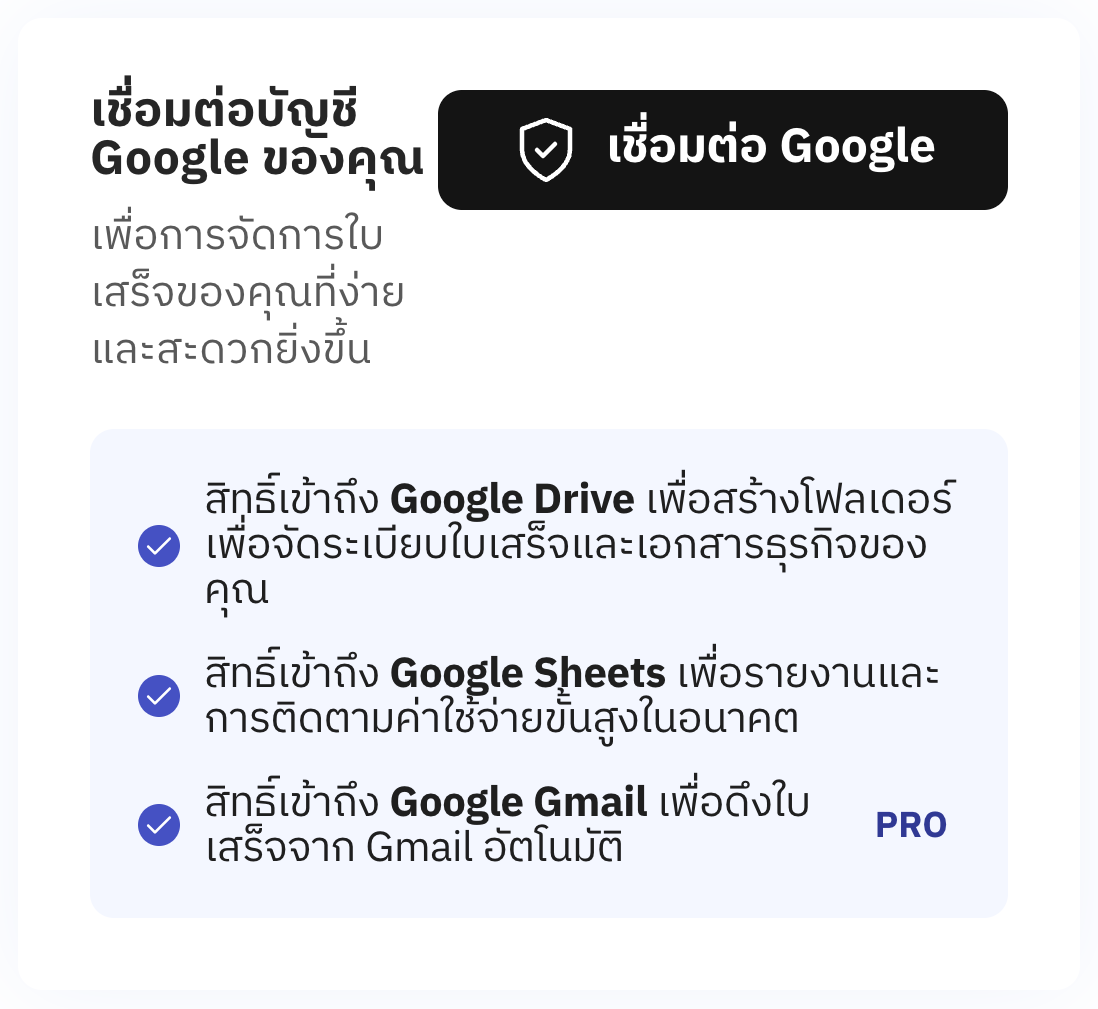
- Google Drive — Paypers เก็บไฟล์ใบเสร็จลงโฟลเดอร์ Google Drive และสรุปรายการลง Google Sheets ให้อัตโนมัติทุกครั้งที่มีรายการใหม่
- Gmail — ให้ Paypers สแกนหาใบเสร็จที่ส่งเข้าอีเมลแล้วดึงเข้าระบบให้อัตโนมัติ (ใช้ได้เฉพาะแพ็กเกจ Lite ขึ้นไป แพ็กเกจฟรีใช้ฟีเจอร์นี้ไม่ได้)
เชื่อมต่อได้จากหลายจุด: แบนเนอร์ “อย่าลืมเชื่อมต่อ Google Drive!” บนหน้าธุรกิจ, รายการ “เชื่อมต่อ Google” ใน “Onboarding checklist” แถบด้านข้างของเว็บ (checklist นี้ติดตามความคืบหน้าแทบทุกขั้นตอนในคู่มือนี้ ไม่ใช่แค่การเชื่อมต่อ Google), หรือหน้าตั้งค่า การเข้าถึง Google โดยตรง (ทั้งแบนเนอร์และ checklist นี้เจ้าของธุรกิจเท่านั้นที่จะเห็น)
ก่อนเชื่อมต่อจริง ระบบจะเตือนก่อนว่า:
- ให้ใช้บัญชี Google ที่เป็นอีเมลเดียวกับที่ใบเสร็จของธุรกิจส่งเข้ามา (ไม่งั้น Paypers จะหาใบเสร็จในอีเมลไม่เจอ)
- ตอน Google ขอสิทธิ์การเข้าถึง ต้องติ๊ก “Select all” ให้ครบ ไม่งั้นบางฟีเจอร์จะใช้งานไม่ได้
เชื่อมต่อสำเร็จแล้วจะเห็นสิทธิ์ที่ได้รับ 3 อย่าง: Google Drive (จัดเก็บไฟล์และโฟลเดอร์), Google Sheets (รายงานและการอ่านข้อมูล) และ Gmail (ดึงใบเสร็จจาก Gmail อัตโนมัติ — ติดป้าย PRO)
ถ้ายังไม่เชื่อมต่อ ก็ยังส่งใบเสร็จเข้า Paypers ได้ตามปกติ ต่างกันตรงนี้:
| เชื่อมต่อ Google แล้ว | ยังไม่เชื่อมต่อ |
|---|---|
| ไฟล์ใบเสร็จเก็บใน Paypers และซิงก์เข้า Google Drive ให้อัตโนมัติ | ไฟล์ใบเสร็จเก็บใน Paypers ตามปกติ แต่ไม่ถูกส่งเข้า Drive |
| รายการถูกสรุปลง Google Sheets ให้อัตโนมัติ | ต้องเข้ามาดูรายการในเว็บ Paypers เอง ไม่มี Sheet ให้ |
| (แพ็กเกจ Lite ขึ้นไป) สแกนใบเสร็จจากอีเมลให้อัตโนมัติ | ไม่มีการสแกนอีเมลใด ๆ |
เจ้าของธุรกิจจะเห็นไอคอนเตือนที่แถวรายการในตารางรายจ่าย พร้อมข้อความ “ไม่สามารถอัปโหลดไปยัง Drive และ Sheet ได้เนื่องจากยังไม่ได้เชื่อมต่อกับ Google” จนกว่าจะเชื่อมต่อ สมาชิกในทีมที่ไม่ใช่เจ้าของจะไม่เห็นข้อความนี้ เพราะการซิงก์ผูกกับ Google Drive ของเจ้าของธุรกิจเท่านั้น
เรื่องที่ควรรู้
- สมัครและเข้าสู่ระบบผ่านไลน์เท่านั้น Paypers ไม่มีการสมัครด้วยอีเมล/รหัสผ่านแยกต่างหาก ทั้งแอดไลน์และเข้าเว็บก็ยืนยันตัวตนผ่านบัญชี LINE เดียวกัน
เจ้าของธุรกิจเปลี่ยนไม่ได้: คนที่กดสมัครและสร้างธุรกิจคนแรกจะกลายเป็นเจ้าของธุรกิจนั้นถาวร ไม่มีทางเปลี่ยนสิทธิ์เจ้าของให้คนอื่นในทีมได้ภายหลัง ปรับได้แค่บทบาทของสมาชิกคนอื่นในทีมจากหน้า ทีมของฉัน เท่านั้น
เรื่องนี้สำคัญเพราะชื่อ-นามสกุลที่เจ้าของกรอกไว้ตอนสมัคร จะใช้เป็นชื่อผู้เบิกจ่ายและผู้อนุมัติเริ่มต้นบนใบรับรองแทนใบเสร็จรับเงินที่ Paypers ออกอัตโนมัติให้ทุกครั้งที่ไม่มีใบกำกับภาษีเต็มรูป ถ้าให้พนักงานเป็นคนกดสมัครแทนเจ้าของจริง ชื่อพนักงานจะไปโผล่เป็นผู้อนุมัติในเอกสารแทน แนะนำให้เจ้าของธุรกิจเป็นคนสมัครบัญชีเองตั้งแต่ต้น
เจ้าของธุรกิจอัปโหลดลายเซ็นสำหรับรับรองใบรับรองแทนใบเสร็จรับเงินเพิ่มได้ทีหลังจากหน้า ตั้งค่า
2. 📥 เริ่มส่งค่าใช้จ่ายได้เลย
รองรับเอกสารแบบไหนบ้าง
| ทำได้ | ทำไม่ได้ |
|---|---|
| ส่งใบเสร็จรับเงิน ใบกำกับภาษี หรือสลิปโอนเงิน | ส่งใบแจ้งหนี้ที่ยังไม่ได้จ่าย (ระบบจะเตือนให้ส่งใบเสร็จที่จ่ายแล้วแทน) |
| ไฟล์รูปภาพ JPEG, JPG, PNG, WebP, HEIC, HEIF หรือไฟล์ PDF | ไฟล์ประเภทอื่น เช่น วิดีโอ หรือไฟล์ที่ไม่ใช่เอกสารการเงิน |
| ไฟล์ขนาดไม่เกิน 10MB | ไฟล์ใหญ่กว่า 10MB |
| PDF สูงสุด 5 หน้าต่อไฟล์ | PDF เกิน 5 หน้า |
อัปโหลดผ่าน LINE
หลังสร้างธุรกิจเสร็จ เมนูด้านล่างของแชท LINE จะเปลี่ยนจาก 5 ปุ่มที่เห็นตอนแรกเป็นชุดใหม่ที่มีปุ่ม “ส่งบิล” เพิ่มเข้ามา (พร้อมปุ่มอื่น ๆ อย่าง “พิมพ์จด” “ออกบิลขาย” และ “ดูสรุป”)
ส่งได้หลายทางเลย เลือกทางที่สะดวกที่สุด:
- กดปุ่ม “ส่งบิล” บนเมนู Paypers — เปิดอัลบั้มรูปให้เลือกไฟล์ส่งได้ทันที
- ส่งรูปหรือไฟล์ PDF เข้าแชทตรง ๆ ก็ได้เหมือนกัน ไม่ต้องกดเมนูก่อน
- ไม่มีใบเสร็จ อยากพิมพ์บันทึกเองก็ได้ กดปุ่ม “พิมพ์จด” หรือพิมพ์ยอดและรายการเข้าไปตรง ๆ เช่น “ค่ากาแฟ 65” บัญชีใหม่จะถูกตั้งเป็นโหมดบันทึกรายจ่ายเป็นค่าเริ่มต้นอยู่แล้ว (ดูวิธีสลับไปโหมดรายรับได้ในคู่มือการบันทึกรายรับแยกต่างหาก)
ถ้าคุณกดปุ่ม “ส่งรายจ่าย” จากการ์ดแนะนำขั้นตอนเริ่มต้นที่ Paypers ส่งให้หลังสร้างธุรกิจ ระบบจะโชว์ชิปให้เลือก 3 แบบ: อัปโหลดรูป พิมพ์รายจ่าย ยกเลิก ถ้าเลือกพิมพ์รายจ่าย จะมีเทมเพลตให้กรอกต่อ:
จ่าย ค่า ... บาท
วันที่ {วันที่วันนี้}
ร้านค้า ....
ถ้าพิมพ์ยอดหรือรายการมาไม่ครบ Paypers จะถามกลับให้กรอกส่วนที่ขาด เช่น ได้ยอดเงินแล้วแต่ยังไม่รู้ว่าเป็นค่าอะไร หรือได้ชื่อรายการแล้วแต่ยังไม่มียอดเงิน พร้อมตัวอย่างให้ดู เช่น “ค่าทางด่วน 80” “กาแฟ 65” และ “ค่าน้ำมัน 500”
ยังไม่มีธุรกิจในระบบ ส่งค่าใช้จ่ายไม่ได้: ถ้ายังไม่ได้สร้างธุรกิจ (ดูหัวข้อ “สร้างบัญชีและข้อมูลธุรกิจ”) การพิมพ์รายจ่ายเข้าไปจะได้ข้อความเตือนให้ไปสร้างธุรกิจก่อน พร้อมลิงก์ไปหน้าสมัครให้กดต่อได้เลย ถ้ามีมากกว่า 1 ธุรกิจ ระบบจะถามให้เลือกก่อนว่าจะบันทึกลงธุรกิจไหน
ถ้าไฟล์ที่ส่งไม่ใช่เอกสารการเงิน หรือ PDF เกิน 5 หน้า Paypers จะปฏิเสธพร้อมบอกเหตุผลกลับมาให้ทันที ไม่ต้องเดาว่าทำไมถึงอ่านไม่ได้
อัปโหลดผ่าน Webapp
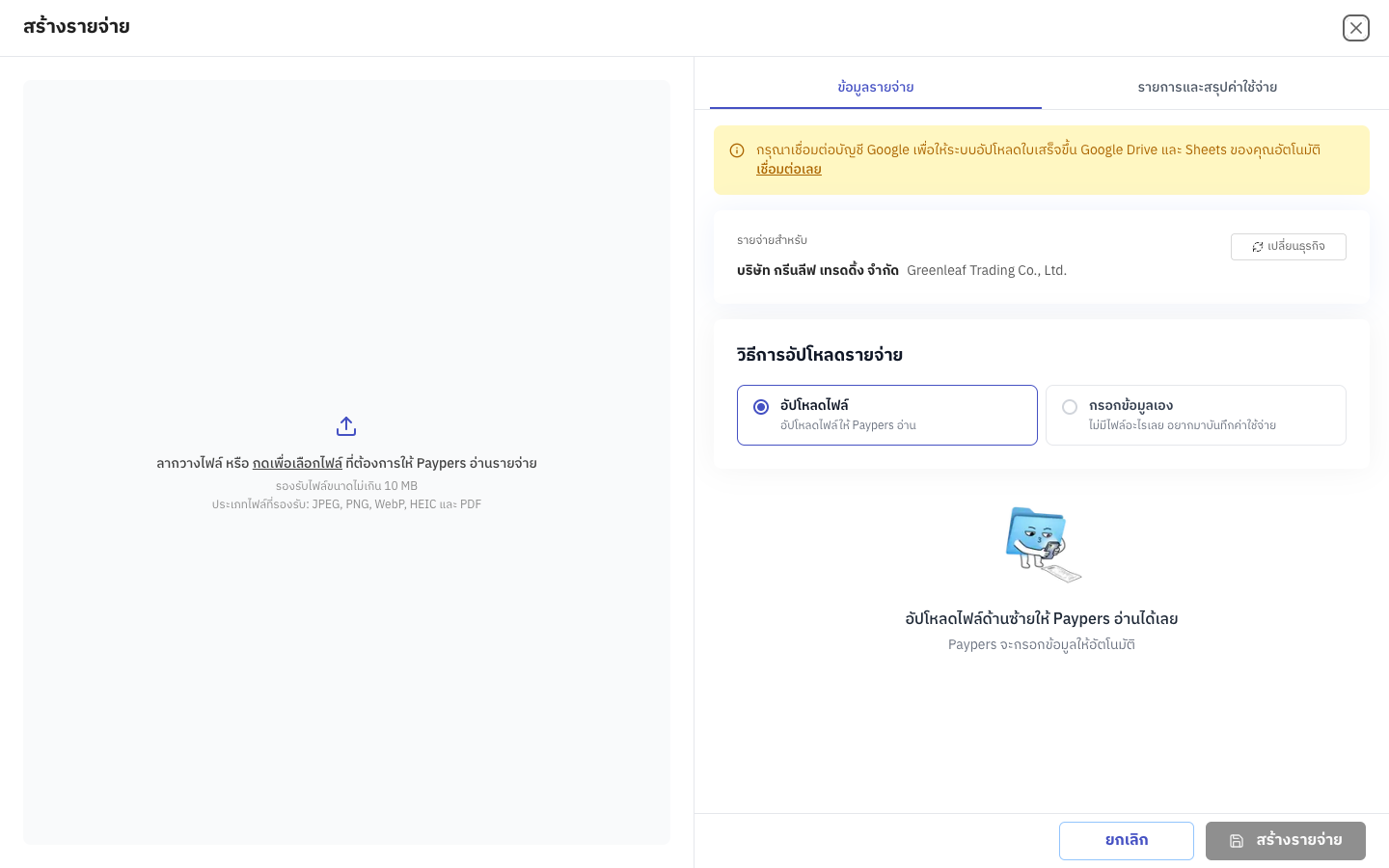
- เข้าหน้าธุรกิจ กดปุ่ม “อัปโหลดค่าใช้จ่าย” (หรือไปที่เมนู รายจ่าย ในแถบเมนู แล้วกดสร้างรายการใหม่)
- เลือกธุรกิจที่จะบันทึกรายการนี้ให้ (ถ้ายังไม่มีธุรกิจเลย ระบบจะเตือนให้ไปสร้างธุรกิจก่อน)
- เลือกวิธีอัปโหลด — “อัปโหลดไฟล์” ให้ Paypers อ่านให้ หรือ “กรอกข้อมูลเอง” ถ้าไม่มีไฟล์ใบเสร็จเลย
- ถ้าเลือกอัปโหลดไฟล์ ลากไฟล์วางหรือกดเลือกไฟล์ (รองรับไฟล์และขนาดเดียวกับตารางด้านบน) ระบบจะขึ้น “กำลังอ่านเอกสาร…” สักครู่ แล้วเติมข้อมูลให้อัตโนมัติให้ตรวจสอบก่อนกด “สร้างรายจ่าย”
บันทึกสำเร็จแล้ว ถ้าเชื่อมต่อ Google ไว้ (ดูหัวข้อ “เชื่อมต่ออีเมลและ Google Drive”) ไฟล์และรายการจะถูกซิงก์เข้า Drive/Sheets ให้อัตโนมัติในพื้นหลัง ไม่ต้องกดอะไรเพิ่ม
ไม่ว่าจะส่งใบเสร็จใบแรกผ่านทางไหน (รูป, PDF หรือพิมพ์เอง) Paypers จะส่งข้อความกลับมาทาง LINE พร้อมลิงก์ดาวน์โหลดสรุปรายการเป็นไฟล์ Excel ให้ทันที (ลิงก์ใช้ได้ 2 ชั่วโมง) เป็นตัวอย่างคร่าว ๆ ของการสรุปข้อมูลอัตโนมัติที่ Paypers ทำให้ต่อเนื่องหลังจากนี้