

ถ้าคุณเป็นเจ้าของธุรกิจคนเดียว ไม่มีพนักงานหรือทีมงานมาช่วย Paypers ก็ยังใช้งานได้ครบทุกฟีเจอร์ ไม่ต้องรอเชิญใครเข้าทีมก่อนถึงจะเริ่มได้
ในแชท 1:1 กับ Paypers ระบบจะถือว่าคุณเป็นเจ้าของธุรกิจของตัวเองและมีสิทธิ์เต็มทันที คู่มือนี้พาดูว่าคนเดียวจัดการอะไรได้บ้าง ตั้งแต่ส่งรายการเข้าระบบ แก้ไข/ลบ ไปจนถึงออกเอกสารขายให้ลูกค้า
1. 🧍 เหมาะกับธุรกิจแบบไหน
ไม่ว่าคุณจะเป็นฟรีแลนซ์ ร้านค้าเจ้าของคนเดียว หรือดูแลธุรกิจหลายสาขาด้วยตัวคนเดียว Paypers ก็ใช้งานได้เหมือนกัน จำนวนธุรกิจที่สร้างได้ขึ้นอยู่กับแพ็กเกจ:
| แพ็กเกจ | จำนวนธุรกิจสูงสุด |
|---|---|
| Free | ใช้งานได้ 1 ธุรกิจ |
| Lite | ใช้งานได้ 1 ธุรกิจ |
| Pro | ดูแลได้สูงสุด 3 ธุรกิจ |
| Scale | สูงสุด 5 ธุรกิจ |
| Enterprise | ปรับตามลูกค้าแต่ละราย (ค่าเริ่มต้น 10 ธุรกิจ) |
พูดง่าย ๆ คือถ้าคุณอยู่แพ็กเกจ Pro คนเดียวก็ดูแลได้สูงสุด 3 ธุรกิจพร้อมกัน สลับไปมาระหว่างธุรกิจได้จากเมนู ธุรกิจ ที่แถบด้านบน โดยแต่ละธุรกิจมีแดชบอร์ด รายการรายรับและรายจ่าย และโฟลเดอร์ Google Drive แยกของตัวเอง
หลายสาขานับเป็นหลายธุรกิจ: วันนี้ “สาขา” ยังไม่ใช่รายการย่อยซ้อนอยู่ในธุรกิจเดียว แต่มีรายละเอียดที่ควรรู้อยู่ 4 อย่าง:
- แต่ละสาขาคือธุรกิจแยกอีกรายการหนึ่งที่ตั้งค่าเป็น สาขา พร้อมรหัสสาขา (ต่างจากสำนักงานใหญ่ที่ตั้งเป็น สำนักงานใหญ่)
- ทุกสาขาเรียงอยู่ในเมนูสลับธุรกิจให้เลือกทีละรายการ
- แต่ละสาขากินโควต้าจำนวนธุรกิจของแพ็กเกจเท่ากับธุรกิจทั่วไป คือ 1 ที่ต่อสาขา
- ตอนนี้ยังไม่มีหน้าสรุปภาพรวมที่รวมทุกสาขาไว้ในที่เดียว ต้องสลับดูทีละสาขา
ถ้าสร้างสาขา (หรือธุรกิจใหม่) จนครบโควต้าของแพ็กเกจแล้ว ระบบจะไม่ให้สร้างเพิ่มและจะแนะนำให้อัปเกรดแพ็กเกจแทน ส่วนผู้ใช้แพ็กเกจ Scale ที่ครบโควต้าสูงสุดแล้ว ระบบจะแนะนำให้ติดต่อทีมซัพพอร์ตแทน
การเป็นเจ้าของคนเดียวก็ไม่ได้แปลว่าห้ามมีใครช่วย — เมนู ทีมของฉัน ใต้กลุ่ม จัดการธุรกิจ ยังโชว์อยู่เสมอแม้ยังไม่มีใครถูกเชิญเข้าธุรกิจเลยก็ตาม เผื่อวันไหนอยากชวนพนักงานมาช่วยงานก็เปิดใช้ได้ทันที ส่วนการทำงานร่วมกันผ่านไลน์กลุ่มของธุรกิจ (LINE Group) เป็นฟีเจอร์ที่ใช้ได้เฉพาะแพ็กเกจ Pro ขึ้นไป — ถ้ายังทำคนเดียวและไม่ได้ใช้ไลน์กลุ่ม ก็ไม่จำเป็นต้องสนใจส่วนนี้เลย
2. 📤 ส่งอะไรได้บ้าง
ทั้งรายจ่ายและรายรับส่งเข้า Paypers ได้หลายช่องทาง เลือกทางที่สะดวกที่สุดในแต่ละครั้งได้เลย ไม่ต้องใช้ทางเดียวตลอด:
| ช่องทาง | บันทึกรายจ่าย | บันทึกรายรับ |
|---|---|---|
| ส่งรูป/PDF เข้าแชท LINE | ✅ กดปุ่ม “ส่งบิล” หรือส่งรูปเข้าแชทตรง ๆ | ✅ ส่งรูปสลิปโอนเงิน (ใช้โควต้าอ่านใบเสร็จร่วมกับฝั่งรายจ่าย) |
| พิมพ์ข้อความในแชท LINE | ✅ พิมพ์ยอดและรายการตรง ๆ เช่น “กาแฟ 65” “ค่าทางด่วน 80 บาท” | ✅ พิมพ์ขึ้นต้นด้วยคำที่ระบบรู้จัก เช่น ได้รับ รับเงิน รับโอน รายรับ รายได้ ได้เงิน ขาย รับ เช่น “รับ ค่าบริการ 5000” “ขาย กาแฟ 120” “ได้เงิน 1500” |
| เว็บแดชบอร์ด | ✅ อัปโหลดไฟล์ให้ Paypers อ่าน หรือกรอกเอง | ✅ อัปโหลดไฟล์ให้อ่าน หรือกรอกเอง |
| อีเมล (Gmail) | ✅ เฉพาะแพ็กเกจ Lite ขึ้นไป | ไม่รองรับ |
| ออกเอกสารขายประเภทใบเสร็จรับเงิน | – | ✅ ระบบสร้างรายรับให้อัตโนมัติหลังบันทึกเอกสาร (ดูหัวข้อ “ออกเอกสารขาย”) |
การพิมพ์ข้อความบันทึกรายการเองไม่ใช้โควต้าอ่านใบเสร็จเลย เพราะเป็นคนละระบบกับการอ่านรูป/PDF พิมพ์ได้ไม่จำกัดจำนวนครั้ง
เช็กโควต้าอ่านใบเสร็จเหลือเท่าไหร่: แตะเมนู “เช็คเครดิตคงเหลือ” ในไลน์ ระบบจะบอกโควต้าที่เหลือของเดือนนี้และเครดิตเสริม (ถ้ามี) ให้ทันที ไม่ต้องเข้าเว็บไปเช็ก
ไฟล์ที่ส่งได้ ใช้กติกาเหล่านี้:
- ประเภทเอกสาร: ใบเสร็จรับเงิน ใบกำกับภาษี หรือสลิปโอนเงิน
- ชนิดไฟล์: รูปภาพ .JPG .JPEG .PNG .WEBP .HEIC .HEIF หรือ PDF
- ขนาดไฟล์: ไม่เกิน 10MB ต่อไฟล์
- ความยาว PDF: ไม่เกิน 5 หน้า — ถ้าเกิน Paypers จะปฏิเสธไฟล์ทันทีทุกช่องทาง ทั้งไลน์และเว็บ
ถ้าเอกสารที่ส่งมาดูไม่ใช่ใบเสร็จหรือหลักฐานการชำระเงิน
ถ้าเอกสารที่ส่งมาดูไม่ใช่ใบเสร็จหรือหลักฐานการชำระเงิน (เช่น เป็นใบแจ้งหนี้ที่ยังไม่จ่าย หรือไม่ใช่เอกสารการเงินเลย) พฤติกรรมจะต่างกันไปตามช่องทาง: ทางไลน์ระบบจะปฏิเสธทันทีและเตือนให้ส่งใบเสร็จที่จ่ายแล้วแทน ส่วนทางเว็บระบบจะไม่บล็อก แต่จะขึ้นคำเตือนว่า “เอกสารนี้อาจไม่ใช่ใบเสร็จหรือหลักฐานการชำระเงิน หากคุณมั่นใจว่าข้อมูลถูกต้อง สามารถดำเนินการต่อได้” ให้ตรวจสอบข้อมูลอีกครั้งก่อนกดบันทึกต่อได้เลย
แนบหลักฐานเพิ่มในรายการเดียวกัน (มีหลายเอกสารทำยังไง)
บางรายการมีหลักฐานมากกว่าไฟล์เดียว เช่น มีทั้งรูปใบเสร็จและสลิปโอนเงิน หรือได้ใบแจ้งหนี้ทางอีเมลมาเพิ่มทีหลัง — แนบเข้าไปในรายการเดิมได้เลยโดยไม่ต้องสร้างรายการใหม่
แนบได้สูงสุด 5 ไฟล์ต่อรายการ นับรวมไฟล์ต้นฉบับที่ Paypers อ่านให้ตอนบันทึกครั้งแรกด้วย ถ้ารายการนั้นพิมพ์ข้อความล้วน ๆ ไม่มีไฟล์ต้นฉบับ ก็แนบได้เต็ม 5 ไฟล์เลย
กติกานี้ใช้เหมือนกันทั้งฝั่งรายจ่ายและรายรับ เหมือนกันทุกแพ็กเกจ ไม่ได้จำกัดเฉพาะแพ็กเกจใดแพ็กเกจหนึ่ง และเหมือนกันไม่ว่าจะแก้ผ่านแชทหรือฟอร์มแก้ไขบนเว็บ ไฟล์ที่แนบเพิ่มรองรับชนิดและขนาดเดียวกับไฟล์หลัก คือรูปภาพหรือ PDF ไม่เกิน 10MB ต่อไฟล์
แนบผ่านเว็บ
เปิดรายการที่ต้องการแนบเพิ่ม ในส่วน “เอกสารรายจ่าย” (ฝั่งรายจ่าย) หรือ “เอกสารเพิ่มเติม” (ฝั่งรายรับ) กดปุ่ม “แนบเอกสารรายจ่าย/หลักฐาน” หรือ “แนบเอกสารเพิ่มเติม” แล้วลากไฟล์วางหรือเลือกไฟล์ได้เลย ระบบจะโชว์ตัวนับ “ไฟล์ปัจจุบัน: {จำนวน} / 5” ให้ดูตลอด ถ้าจะลบไฟล์ที่แนบเพิ่มออกทีหลัง ระบบมีหน้ายืนยันบอกชัดว่าลบเฉพาะไฟล์แนบ ข้อมูลของรายการหลักยังอยู่ครบเหมือนเดิม
แนบผ่าน LINE
บนการ์ดรายการที่บันทึกไว้แล้วในแชท (เฉพาะแชท LINE เท่านั้น การ์ดที่ส่งทางเว็บหรืออีเมลไม่มีปุ่มนี้) จะมีปุ่ม ”+ เพิ่มรูป” ให้กด พอกดแล้ว Paypers จะตอบกลับว่า “แนบรูป/PDF มาได้เลย เพิ่มได้อีก {จำนวนที่เหลือ} ไฟล์นะ 😉” ส่งรูปหรือ PDF เข้าไปในแชทต่อได้เลย
ถ้ารายการนั้นเต็มโควต้า 5 ไฟล์แล้ว ระบบจะตอบว่า “แนบเอกสาร/หลักฐานได้ไม่เกิน 5 รายการ รวมเอกสารที่น้อง Paypers อ่านให้ค้าบ 😅” แทนที่จะให้แนบต่อ เฉพาะเจ้าของรายการ แอดมิน หรือคนที่บันทึกรายการนี้เท่านั้นที่แนบได้ — ถ้าเป็นบัญชีคนเดียวก็คือตัวคุณเองอยู่แล้ว
3. ✏️ แก้ไข หรือลบรายการยังไง
แก้ไขผ่าน LINE
- กดค้างที่ข้อความการ์ดใบเสร็จหรือรายรับที่บันทึกไว้แล้วในแชท
- เลือก “ตอบกลับ”
- พิมพ์คำสั่งแก้ไขในข้อความที่ตอบกลับนั้น เช่น “แก้วันที่เป็น 15 ม.ค.” “เปลี่ยนร้านเป็น 7-11” “ยอดจริง 200 บาท”
- Paypers จะส่งการ์ดที่อัปเดตแล้วกลับมาแบบตอบกลับ พร้อมข้อความ ”✅ แก้ไขเรียบร้อย!”
ถ้าพิมพ์ แก้ โดยไม่ได้กดตอบกลับข้อความใบเสร็จ/รายรับก่อน ระบบจะเตือนให้กดค้างแล้วเลือก “ตอบกลับ” ก่อนพิมพ์คำสั่งใหม่อีกครั้ง
แก้ผ่านแชทได้เฉพาะบางช่องเท่านั้น:
| ช่อง | ใบเสร็จ (รายจ่าย) | รายรับ |
|---|---|---|
| วันที่ | ✅ | ✅ |
| ชื่อร้าน / ชื่อผู้จ่าย | ✅ | ✅ |
| ยอดเงิน | ✅ | ✅ |
| รายละเอียด | ✅ | ✅ |
| เลขที่อ้างอิง (เลขใบกำกับ) | ✅ | ✅ |
| สาขา | ✅ | – |
| สถานะการจ่าย | ✅ | – |
| หมวดหมู่ | ต้องแก้ผ่านเว็บ | ต้องแก้ผ่านเว็บ |
ใบเสร็จที่มีหลายรายการค่าใช้จ่ายในใบเดียว: แก้ยอดเงินหรือรายละเอียดผ่านแชทไม่ได้ ต้องกดปุ่ม “แก้ไข” บนใบเสร็จเพื่อแก้ในเว็บแทน
ลบผ่าน LINE
- กดค้างที่การ์ดรายการที่บันทึกไว้แล้วในแชท
- เลือก “ตอบกลับ”
- พิมพ์
ลบ
ถ้าระบบมั่นใจว่าเป็นคำสั่งลบ จะลบทันทีและตอบกลับด้วยการ์ดยืนยัน “🗑️ ลบเรียบร้อย!” โดยไม่มีขั้นตอนถามยืนยันซ้ำและกู้คืนไม่ได้ ถ้าระบบยังไม่มั่นใจว่าใช่คำสั่งลบหรือเปล่า จะขอให้ตอบกลับข้อความเดิมแล้วพิมพ์ ลบ อีกครั้งก่อน
ลบแล้วกู้คืนไม่ได้: การลบผ่านแชทเป็นการลบทันทีโดยไม่มีขั้นตอนยืนยันเพิ่ม ถ้าไม่แน่ใจว่าใช่รายการที่ต้องการลบ ให้ตรวจสอบให้ดีก่อนพิมพ์ “ลบ”
ถ้ารายรับนั้นผูกกับเอกสารขายที่ออกไปแล้ว หรือเดือนนั้นกำลังซิงก์เข้า Google อยู่พอดี
รายรับที่ผูกกับเอกสารขายที่ออกไปแล้ว (เช่น มีใบเสร็จรับเงินผูกอยู่) จะลบผ่านแชทไม่ได้ ระบบจะตอบว่า “ไม่สามารถลบรายรับนี้ได้ เนื่องจากมีใบเสร็จผูกอยู่ กรุณาลบใบเสร็จก่อนครับ” ต้องไปลบเอกสารขายที่ผูกอยู่ก่อน (ดูหัวข้อ “ออกเอกสารขาย”) และถ้าเดือนนั้นกำลังซิงก์ข้อมูลเข้า Google อยู่พอดี ระบบจะขอให้รอสักครู่แล้วลองใหม่แทนที่จะลบให้ทันที
แปลงประเภทรายการ (รายจ่าย ↔ รายรับ)
บันทึกผิดประเภท เช่น บันทึกเป็นรายจ่ายทั้งที่จริงเป็นรายรับ? แปลงสลับได้เลยผ่านแชท ด้วยวิธีเดียวกับการแก้ไข/ลบ:
- กดค้างที่การ์ดรายการที่บันทึกไว้แล้วในแชท แล้วเลือก “ตอบกลับ”
- พิมพ์บอกประเภทที่ต้องการ เช่น “เปลี่ยนเป็นรายรับ” หรือ “เปลี่ยนเป็นรายจ่าย”
- Paypers จะแปลงให้แล้วส่งการ์ดรายการใหม่กลับมา พร้อมข้อความ ”✅ เปลี่ยนเป็นรายรับแล้ว” (หรือ ”✅ เปลี่ยนเป็นรายจ่ายแล้ว”)
บางรายการแปลงผ่านแชทไม่ได้: ถ้ารายการนั้นแปลงไม่ได้ (เช่น มีเอกสารผูกอยู่) ระบบจะตอบว่า “ไม่สามารถแปลงรายการนี้ได้ สามารถจัดการข้อมูลได้ผ่านเว็บได้ครับ” ให้ไปจัดการผ่านเว็บแทน
แก้ไข หรือลบผ่านเว็บ
บนเว็บกดปุ่ม “แก้ไข” ที่รายการนั้น จะเปิดฟอร์มแก้ไขแบบเต็ม แก้ได้ครบทุกช่องรวมถึงหมวดหมู่ ซึ่งเป็นช่องที่แก้ผ่านแชทไม่ได้
การลบมีขั้นตอนยืนยันก่อนเสมอและเตือนชัดเจนว่ากู้คืนไม่ได้ เช่น ลบใบเสร็จรายการเดียวจะขึ้นข้อความ “การดำเนินการนี้จะลบใบเสร็จและรายการค่าใช้จ่ายทั้งหมดภายในใบเสร็จนี้ และไม่สามารถยกเลิกได้” ส่วนการลบรายรับหลายรายการพร้อมกันจะขึ้น “การดำเนินการนี้จะลบรายการรับเงินและหลักฐานทั้งหมดออกจากระบบอย่างถาวร และไม่สามารถยกเลิกได้” ให้ตรวจรายการที่เลือกให้ดีก่อนกดยืนยัน
ใบเสร็จที่ผูกกับใบสำคัญจ่าย: ปุ่มลบจะถูกปิดใช้งานพร้อมข้อความ “ไม่สามารถลบได้ เนื่องจากผูกกับใบสำคัญจ่าย {เลขที่}” ต้องจัดการใบสำคัญจ่ายนั้นก่อนถึงจะลบใบเสร็จได้
ถ้าลบเอกสารขายที่ผูกกับรายรับอยู่ ระบบจะลบรายรับที่ผูกกันไปด้วยในคราวเดียว หน้ายืนยันจะบอกล่วงหน้าและเปลี่ยนปุ่มจาก “ลบเอกสาร” เป็น “ลบรายรับ” — ดูรายละเอียดในหัวข้อ “ออกเอกสารขาย”
4. 📂 ส่งมาแล้ว Paypers ทำอะไรให้บ้าง
เก็บไฟล์ลง Google Drive แยกตามเดือนอัตโนมัติ
เมื่อเชื่อมต่อบัญชี Google ของเจ้าของธุรกิจไว้แล้ว ไฟล์หลักฐานฝั่งรายจ่ายจะถูกจัดเก็บลงโฟลเดอร์ Google Drive ให้อัตโนมัติทุกครั้งที่มีรายการใหม่ แยกเป็นโฟลเดอร์ย่อยตามปีและเดือน ภายในแต่ละเดือนมีโฟลเดอร์ “รวมหลักฐาน” เก็บไฟล์ต้นฉบับทุกไฟล์ที่ส่งเข้ามา และโฟลเดอร์ “สำหรับสำนักงานบัญชี” เก็บไฟล์ PDF ที่รวมทุกรายการของเดือนนั้นไว้ในไฟล์เดียว พร้อมส่งต่อให้สำนักงานบัญชีได้ทันที การซิงก์นี้ผูกกับบัญชี Google ของเจ้าของธุรกิจเท่านั้น
ฝั่งรายรับก็มีชุดโฟลเดอร์คู่ขนานแบบเดียวกัน (เพิ่มคำว่า “(รับ)” ต่อท้ายชื่อโฟลเดอร์เพื่อแยกจากฝั่งรายจ่าย) ถ้ายังไม่ได้เชื่อมต่อ Google หรือยังไม่มีรายการรายรับรายการแรกของธุรกิจนั้น ลิงก์ Drive ฝั่งรายรับจะยังกดใช้ไม่ได้ (ระบบขึ้นข้อความ “จะสร้างอัตโนมัติเมื่อเชื่อมต่อ Google และมีรายการรายรับแรก”)
สรุปลง Google Sheets พร้อมให้สำนักงานบัญชี และดาวน์โหลดเป็น Excel
นอกจากไฟล์ในโฟลเดอร์ Drive แล้ว Paypers ยังสรุปรายการรายจ่ายลง Google Sheets ให้อัตโนมัติทุกปี เปิดจากลิงก์ในเว็บ หรือพิมพ์ “ขอ link google drive” ในแชท LINE
รายรับก็สรุปลง Google Sheets แยกเป็นคนละไฟล์จากรายจ่าย (ไฟล์รายรับมีคำว่า “(รับ)” ต่อท้ายชื่อไฟล์) — เมื่อเปิดใช้งานแล้ว การพิมพ์ “ขอ link google drive” ในแชท LINE จะได้ลิงก์ Google Sheets (แยกตามปี) และลิงก์ Google Drive ของทุกธุรกิจที่คุณเป็นเจ้าของครบทั้งฝั่งรายจ่ายและรายรับในข้อความเดียว
ถ้ามีรายการที่ยังไม่ทันซิงก์เข้า Google ระบบจะบอกจำนวนที่ค้างอยู่และเสนอลิงก์ดาวน์โหลด Excel แทนให้ระหว่างรอ
ไม่อยากรอ Google Sheets ก็ดาวน์โหลดเป็นไฟล์ Excel ได้ตลอดเวลาจากเว็บ ทั้งฝั่งรายจ่ายและฝั่งรายรับมีปุ่ม “ดาวน์โหลดเป็นไฟล์ Excel” อยู่ที่หน้ารายการของแต่ละฝั่ง กดแล้วจะเปิดหน้าต่างให้เลือกปีและรูปแบบการเรียงลำดับก่อนดาวน์โหลด
ไฟล์ที่ได้มีทั้งชีทสรุปทั้งปีและชีทแยกรายเดือน 12 เดือน และหลังบันทึกใบเสร็จใบแรกของธุรกิจผ่านไลน์ (ไม่ว่าจะส่งรูปหรือพิมพ์ข้อความ) Paypers จะส่งลิงก์ดาวน์โหลดสรุปเป็น Excel กลับมาทางไลน์ให้ทันที (ลิงก์ใช้ได้ 2 ชั่วโมง)
ถามสรุปได้จากแชท LINE
ไม่ต้องเปิดเว็บก็เช็กยอดได้ พิมพ์ถามตรง ๆ ในแชท LINE เช่น “สรุปค่าใช้จ่ายเดือนนี้” Paypers จะตอบสรุปยอดกลับมาทันที ถามได้ทั้งสรุปรายจ่าย รายรับ กำไร และภาษี เลือกช่วงเวลาได้ตามที่พิมพ์ ทั้งรายวัน ช่วงวันที่ รายเดือน หรือรายปี
ดูภาพรวมรายรับ-รายจ่ายบนแดชบอร์ด
ไปที่หน้า แดชบอร์ด แท็บ “ภาพรวมการเงิน” จะมีการ์ด “รายรับ-รายจ่าย” — เช็กยอดรับ-จ่าย และทิศทางธุรกิจตอนนี้ในหน้าเดียว มีตัวเลขให้ดู 3 ก้อน: “เงินเข้า” “เงินออก” และยอดสุทธิ (เงินเข้า – เงินออก) กดที่ตัวเลขแต่ละก้อนจะพาไปดูรายการที่กรองตามช่วงเวลานั้นทันที
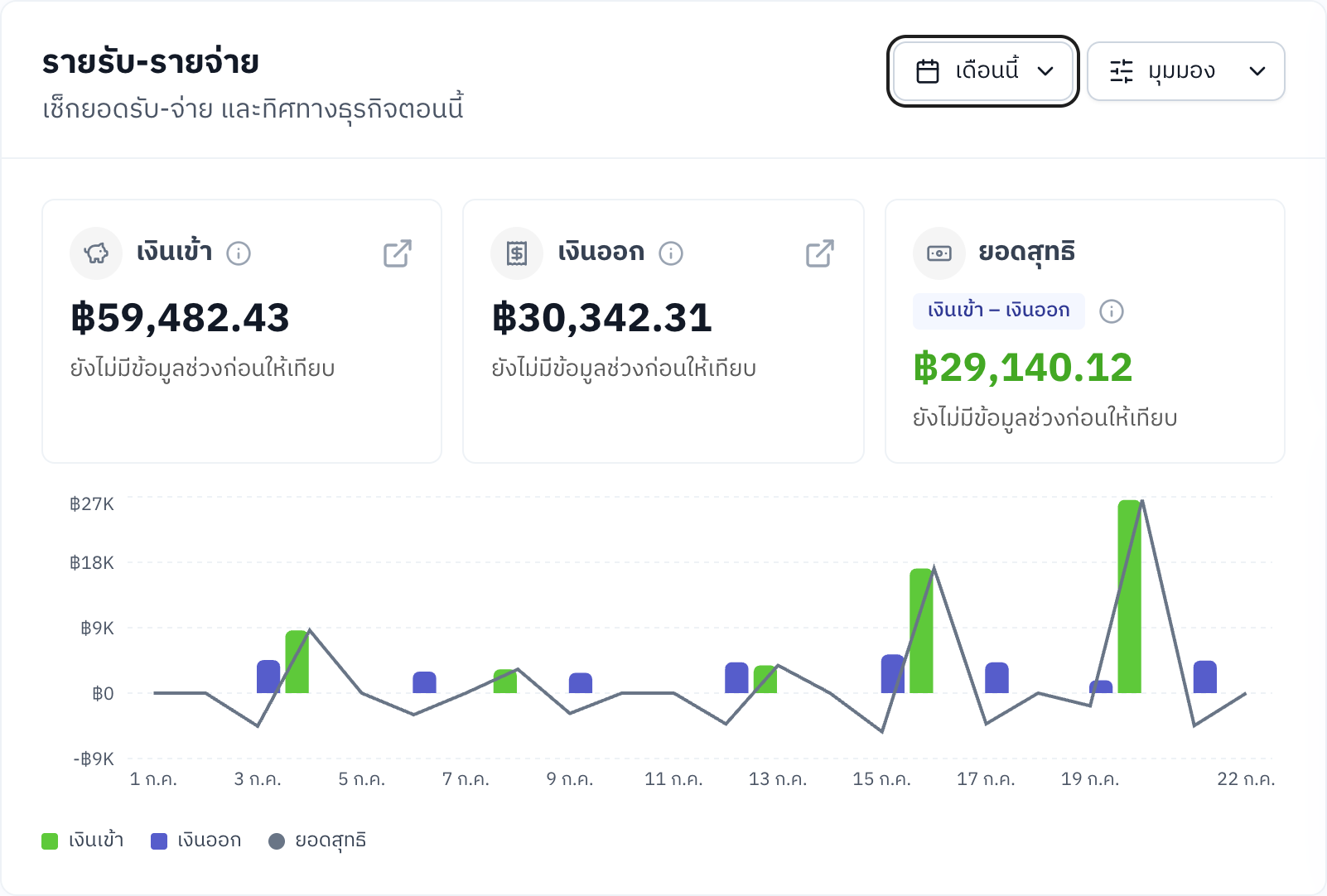
ก้อนที่ 3 มีหัวข้อคงที่ว่า “ยอดสุทธิ” เสมอ ไม่เปลี่ยนตามมุมมองที่เลือกไว้ พร้อมป้ายบรรทัดย่อยกำกับว่า “เงินเข้า – เงินออก” และถ้าเลื่อนเมาส์ไปชี้ไอคอน (i) ข้างหัวข้อ จะมีข้อความอธิบายเพิ่มเติมโผล่ขึ้นมา โดยข้อความนี้เปลี่ยนไปตามมุมมองที่เลือกไว้บนการ์ด:
ถ้าเลือกมุมมองเงินสด ข้อความจะขึ้นว่า “เงินเข้า − เงินออก จากเงินสดที่รับเข้า-จ่ายออกจริง” แต่ถ้าเลือกมุมมองอื่น (เช่นก่อนหักภาษี ณ ที่จ่าย หรือไม่รวมภาษีมูลค่าเพิ่ม) ข้อความจะขึ้นว่า “เงินเข้า − เงินออก ตามมุมมองที่เลือก ไม่ใช่ยอดเงินสดที่เข้า-ออกบัญชีจริง”
5. 🧾 ออกเอกสารขาย
“ออกเอกสารขาย” กับ “บันทึกรายรับ” เป็นคนละเรื่องกัน — บันทึกรายรับ (ตามหัวข้อ “ส่งอะไรได้บ้าง”) คือการเก็บบันทึกว่าได้เงินเข้ามาแล้ว ส่วนออกเอกสารขายคือการสร้างเอกสารทางการส่งให้ลูกค้า เช่น ใบเสนอราคาก่อนขาย หรือใบกำกับภาษีหลังขาย
ออกเอกสารขายทำได้บนเว็บเท่านั้น ตอนนี้ยังไม่มีคำสั่งพิมพ์หรือปุ่มในแชท LINE ที่สร้างเอกสารขายได้โดยตรง ออกได้ไม่จำกัดจำนวน ใช้ได้ทุกแพ็กเกจตั้งแต่ Free ขึ้นไป
สร้างเอกสารขายยังไง
- ไปที่เมนู เอกสารขายทั้งหมด ใต้กลุ่ม รายรับ ในแถบเมนูของเว็บ
- กด “สร้างเอกสารขาย”
- เลือกประเภทเอกสาร — มีให้เลือก 4 แบบ: ใบเสนอราคา ใบแจ้งหนี้ ใบเสร็จรับเงิน และใบกำกับภาษี
- เลือกลูกค้า (จำเป็นต้องเลือก ถ้ายังไม่มีในระบบ สร้างลูกค้าใหม่จากในหน้านี้ได้เลยไม่ต้องออกไปหน้าอื่น)
- กรอกรายละเอียดสินค้า/บริการและยอดเงิน แล้วบันทึก
บันทึกสำเร็จ ระบบจะเปิดไฟล์ PDF ให้ดาวน์โหลดทันที ยกเว้นตอนสร้างผ่านหน้าที่เปิดใน LINE ซึ่งจะข้ามการเปิดไฟล์อัตโนมัติไปเลย เพราะเบราว์เซอร์ในแอปไลน์บล็อกป๊อปอัปนี้ไว้ ถ้าประเภทที่เลือกคือ “ใบเสร็จรับเงิน” แบบสร้างใหม่โดยไม่ได้อิงจากรายรับเดิม ระบบจะขึ้นป้าย “สร้างรายรับให้หลังบันทึก” ให้เห็นล่วงหน้า เพราะจะมีรายรับใหม่ถูกสร้างขึ้นคู่กับเอกสารนี้โดยอัตโนมัติ
สร้างเอกสารต่อเนื่องจากใบเดิม
จากเอกสารที่มีอยู่แล้ว กดเมนู ⋮ ท้ายแถวแล้วเลือก “สร้าง{ประเภทเอกสาร}” เช่น “สร้างใบแจ้งหนี้” เพื่อสร้างเอกสารใหม่ต่อเนื่องจากใบเดิมโดยดึงข้อมูลลูกค้าและรายการมาให้แทนที่จะกรอกใหม่ทั้งหมด เอกสารที่สร้างต่อกันจะถูกจัดกลุ่มแสดง “ลำดับ” เดียวกันพร้อมป้ายบอกจำนวนเอกสารในลำดับนั้น
ข้อจำกัดที่ควรรู้
เอกสารขายเองยังไม่ซิงก์เข้า Google Drive/Sheets: ต่างจากรายจ่ายที่ซิงก์อัตโนมัติเสมอ (และรายรับเมื่อเปิดใช้งานฟีเจอร์ซิงก์รายรับ — ดูหัวข้อ “ส่งมาแล้ว Paypers ทำอะไรให้บ้าง”) ไฟล์ PDF ของเอกสารขายเองไม่มีแถวใน Google Sheets และไม่ใช่ไฟล์อิสระใน Drive ของตัวเอง ถ้าเอกสารนั้นผูกกับรายรับ (เช่นใบเสร็จรับเงินที่ผูกไว้) ไฟล์ PDF จะติดไปอยู่ในโฟลเดอร์ Drive ของรายรับที่ผูกกันเท่านั้น
ลบเอกสารขายที่ผูกกับรายรับจะลบรายรับที่ผูกกันไปด้วยในคราวเดียว (ดูรายละเอียดในหัวข้อ “แก้ไข หรือลบผ่านเว็บ”) ตรวจให้แน่ใจก่อนกดยืนยัน