


บันทึกรายรับคืออะไร?
ถ้าลูกค้าโอนเงินเข้ามาแล้ว การบันทึกรายรับคือการบอก Paypers ว่า “เงินเข้าจริงแล้ว” ไม่ใช่แค่การออกเอกสารขาย เช่น ใบเสร็จหรือใบแจ้งหนี้ ต่อให้คุณออกเอกสารขายไปแล้ว แต่ถ้ายังไม่ได้บันทึกว่าเงินก้อนนั้นเข้าบัญชีจริง Paypers ก็ยังไม่นับเป็นรายรับให้คุณ
ฟีเจอร์นี้ใช้ได้ในทุกแพ็กเกจ รวมถึงแพ็กเกจ Free เพื่อให้คุณเห็นภาพรวมรายรับของธุรกิจได้ตั้งแต่วันแรกที่เริ่มใช้งาน ไม่ว่าจะเป็นเงินจากการขายของ ค่าบริการ หรือเงินโอนจากลูกค้า
คุณพิมพ์บอก ส่งรูปสลิป หรืออัปโหลดไฟล์ให้ Paypers อ่านให้ก็ได้ ระบบจะแยกให้ว่าเงินก้อนนี้เป็นรายรับของธุรกิจไหน และช่วยแยก “รายรับ” ออกจาก “รายจ่าย” ให้อัตโนมัติ เพื่อให้คุณเห็นยอดรับ-จ่ายที่ถูกต้องแบบเรียลไทม์โดยไม่ต้องมานั่งจดบัญชีเอง
ใช้งานยังไง
1. 📥 เริ่มต้น: บันทึกรายรับได้ยังไงบ้าง
เริ่มได้หลายทางเลย เลือกทางที่สะดวกที่สุดสำหรับคุณ:
- พิมพ์ข้อความใน LINE — พิมพ์คำที่ระบบรู้จักว่าเป็นรายรับ ตามด้วยรายการและจำนวนเงินในข้อความเดียว เช่น “รับ ค่าบริการ 5000” หรือ “ขาย กาแฟ 120” ระบบจะบันทึกให้ทันทีโดยไม่หักโควต้าการอ่านเอกสารอัตโนมัติ (เพราะไม่ได้ใช้ AI อ่านไฟล์)
- ส่งรูปสลิปหรือเอกสารให้ Paypers อ่านให้ — ถ่ายรูปสลิปโอนเงินหรือเอกสารการเงินส่งเข้าแชท Paypers ระบบจะใช้ AI อ่านยอดเงินและวันที่ให้อัตโนมัติ ใช้โควต้าการอ่านเอกสารอัตโนมัติร่วมกับการสแกนใบเสร็จรายจ่าย (ดูตารางโควต้าด้านล่าง) ถ้าส่งสลิปใบเดิมซ้ำ ระบบจะจับได้ว่าเป็นสลิปที่เคยบันทึกไปแล้ว แจ้งเตือนให้ทราบ และไม่หักโควต้าการอ่านเอกสารอัตโนมัติ
- ออกใบเสร็จรับเงิน — เมื่อคุณออกใบเสร็จรับเงินให้ลูกค้า ระบบจะบันทึกรายรับให้อัตโนมัติในทีเดียว โดยไม่ต้องมาบันทึกซ้ำอีกรอบ รายรับที่เกิดจากใบเสร็จแบบนี้ต้องแก้ไขที่ใบเสร็จต้นทางเท่านั้น (ดูรายละเอียดในหัวข้อ “แก้ไขรายรับ”)
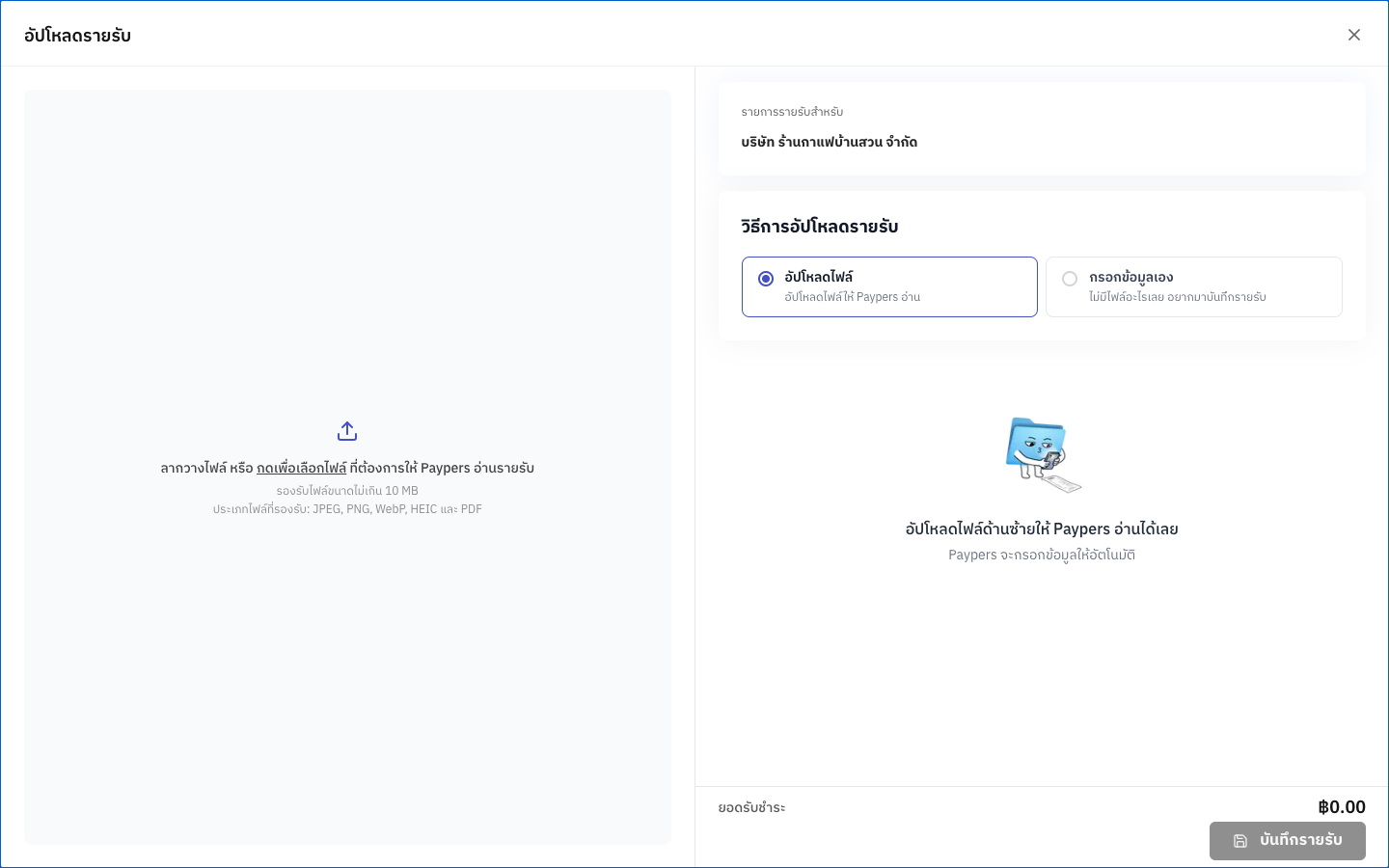
- อัปโหลดบนเว็บ — ไปที่หน้า รายการรายรับ แล้วกดปุ่ม “อัปโหลดรายรับ” เลือกได้ว่าจะให้ Paypers อ่านไฟล์ให้ (ใช้โควต้าเดียวกับข้างต้น) หรือกรอกข้อมูลเองแบบไม่จำกัดจำนวนในทุกแพ็กเกจ วิธีนี้เหมาะกับตอนที่คุณอยากนำเข้ารายรับจากเอกสารที่มาจากที่อื่น หรือไม่มีไฟล์เลยแต่อยากบันทึกยอดไว้ก่อน
ลงบันทึกย้อนหลังได้: ถ้าลืมบันทึกวันไหนไป ย้อนกลับไปบันทึกได้ ไม่เกิน 5 ปีย้อนหลัง
ตารางโควต้าการอ่านเอกสารอัตโนมัติ (ใช้ร่วมกันระหว่างรายรับและรายจ่าย) ต่อเดือนตามแพ็กเกจ:
| แพ็กเกจ | โควต้าการอ่านเอกสารอัตโนมัติ/เดือน |
|---|---|
| Free | 8 |
| Lite | 30 |
| Pro | 100 |
| Scale | 1,000 |
| Enterprise | 500 (ค่าเริ่มต้น ปรับได้ตามสัญญา) |
ถ้าคุณอยู่ในช่วงทดลองใช้ 7 วัน (ใช้สิทธิ์แพ็กเกจ Pro ระหว่างทดลอง) จะใช้อ่านเอกสารอัตโนมัติได้ไม่เกิน 20 ครั้งตลอดช่วงทดลอง ไม่ว่าจะเป็นรายรับหรือรายจ่ายก็ตาม เมื่อครบโควต้าแล้วยังกรอกข้อมูลรายรับเองได้ตามปกติ หรืออัปเกรดแพ็กเกจเพื่อใช้อ่านเอกสารอัตโนมัติเพิ่ม
พิมพ์รายรับใน LINE ได้ด้วยคำเริ่มต้นเหล่านี้: รับ รายรับ รายได้ ได้เงิน ได้รับ รับเงิน รับโอน ขาย
เช็กคำว่า “รับ” อีกนิด: คำเหล่านี้ต้องอยู่ตำแหน่งต้นข้อความ ท้ายข้อความ หรือต่อจากวันที่ในบรรทัดแรก ระบบถึงจะจับว่าเป็นรายรับ ถ้าคำอยู่กลางประโยคจะไม่ถูกจับ (เช่น “ค่าอาหารรับรอง 500” จะไม่ถูกนับเป็นรายรับ) และคำที่มีความหมายอื่นอยู่แล้วอย่าง “รับประทาน” “รับสมัคร” “รับผิดชอบ” “รับรอง” “รับจ้าง” หรือ “ครับ” จะไม่ถูกตีความเป็นคำสั่งบันทึกรายรับ ต่อให้พิมพ์ติดกันไม่มีเว้นวรรคก็ตาม
ถ้าข้อความมีทั้งคำที่บ่งบอกรายรับและรายจ่ายในข้อความเดียว (เช่น “รับ จ่าย 200”) หรือระบบตัดสินไม่ได้ชัดเจนว่าคุณได้ยอดมาจากอะไร Paypers จะส่งข้อความชวนพิมพ์ใหม่ให้ครบ
เช่น ถ้ามีแต่ยอดเงินแต่ไม่มีรายการ จะขอให้พิมพ์ใหม่พร้อมรายการ เช่น “รับ อาหาร 500”; ถ้ามีรายการแต่ไม่มียอดเงิน จะขอให้ใส่จำนวนเงินเพิ่ม เช่น “รับ อาหาร 120”
ไม่ต้องกังวลว่าจะบันทึกผิด เพราะระบบจะไม่สร้างรายการให้จนกว่าจะได้ข้อมูลครบ
การเลือก “โหมด” รับ–จ่าย
Paypers มี “โหมด” เป็นค่าเริ่มต้นประจำตัวคุณ ใช้ตัดสินว่ารายการที่ระบบแยกไม่ออกว่าเป็นรายรับหรือรายจ่ายควรจัดเป็นฝั่งไหน เปลี่ยนโหมดได้ด้วยการพิมพ์ โหมด รับ หรือ โหมด จ่าย ใน LINE หรือพิมพ์ โหมด เฉยๆ ก็ได้ ระบบจะถามกลับด้วยปุ่มให้เลือก “รายจ่าย” “รายรับ” หรือ “ยกเลิก” เมื่อเปลี่ยนสำเร็จ Paypers จะตอบยืนยันว่า “โหมดของ{ชื่อผู้ใช้} ถูกเปลี่ยนเป็น รับ เรียบร้อยแล้ว” (หรือ “จ่าย” ตามที่เลือก)
โหมดเริ่มต้นคือ “รายจ่าย” สำหรับผู้ใช้ทุกคน: ถ้าธุรกิจของคุณมีรายรับเข้ามาบ่อย แนะนำให้เปลี่ยนโหมดเป็น “รายรับ” ไว้ก่อน จะได้ไม่ต้องพิมพ์ระบุทุกครั้ง
บันทึกในแชทส่วนตัว
พิมพ์ข้อความหรือส่งรูปสลิปเข้าแชท Paypers ได้โดยตรง ไม่ต้องพิมพ์คำนำหน้าหรือแท็กบอท
ถ้าคุณมีมากกว่า 1 ธุรกิจ และระบบอ่านรายรับได้ชัดเจนแล้ว Paypers จะส่งการ์ดให้เลือกว่าจะบันทึกเข้าธุรกิจไหน (เลือกได้สูงสุด 12 ธุรกิจในการ์ดเดียว บวกปุ่มยกเลิก) การ์ดนี้ใช้ได้ภายใน 10 นาที
ถ้าเกินเวลาหรือกดซ้ำ ระบบจะแจ้งว่าข้อมูลหมดอายุ ให้พิมพ์หรือส่งรูปใหม่อีกครั้ง
การเปลี่ยนโหมดเป็น “รายรับ” ครั้งแรกในแชทส่วนตัวจะมีการ์ดแนะนำขั้นตอนถัดไปแนบมาด้วย เพื่อช่วยพาคุณตั้งค่าระบบให้แยกรับ-จ่ายได้แม่นขึ้น (ขึ้นครั้งเดียวตลอดการใช้งาน)
บันทึกในกลุ่ม LINE
ในกลุ่ม LINE ส่วนใหญ่ต้องแท็กบอท พิมพ์นำหน้าด้วย พป หรือ ปป หรือกดตอบกลับข้อความของบอท ระบบถึงจะประมวลผลคำสั่ง ยกเว้นข้อความที่มีคำรายรับ/รายจ่ายพร้อมจำนวนเงินชัดเจน (เช่น “รับ 500”) ที่บันทึกได้เลยแม้ไม่แท็กบอท ถ้าไม่เข้าเงื่อนไขไหนเลย บอทจะไม่ตอบกลับใดๆ เพื่อไม่ให้รบกวนการแชทของทีม
รายรับในกลุ่มจะเข้าธุรกิจที่ผูกกับกลุ่มนั้นโดยอัตโนมัติ ไม่มีการ์ดให้เลือกธุรกิจเหมือนแชทส่วนตัว ถ้ากลุ่มยังไม่ได้เชื่อมกับธุรกิจ บอทจะแจ้งว่า “กลุ่มนี้ยังไม่ได้เชื่อมต่อกับธุรกิจ กรุณาตั้งค่าธุรกิจก่อน” สมาชิกในกลุ่มที่พิมพ์รายรับ/รายจ่ายเป็นครั้งแรกจะถูกเพิ่มเข้าทีมธุรกิจนั้นให้อัตโนมัติ
คำสั่งเปลี่ยนโหมดในกลุ่มมีข้อยกเว้นพิเศษ: ใช้ได้แม้ไม่แท็กบอทหรือไม่ตอบกลับข้อความก็ตาม และเป็นการเปลี่ยนโหมดเฉพาะของคนพิมพ์เท่านั้น ไม่กระทบโหมดของสมาชิกคนอื่นในกลุ่ม
ตั้งค่าให้ระบบแยก “รับ / จ่าย” อัตโนมัติ
นอกจากพิมพ์หรือส่งรูปเอง Paypers ยังช่วยแยกให้อัตโนมัติได้อีกชั้นหนึ่งจากข้อมูลในสลิปหรือเอกสาร เช็ก 2 อย่างนี้ก่อนเริ่ม แล้วตั้งค่าไว้ล่วงหน้า จะช่วยให้ระบบแยกรายรับ-รายจ่ายแม่นขึ้นโดยที่คุณไม่ต้องพิมพ์ระบุเองทุกครั้ง:
ช่องทางการเงิน (บัญชีธนาคาร) — ใช้จับคู่กับสลิปโอนเงิน
เมื่อคุณตั้งค่าเลขบัญชีธนาคารของธุรกิจไว้ในระบบ พอมีสลิปโอนเงินเข้ามา Paypers จะเทียบเลขบัญชีปลายทางในสลิปกับเลขบัญชีที่คุณตั้งไว้ ถ้าตรงกัน ระบบจะรู้ทันทีว่าเงินก้อนนี้เข้าบัญชีธุรกิจของคุณ และจัดเป็นรายรับให้อัตโนมัติ โดยผูกช่องทางการเงินที่ตรงกันเข้ากับรายการนั้นด้วย
ตั้งค่าแบบนี้: ไปที่หน้า ช่องทางการเงิน แล้วทำตามขั้นตอนนี้:
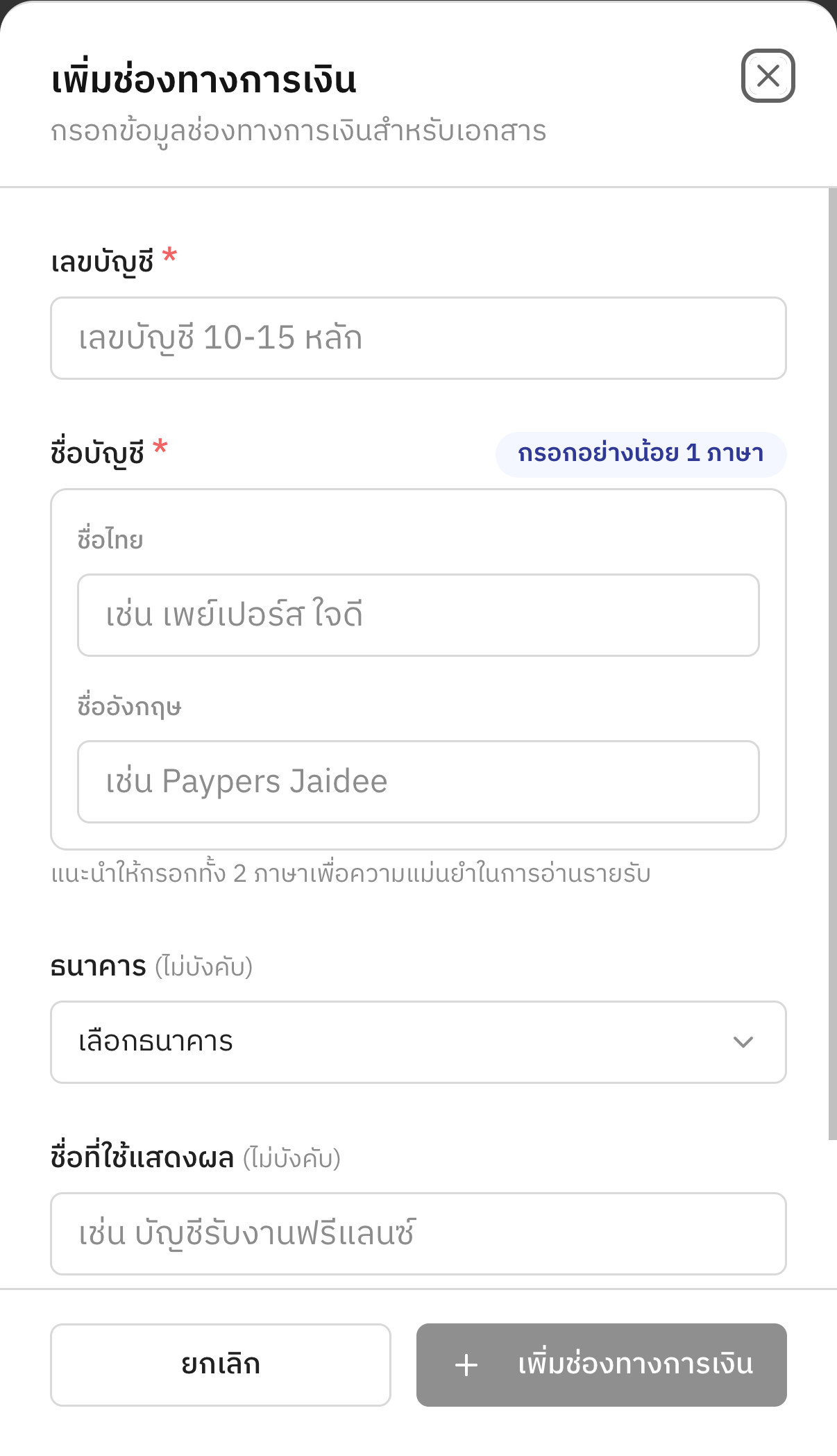
- กดปุ่ม “เพิ่มช่องทางการเงิน”
- กรอกเลขบัญชี (10-15 หลัก) — ต้องไม่ซ้ำกับบัญชีที่มีอยู่แล้ว
- กรอกชื่อบัญชีอย่างน้อย 1 ภาษา (ไทยหรืออังกฤษ)
- เลือกธนาคาร และตั้งชื่อที่ใช้แสดงผล (ไม่บังคับ)
- ถ้าต้องการให้บัญชีนี้ถูกเลือกอัตโนมัติเวลาบันทึกรายการใหม่ ให้ติ๊ก “ตั้งเป็นบัญชีหลัก”
- กดบันทึก
เพิ่มบัญชีธนาคารได้สูงสุด 10 บัญชีต่อธุรกิจ เฉพาะเจ้าของธุรกิจและแอดมินเท่านั้นที่เพิ่ม/แก้ไข/ลบช่องทางการเงินได้ ส่วนสมาชิกทั่วไปเลือกช่องทางการเงินตอนบันทึกรายรับได้ แต่จัดการบัญชีเองไม่ได้ ปัจจุบันรองรับเฉพาะบัญชีธนาคารและเงินสด ยังไม่รองรับบัตรเครดิต/เดบิต
เลขที่ผู้เสียภาษี — ใช้จับคู่กับเอกสารธุรกิจ
เลขที่ผู้เสียภาษี 13 หลักของธุรกิจคุณ ใช้จับคู่กับเอกสารธุรกิจที่มีเลขนี้ระบุอยู่ เช่น ใบกำกับภาษี ใบเสร็จ หรือใบแจ้งหนี้ ถ้าเลขที่ผู้เสียภาษีในเอกสารตรงกับของธุรกิจคุณ ระบบจะใช้ข้อมูลนี้ช่วยแยกว่าเอกสารนั้นเป็นรายรับหรือรายจ่าย เหมือนกับการจับคู่บัญชีธนาคาร
กรอกได้ในขั้นตอนตั้งค่าเริ่มต้นของฟีเจอร์รายรับ — พิมพ์เลขที่ผู้เสียภาษี 13 หลัก แล้วกดไปต่อ ขั้นตอนนี้ไม่บังคับ ข้ามได้โดยเว้นว่างไว้
ถ้ากรอกเลขที่ผู้เสียภาษีผิด หรือธุรกิจมีเลขนี้อยู่แล้ว
ถ้าเลขที่กรอกไม่ครบ 13 หลักหรือไม่ใช่ตัวเลข ระบบจะแจ้งเตือนให้แก้ และถ้าเลขนั้นถูกใช้กับอีกธุรกิจหนึ่งของคุณไปแล้ว จะแจ้งว่า “เลขที่ผู้เสียภาษีนี้ถูกใช้กับธุรกิจอื่นแล้ว” ถ้าธุรกิจของคุณมีเลขที่ผู้เสียภาษีอยู่แล้ว ระบบจะข้ามขั้นตอนนี้ให้อัตโนมัติ
แก้ไขเลขที่ผู้เสียภาษีภายหลังได้จากเมนู จัดการธุรกิจ ในแถบเมนูด้านข้าง กด “ดู/แก้ไขข้อมูลธุรกิจ” จะเปิดหน้าแก้ไขข้อมูลธุรกิจ ซึ่งมีช่อง “เลขที่ผู้เสียภาษี” ให้แก้ไขได้เหมือนตอนตั้งค่าเริ่มต้น เมนูนี้เห็นเฉพาะผู้ที่มีสิทธิ์แก้ไขข้อมูลธุรกิจเท่านั้น
2. ✏️ แก้ไข / สลับรับ–จ่ายยังไง
แก้ไขรายรับ
แก้ไขรายรับผ่าน LINE ได้ โดยกดค้างที่ข้อความรายรับที่บอทส่งมา เลือก “ตอบกลับ” แล้วพิมพ์คำสั่งแก้ไข เช่น “แก้ยอดเป็น 500” คำที่ใช้แก้ไขได้คือ แก้ แก้ไข เปลี่ยน อัพเดท ปรับ เขียนใหม่
เมื่อแก้สำเร็จ Paypers จะส่งการ์ดรายรับฉบับล่าสุดกลับมาให้ ถ้าคุณลืมตอบกลับข้อความเดิม ระบบจะขอให้กดค้างแล้วเลือก “ตอบกลับ” ก่อน เพราะระบบไม่เดาว่าคุณหมายถึงรายการล่าสุด ต้องระบุให้ชัดเจนเสมอ
แก้ยอดแล้วยอดรวมไม่ตรงกัน: ถ้าแก้ไขยอดของรายการที่มีหลายรายการย่อย แล้วยอดรวมกับยอดรายการย่อยไม่ตรงกัน ระบบจะปฏิเสธเฉพาะช่องที่แก้ไม่ได้ ส่วนช่องอื่นในข้อความเดียวกันยังบันทึกให้ตามปกติ
รายการที่มีหลายรายการย่อย หรือมีไฟล์เอกสารแนบอยู่ ให้แก้ไขผ่านเว็บแทน เพราะแก้ไขละเอียดกว่า: ไปที่หน้า รายการรายรับ แล้วกดที่รายการที่ต้องการ จะเปิดแผงแก้ไขซึ่งแบ่งเป็นแท็บ “ข้อมูลรายการ” และ “รายการและสรุป” (บนมือถือมีแท็บ “เอกสารรายรับ” เพิ่มด้วย) ปรับข้อมูลช่องทางการเงิน วันที่รับเงิน ข้อมูลลูกค้า และรายการสินค้า/บริการได้ตามต้องการ
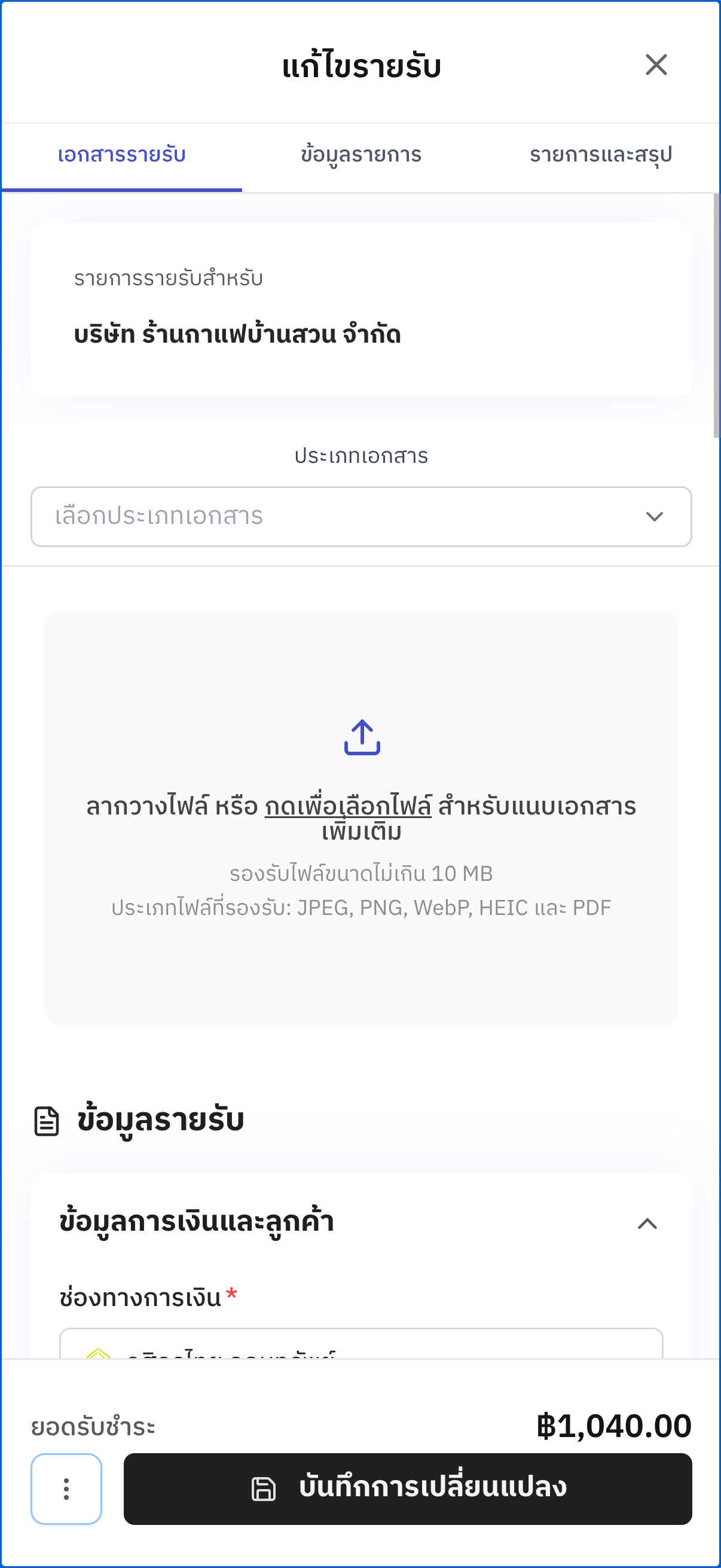
ถ้ารายรับนั้นผูกกับใบเสร็จรับเงินต้นทาง (เช่นเกิดจากการออกใบเสร็จ) ทุกช่องในแผงแก้ไขจะถูกล็อกไว้ให้แก้ไม่ได้ ระบบจะแจ้งว่า “แก้ไขที่ใบเสร็จต้นทาง” — ต้องไปแก้ที่ใบเสร็จตัวต้นทางแทน คุณยังแนบไฟล์หลักฐานเพิ่มเติมให้รายการนี้ได้ตามปกติ โดยแนบได้รวมกันสูงสุด 5 ไฟล์ต่อรายการ (นับรวมสลิปหรือเอกสารต้นฉบับที่มีอยู่แล้วด้วย)
ถ้าต้องการลบรายรับ ใช้คำสั่งเดียวกัน (กดค้าง → ตอบกลับ → พิมพ์ ลบ ยกเลิก ลบทิ้ง ลบออก หรือ ไม่เอา) ในแชท หรือกดปุ่ม “ลบรายรับ” ในเมนู ”⋮” บนเว็บก็ได้ ระบบจะให้ยืนยันอีกครั้งก่อนลบจริง เพราะลบแล้วกู้คืนไม่ได้
รายรับที่ผูกกับใบเสร็จต้นทางลบตรงๆ ไม่ได้เช่นกัน ต้องไปลบที่ใบเสร็จต้นทางก่อน บนเว็บยังเลือกลบได้ครั้งละหลายรายการ (สูงสุด 50 รายการต่อครั้ง) สำหรับรายการที่ไม่ได้ผูกกับใบเสร็จต้นทาง
เมนู ”⋮” บนเว็บยังมีปุ่ม “สร้างใบเสร็จรับเงิน” ให้ออกใบเสร็จจากรายการรายรับนี้ได้ด้วย (แสดงเฉพาะรายการที่ยังไม่ผูกกับเอกสารต้นทาง และเป็นสกุลเงินบาท)
ในกลุ่ม LINE สมาชิกทั่วไปแก้ไข/ลบได้เฉพาะรายการที่ตัวเองอัปโหลดเท่านั้น ส่วนเจ้าของธุรกิจ หรือสมาชิกที่มีสิทธิ์จัดการเอกสารรายรับ แก้ไข/ลบรายการของใครในกลุ่มก็ได้
สลับรับ–จ่าย เมื่อบันทึกผิดฝั่ง
ถ้าบันทึกผิดฝั่ง (เช่นตั้งใจจะบันทึกรายจ่ายแต่ระบบจัดเป็นรายรับ) สลับประเภทได้โดยไม่ต้องลบแล้วบันทึกใหม่ ผ่าน LINE ให้ตอบกลับข้อความรายการนั้นแล้วพิมพ์ แปลงเป็นรายจ่าย หรือ แปลงเป็นรายรับ (พิมพ์ เปลี่ยนเป็น... สลับเป็น... หรือ ย้ายไปรายรับ/รายจ่าย ก็ใช้ได้เหมือนกัน) การแปลงจะสลับแค่ประเภทเท่านั้น ไม่แก้รายละเอียดอื่นให้
ส่วนบนเว็บเลือกได้ครั้งละหลายรายการผ่านปุ่มเปลี่ยนประเภทเป็นรายจ่ายในหน้า รายการรายรับ (สูงสุด 20 รายการต่อครั้ง) หรือเปิดรายการเดี่ยวแล้วเลือกจากเมนู ”⋮”
กรณีที่สลับรับ–จ่ายไม่ได้
สลับรายรับ → รายจ่าย ไม่ได้เมื่อรายการนั้น:
- ผูกกับใบเสร็จรับเงินต้นทางอยู่
- มีไฟล์หลักฐานแนบอยู่
- ผูกกับข้อมูลลูกค้าอยู่
- มีรายการสินค้า/บริการที่ผูกกับสินค้าในระบบอยู่
สลับรายจ่าย → รายรับ ไม่ได้เมื่อรายการนั้น:
- ผูกกับใบสำคัญจ่ายอยู่
- เป็นเอกสารรายจ่ายประเภทใบเสร็จรับเงิน (voucher)
- เป็นเอกสารที่ผู้ใช้อัปโหลดเข้ามาเอง
- มีไฟล์หลักฐานแนบอยู่
- ยังไม่ได้เลือกธุรกิจให้กับรายการ
ถ้าเจอเงื่อนไขเหล่านี้ ระบบจะแจ้งเหตุผลตรงๆ ว่าติดอะไร ให้ไปจัดการที่จุดต้นทางก่อน เช่น ลบไฟล์แนบออก หรือยกเลิกการผูกลูกค้าก่อนค่อยสลับ
ถ้าระบบตัดสินไม่ได้ว่าเป็นรายรับหรือรายจ่าย ระบบใช้ค่าเริ่มต้นแบบไหน
เมื่อ Paypers อ่านสลิปหรือข้อความแล้วตัดสินไม่ได้ชัดเจนว่าเป็นรายรับหรือรายจ่าย (เช่น เลขบัญชี/เลขที่ผู้เสียภาษีไม่ตรงกับที่ตั้งไว้ หรือทั้งสองฝั่งดูมีความเป็นไปได้พอๆ กัน) ระบบจะใช้ “โหมด” เริ่มต้นของคนที่ส่งเป็นตัวตัดสิน ไม่ใช่เดาสุ่ม
ค่าเริ่มต้นของโหมดคือ “รายจ่าย”: ถ้าคุณยังไม่เคยเปลี่ยนโหมด รายการที่ระบบตัดสินไม่ได้จะถูกบันทึกเป็นรายจ่ายเสมอ ถ้าธุรกิจของคุณมีรายรับเข้าบ่อยๆ ควรพิมพ์ โหมด รับ ตั้งไว้ล่วงหน้า ไม่งั้นรายรับบางรายการอาจไปโผล่ในฝั่งรายจ่ายแทน
ในกลุ่ม LINE ค่านี้จะดูจากโหมดของคนที่ “อัปโหลด/พิมพ์” รายการนั้นเป็นรายคน ไม่ใช่ดูจากโหมดของเจ้าของธุรกิจหรือดูรวมทั้งกลุ่ม
เมื่อเกิดกรณีแบบนี้ขึ้น ระบบจะบันทึกรายการไปตามโหมดเริ่มต้นแบบเงียบๆ ไม่มีข้อความ สัญลักษณ์ หรือการ์ดใดๆ แจ้งเตือนว่าระบบเลือกฝั่งตามค่าเริ่มต้นให้ คุณจะเห็นแค่รายการที่ถูกบันทึกออกมาตามปกติเท่านั้น ถ้ายอดไม่ตรงกับที่ตั้งใจ กลับไปแก้ไขหรือสลับประเภทภายหลังได้ (ดูหัวข้อ “แก้ไขรายรับ” และ “สลับรับ–จ่าย เมื่อบันทึกผิดฝั่ง”)
สำหรับสลิปโอนเงินที่ส่งเข้ามาทาง LINE ก่อนจะตกไปใช้โหมดเริ่มต้นแบบข้างต้น Paypers จะลองให้ตัวช่วย AI ช่วยตัดสินทิศทางให้ก่อน ในกรณีที่จับคู่เลขบัญชีธนาคารหรือเลขที่ผู้เสียภาษีไม่ได้ ตัวช่วยนี้เปิดใช้งานอยู่แล้วสำหรับผู้ใช้ทุกคน แต่จะตัดสินใจแทนคุณก็ต่อเมื่อมั่นใจมากพอเท่านั้น ถ้าไม่มั่นใจพอ หรือประมวลผลไม่สำเร็จ ระบบจะปล่อยให้กรณีนั้นตกไปใช้โหมดเริ่มต้นตามที่อธิบายไว้ข้างต้น
3. 📊 สิ่งที่ Paypers ทำให้ในฝั่งรายรับ
| ทำได้ | ทำไม่ได้ (ตอนนี้) |
|---|---|
| ดูข้อมูลรายรับแบบเรียลไทม์บนแดชบอร์ด | ยัง sync รายรับเข้า Google Drive ไม่ได้ |
| พิมพ์ถามข้อมูลรายรับใน LINE ได้ทันที | ยัง sync รายรับเข้า Google Sheets ไม่ได้ |
| ส่งออกรายรับเป็นไฟล์ Excel | — |
ในหน้า รายการรายรับ จะเห็นปุ่ม Google Drive และ Google Sheets เป็นสีจางพร้อมป้าย “เร็วๆนี้” สำหรับเจ้าของธุรกิจ บ่งบอกว่ากำลังจะมาในอนาคต (ฝั่งรายจ่ายรองรับ sync แล้ว)
ข้อมูลรายรับแบบเรียลไทม์
แดชบอร์ด
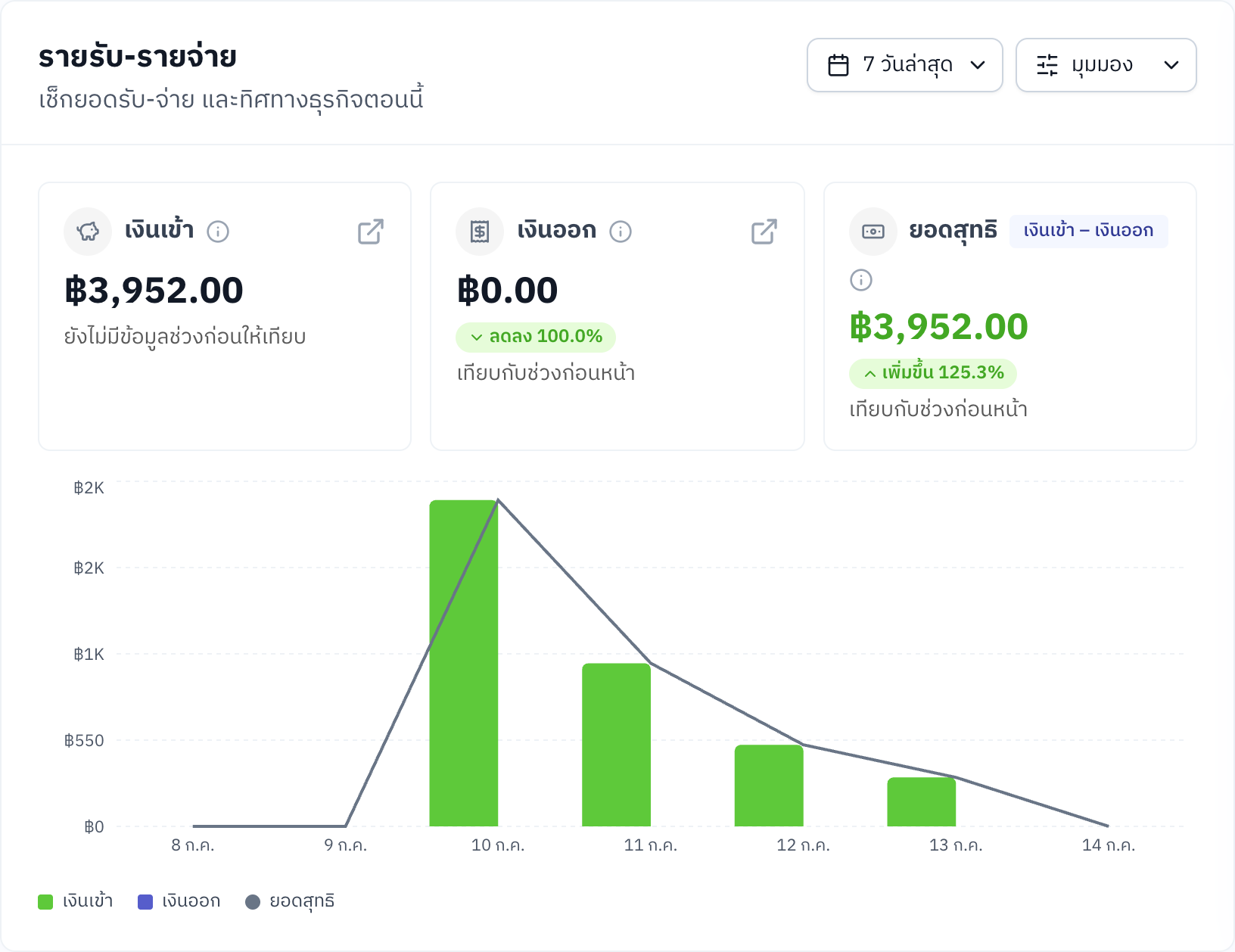
ในหน้า แดชบอร์ด การ์ด “รายรับ-รายจ่าย” แสดงยอดเงินเข้า ยอดเงินออก และกราฟแนวโน้ม กดที่ยอดเงินเข้าจะพาไปหน้า รายการรายรับ ที่กรองตามช่วงวันที่เดียวกันให้ทันที
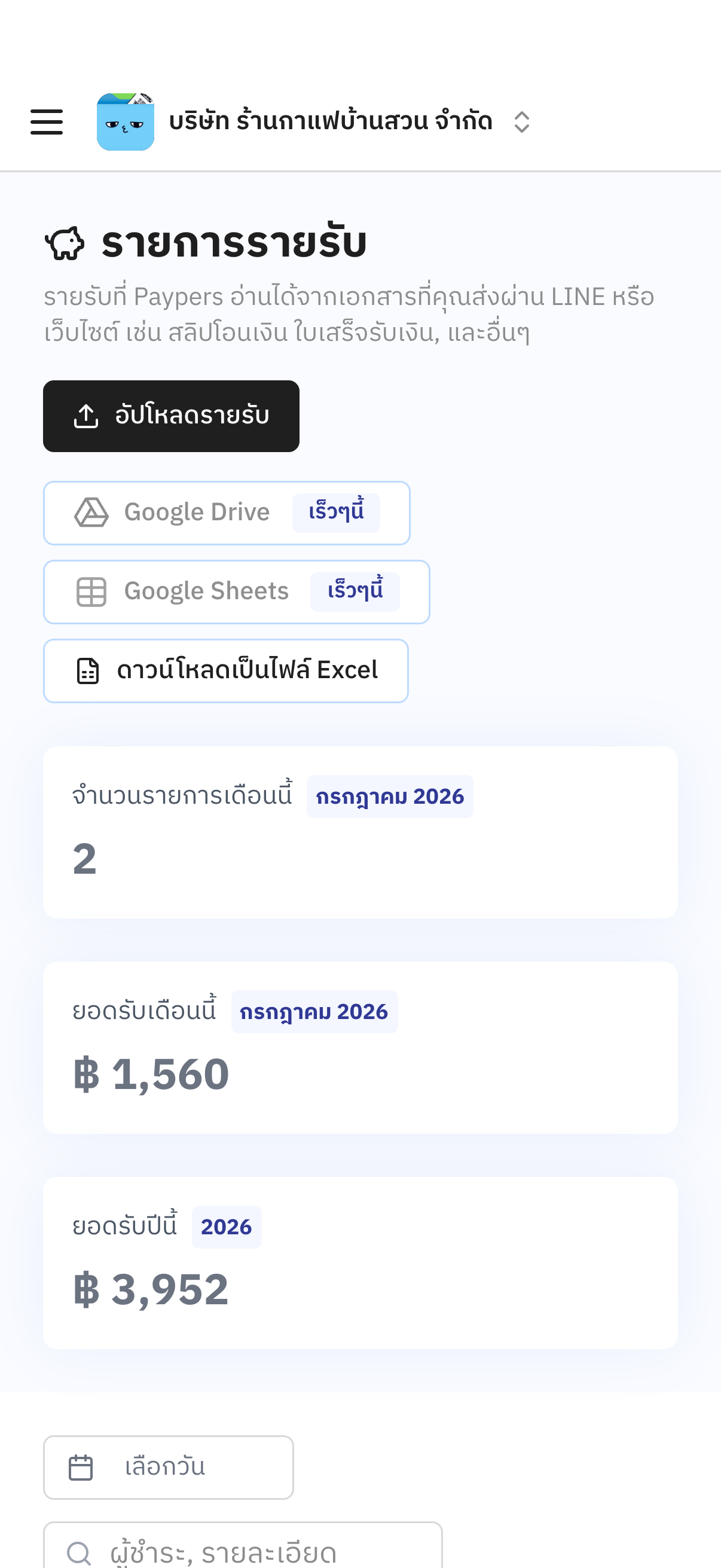
หน้า รายการรายรับ เองก็มีสรุปยอดให้ดูละเอียดขึ้น: จำนวนรายการเดือนนี้ ยอดรับเดือนนี้ และยอดรับปีนี้ ตารางรายการจะจัดกลุ่มตามเดือน มีคอลัมน์วันที่ ประเภท ผู้ชำระ รายละเอียด วิธีชำระ เอกสารต้นทาง และยอดรับชำระ กรองได้ตามช่วงวันที่ คำค้นหา ประเภทเอกสาร วิธีชำระ และเลือกได้ว่าจะกรองตามวันที่ในเอกสารหรือวันที่บันทึก
การเห็นข้อมูลรายรับขึ้นกับสิทธิ์ในทีม:
| สิทธิ์ | เจ้าของ/แอดมิน | สมาชิก |
|---|---|---|
| บันทึกรายรับใหม่ | ได้ | ได้ |
| ดูการ์ดสรุปยอด (จำนวน/ยอดรับ) | ได้ | ไม่ได้ |
| ดูแดชบอร์ด | ได้ | ไม่ได้ |
| เลือกลูกค้าจากระบบตอนบันทึก | ได้ | ไม่ได้ |
| ส่งออกเป็น Excel | ได้ | ไม่ได้ |
พิมพ์ถามใน LINE
ถามข้อมูลรายรับกับ Paypers ในแชทได้เลย ไม่ต้องเปิดเว็บ เช่น ถามยอดรวมของวันนี้ เดือนนี้ ปีนี้ หรือช่วงวันที่ที่กำหนด ระบบจะตอบยอดรวม จำนวนรายการ ภาษีมูลค่าเพิ่ม (VAT) และภาษีหัก ณ ที่จ่าย พร้อมแยกตามวิธีชำระและแยกตามผู้จ่ายให้ด้วย ถ้าอยากรู้เฉพาะลูกค้ารายใดรายหนึ่ง ก็ถามเจาะจงชื่อลูกค้าได้เช่นกัน
นอกจากยอดรวม ยังถามหารายการล่าสุด ค้นหารายการ (ตามชื่อผู้จ่าย รายละเอียด วันที่ ช่วงยอดเงิน หรือวิธีชำระ) และถามรายละเอียดของรายการใดรายการหนึ่งได้ ถ้ารายการที่ค้นพบมีมากกว่า 10 รายการ บอทจะบอกจำนวนรวมที่พบจริง พร้อมแสดง 10 รายการแรก และแนะนำให้ระบุเงื่อนไขเพิ่มเพื่อให้แคบลง
ถามใน LINE ดูข้อมูลได้อย่างเดียว: ยังบันทึกรายรับใหม่ผ่านการพิมพ์ถามแบบนี้ไม่ได้ ถ้าอยากบันทึก ให้พิมพ์ตามรูปแบบในหัวข้อ “เริ่มต้น: บันทึกรายรับได้ยังไงบ้าง” เช่น “รับ ค่าบริการ 5000” หรือส่งรูปสลิปแทน
ในกลุ่ม LINE คำถามเกี่ยวกับรายรับจะจำกัดอยู่แค่ธุรกิจที่ผูกกับกลุ่มนั้นให้อัตโนมัติ ไม่ต้องระบุชื่อธุรกิจเอง ส่วนสมาชิกทั่วไปจะถามยอดรวม/รายการ/รายละเอียดรายรับไม่ได้ บอทจะแจ้งว่าข้อมูลรายรับดูได้เฉพาะเจ้าของธุรกิจและแอดมิน โดยไม่แสดงตัวเลขใดๆ (แต่ยังบันทึกรายรับเองผ่านการพิมพ์/ส่งรูปได้ตามปกติ) ถ้าคุณมีมากกว่า 1 ธุรกิจและถามในแชทส่วนตัว บอทจะถามกลับก่อนว่าหมายถึงธุรกิจไหน
ส่งออกเป็นไฟล์ Excel
ผู้ที่มีสิทธิ์ส่งออกข้อมูล (เจ้าของธุรกิจและแอดมิน) กดปุ่ม “ดาวน์โหลดเป็นไฟล์ Excel” ในหน้า รายการรายรับ ได้เลย ระบบจะให้เลือกปีที่ต้องการ (เลือกปีล่าสุดที่มีรายการให้อัตโนมัติ) และเลือกว่าจะเรียงตาม “วันที่ในเอกสาร” หรือ “วันที่บันทึก” ถ้าธุรกิจนั้นยังไม่มีรายรับเลย ปุ่มดาวน์โหลดจะถูกปิดไว้พร้อมข้อความแจ้งว่า “ยังไม่มีรายการรับเงินในธุรกิจนี้”
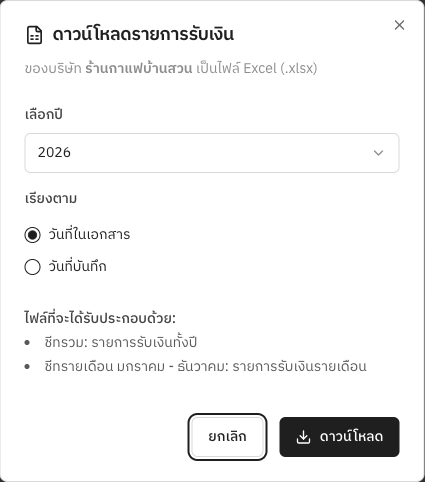
ไฟล์ที่ได้เป็น .xlsx ประกอบด้วยชีทรวมทั้งปี และชีทแยกรายเดือนอีก 12 ชีท (มกราคม–ธันวาคม) เมื่อส่งออกสำเร็จจะมีข้อความแจ้งจำนวนรายการที่ส่งออก และลิงก์ดาวน์โหลดจะใช้งานได้ชั่วคราวเท่านั้น หากดาวน์โหลดไม่ทันควรกดส่งออกใหม่อีกครั้ง
คำถามที่พบบ่อยเกี่ยวกับรายรับ
1. Paypers ออกเอกสารการขายให้ลูกค้าได้ไหม (ใบเสนอราคา / ใบแจ้งหนี้ / ใบกำกับภาษี / ใบเสร็จรับเงิน)?
ได้ นอกจากบันทึกรายรับแล้ว Paypers ยังออกเอกสารขายเพื่อส่งให้ลูกค้าได้จริง เข้าหน้า เอกสารขายทั้งหมด (ใต้กลุ่ม รายรับ ในแถบเมนูด้านข้าง) แล้วกด “สร้างเอกสารขาย” เลือกได้ 4 ประเภท คือ “ใบเสนอราคา” “ใบแจ้งหนี้” “ใบเสร็จรับเงิน” และ “ใบกำกับภาษี” ทุกประเภทดาวน์โหลดเป็นไฟล์ PDF ได้ทันที และใช้ได้ทุกแพ็กเกจ (แพ็กเกจ Free ก็ออกได้ครบทั้ง 4 ประเภท ต่างกันแค่ PDF ของแพ็กเกจ Free จะแสดงแบรนด์ Paypers แทนโลโก้ธุรกิจของคุณ) เมนูนี้ใช้ได้เฉพาะเจ้าของธุรกิจและแอดมิน สมาชิกทั่วไปจะไม่เห็น
เมื่อออก “ใบเสร็จรับเงิน” ระบบจะบันทึกเป็นรายการรายรับให้อัตโนมัติในทีเดียว (จึงเป็นเหตุผลที่รายการซึ่งผูกกับใบเสร็จต้นทางจะแก้/ลบตรงๆ ไม่ได้ ต้องจัดการที่เอกสารต้นทาง — ดูหัวข้อ แก้ไขรายรับ) ส่วนเอกสารที่ออกแล้วแต่ยังไม่ได้รับเงิน (ใบแจ้งหนี้/ใบเสนอราคา) จะไปแสดงในการ์ดรอเงินเข้าบนแดชบอร์ด ยังไม่นับเป็นรายรับจนกว่าเงินจะเข้าจริง
สิ่งที่ยังทำไม่ได้: ยังไม่มีประเภท “ใบวางบิล” หรือ “ใบกำกับภาษีอย่างย่อ” แยกออกมาต่างหาก (ใบกำกับภาษีที่ออกได้เป็นแบบเต็มรูปแบบเดียว) และยังออก “ใบสำคัญรับเงิน” หรือ “บิลเงินสด” ให้ลูกค้าไม่ได้ การสร้างเอกสารทำได้ทางเว็บเท่านั้น — ทาง LINE มีแค่ปุ่ม “สร้างใบเสร็จรับเงิน” บนการ์ดรายรับ ที่จะพาไปเปิดฟอร์มบนเว็บ (ยังสั่งออกเอกสารด้วยการพิมพ์แชทไม่ได้) และเมื่อสร้างเสร็จ Paypers จะไม่ส่งเอกสารให้ลูกค้าอัตโนมัติ ต้องดาวน์โหลด PDF แล้วส่งต่อเอง
2. บันทึกรายรับยังไง — บันทึกย้อนหลังหรือขายเงินสดได้ไหม?
บันทึกได้หลายทาง: พิมพ์บอกยอดใน LINE, ส่งรูปสลิป/เอกสารให้ Paypers อ่านให้, หรือกรอก/อัปโหลดผ่านเว็บ (รายละเอียดแต่ละทางอยู่ในหัวข้อ เริ่มต้น: บันทึกรายรับได้ยังไงบ้าง)
บันทึกย้อนหลังได้: ช่อง “วันที่รับเงิน” ในฟอร์มเว็บ (ทั้งตอนสร้างและแก้ไข) และคำสั่งแก้วันที่ทาง LINE เลือกวันในอดีตได้ตามปกติ ข้อจำกัดมีแค่ 2 อย่าง คือ ต้องไม่เป็นวันในอนาคต และย้อนหลังได้ไม่เกิน 5 ปี (ปีนี้ ค.ศ. 2026 กรอกย้อนได้ถึงปี 2021 เกินช่วงนี้ระบบจะแจ้งเตือน) การไล่บันทึกยอดขายย้อนหลังจึงทำได้ เพียงแต่ต้องบันทึกทีละรายการ เพราะยังไม่มีการนำเข้าหลายรายการพร้อมกัน (เช่นอัปโหลดไฟล์ Excel รวดเดียว)
ขายเงินสด: “เงินสด” เป็นช่องทางการเงินที่ระบบมีให้ทุกธุรกิจตั้งแต่แรก ไม่ต้องเพิ่มเอง — ทาง LINE พิมพ์รายรับตามปกติ เช่น “ขาย กาแฟ 120” ถ้าข้อความไม่ได้ระบุเลขบัญชีธนาคาร ระบบจะจัดเข้าช่องทาง “เงินสด” ให้ ทางเว็บเลือก “เงินสด” จากช่อง “ช่องทางการเงิน” ในฟอร์มได้เลย ต่างจากเงินโอนตรงที่เงินสดไม่มีสลิปให้ Paypers อ่าน จึงตรวจทิศทางรับ/จ่ายอัตโนมัติจากรูปไม่ได้ ต้องพิมพ์หรือกรอกฟอร์มเอง และหน้า ช่องทางการเงิน ใช้เพิ่มได้เฉพาะบัญชีธนาคาร ไม่มีปุ่มเพิ่ม “เงินสด” เพราะระบบมีให้แล้ว
3. ถามยอดรายรับ / สรุปรายรับ-รายจ่ายกับ Paypers ได้ไหม แล้วดูที่ไหน?
ได้ ในแชท 1:1 กับ Paypers พิมพ์ถามยอดได้เลย เช่น “รายได้ปีนี้เท่าไหร่” ระบบจะตอบยอดรวม (วันนี้ / เดือนนี้ / ปีนี้ / ช่วงวันที่) พร้อมจำนวนรายการ VAT ภาษีหัก ณ ที่จ่าย และแยกตามวิธีชำระ/ผู้จ่ายให้ ถามกำไร (รายรับ − รายจ่าย) ก็ได้ ใช้ได้ทุกแพ็กเกจ ถ้ามีหลายธุรกิจ บอทจะถามก่อนว่าหมายถึงธุรกิจไหน (รายละเอียดในหัวข้อ พิมพ์ถามใน LINE ด้านบน)
ข้อจำกัดเรื่องสิทธิ์: เฉพาะเจ้าของธุรกิจและแอดมินเท่านั้นที่ถามยอดรวมได้ สมาชิกทั่วไป (พนักงาน) จะถามยอดรวม/รายการไม่ได้ทั้งในแชท 1:1 และในกลุ่ม บอทจะแจ้งว่าข้อมูลรายรับดูได้เฉพาะเจ้าของและแอดมิน โดยไม่แสดงตัวเลข (แต่ยังบันทึกรายรับเองได้ตามปกติ)
ดูบนเว็บ: ยอดรวมแสดงเป็นการ์ดสรุปที่หน้า รายการรายรับ (“จำนวนรายการเดือนนี้” “ยอดรับเดือนนี้” “ยอดรับปีนี้”) และการ์ด “รายรับ-รายจ่าย” บน แดชบอร์ด ทั้งสองจุดนี้เจ้าของและแอดมินเท่านั้นที่เห็น (ดูตารางสิทธิ์ในหัวข้อ สิ่งที่ Paypers ทำให้ในฝั่งรายรับ ด้านบน)
4. นำเข้า / ส่งออกรายรับเป็นไฟล์ Excel หรือ PDF ได้ไหม?
นำเข้า (import) จากไฟล์ Excel: ยังไม่ได้ ระบบรับไฟล์เฉพาะรูปภาพและ PDF (ไม่เกิน 5 หน้า, ไม่เกิน 10 MB ต่อไฟล์) เพื่อให้ AI อ่านทีละเอกสารแล้วสร้างเป็นรายรับ ยังไม่มีช่องอัปโหลดไฟล์ Excel ที่มีหลายรายการเข้ามาพร้อมกัน
ส่งออก (export) เป็นไฟล์ Excel: ได้ เจ้าของและแอดมินกดปุ่ม “ดาวน์โหลดเป็นไฟล์ Excel” ในหน้า รายการรายรับ เลือกปีและวิธีเรียง ระบบจะสร้างไฟล์ .xlsx ที่มีชีทรวมทั้งปีและชีทแยกรายเดือน 12 ชีทให้ดาวน์โหลด (รายละเอียดในหัวข้อ ส่งออกเป็นไฟล์ Excel ด้านบน) สมาชิกทั่วไปจะไม่เห็นปุ่มนี้
ส่งไฟล์ PDF ให้ Paypers สรุปยอด: ได้ (ทีละไฟล์) ส่งใบเสร็จ/ใบแจ้งหนี้/สลิปเป็นไฟล์ PDF (ไม่เกิน 5 หน้า) เข้ามาทาง LINE หรืออัปโหลดผ่านเว็บ Paypers จะอ่านและคำนวณยอดก่อน VAT, VAT, ภาษีหัก ณ ที่จ่าย และยอดสุทธิให้อัตโนมัติเหมือนอ่านจากรูป แต่จะได้ 1 รายการรายรับต่อ 1 ไฟล์ ไม่ใช่การอ่าน PDF ที่รวมหลายธุรกรรม (เช่น สเตตเมนต์ธนาคาร) แล้วแตกเป็นหลายรายการให้อัตโนมัติ
ส่งออกรายการรายรับเป็นไฟล์ PDF: ยังไม่มี ตอนนี้ส่งออกได้เฉพาะ Excel — ไฟล์ PDF ที่ Paypers สร้างให้จะเป็น “เอกสารขาย” (ใบเสนอราคา / ใบแจ้งหนี้ / ใบกำกับภาษี / ใบเสร็จรับเงิน) ที่ออกให้ลูกค้า ซึ่งเป็นคนละฟีเจอร์กับรายการรายรับ (ดูข้อ 1)
5. ระบบอ่านรายรับ/รายจ่ายสลับกัน แก้ยังไง — แล้วสลิปจะรู้ได้ยังไงว่าอันไหนรับอันไหนจ่าย?
ถ้า Paypers อ่านสลิป/ใบเสร็จผิดฝั่ง (บันทึกเป็นรายรับทั้งที่ควรเป็นรายจ่าย หรือกลับกัน) สลับประเภทได้เลย ไม่ต้องลบแล้วบันทึกใหม่ — ทาง LINE ตอบกลับ (quote) การ์ดรายการที่ผิด แล้วพิมพ์ “แปลงเป็นรายจ่าย” หรือ “แปลงเป็นรายรับ”; ทางเว็บเปิดรายการแล้วเลือกจากเมนู ”⋮” หรือเลือกหลายรายการพร้อมกันก็ได้ (รายละเอียดในหัวข้อ สลับรับ–จ่าย เมื่อบันทึกผิดฝั่ง)
การสลับจะทำไม่ได้ถ้ารายการผูกกับเอกสารต้นทางอยู่แล้ว (เช่น ออกจากใบเสร็จ, มีลูกค้า/สินค้าที่เชื่อมไว้, มีไฟล์หลักฐานแนบ หรือฝั่งรายจ่ายที่ผูกกับใบสำคัญจ่าย) กรณีนี้ระบบจะบอกเหตุผลและให้ไปแก้ที่เอกสารต้นทางแทน
สลิปจะรู้ได้ยังไงว่าอันไหนรับอันไหนจ่าย: เฉพาะไฟล์ที่ส่งผ่าน LINE เท่านั้น Paypers จะเทียบเลขบัญชีในสลิปกับ ช่องทางการเงิน (บัญชีธนาคาร) ที่ตั้งไว้ — ตรงกับฝั่งผู้รับจัดเป็นรายรับ ตรงกับฝั่งผู้จ่ายจัดเป็นรายจ่าย ส่วนเอกสารธุรกิจ (ใบเสร็จ/ใบแจ้งหนี้) จะเทียบเลขที่ผู้เสียภาษี/ชื่อธุรกิจแทน ถ้าจับคู่ไม่ได้ หรือเป็นการโอนระหว่างบัญชีของคุณเอง สลิปที่ส่งทาง LINE จะให้ตัวช่วย AI ลองตัดสินทิศทางก่อน ถ้ายังไม่มั่นใจพอ ระบบจะใช้ “โหมด” เริ่มต้นที่ตั้งไว้แทน จึงแนะนำให้ตั้ง ช่องทางการเงิน และ เลขที่ผู้เสียภาษี ให้ครบ เพื่อให้แยกรับ/จ่ายแม่นขึ้น ทั้งนี้ไฟล์ที่อัปโหลดผ่านเว็บหรืออีเมลจะไม่เดาทิศทางให้ — รายการจะเป็นฝั่งที่คุณเลือกตอนอัปโหลด ถ้าเลือกผิดก็ใช้วิธีสลับด้านบนแก้ได้