

บันทึกรายจ่ายคืออะไร?
ถ้าธุรกิจของคุณจ่ายเงินซื้อของหรือจ้างบริการ การบันทึกรายจ่ายใน Paypers คือการเก็บรายการนั้นไว้เป็นหลักฐาน พร้อมข้อมูลที่ต้องใช้ตอนยื่นภาษี — ตั้งแต่ยอดเงิน วันที่ ผู้ขาย ไปจนถึงเอกสารแนบต่าง ๆ ที่ช่วยให้รายจ่ายนี้พร้อมยื่นภาษีได้จริง
เข้าถึงได้จากเมนู รายจ่าย ในแถบเมนูด้านข้างของเว็บ Paypers (มีแท็บ “รายการค่าใช้จ่าย” ให้ดูรายการทั้งหมด) กดปุ่ม “อัปโหลดค่าใช้จ่าย” เพื่อเปิดฟอร์ม “สร้างรายจ่าย” หรือจะส่งรูป พิมพ์บอก เข้าแชท LINE ก็บันทึกได้เหมือนกัน คู่มือนี้พาไล่ทีละขั้น ตั้งแต่เลือกวิธีอัปโหลด กรอกข้อมูลที่จำเป็น ไปจนถึงแก้ไขรายการและออกเอกสารหลักฐานเพิ่มเติมทีหลัง
ใช้งานยังไง
1. 📥 บันทึกรายจ่ายได้ยังไงบ้าง
เริ่มได้หลายทางเลย เลือกทางที่สะดวกที่สุดสำหรับคุณ:
- อัปโหลดไฟล์ให้ Paypers อ่าน — ส่งรูปใบเสร็จ/สลิป หรือไฟล์ PDF เข้าแชท LINE หรืออัปโหลดผ่านเว็บ ระบบจะอ่านยอดเงิน วันที่ และรายละเอียดให้อัตโนมัติ
- กรอกข้อมูลเอง — ไม่มีไฟล์ใบเสร็จเลยก็บันทึกได้ พิมพ์บอกยอดใน LINE หรือกรอกฟอร์มทั้งหมดเองบนเว็บ ไม่จำกัดจำนวนในทุกแพ็กเกจ (เฉพาะการอ่านไฟล์เท่านั้นที่จำกัดตามแพ็กเกจ)
- ดึงจากอีเมลอัตโนมัติ — ถ้าเชื่อม Gmail ไว้ Paypers จะดึงใบเสร็จจากอีเมลมาบันทึกเป็นรายจ่ายให้เอง (ใช้ได้ตั้งแต่แพ็กเกจ Lite ขึ้นไป) ดูวิธีเชื่อมต่อได้ที่หน้า Paypers ทำอะไรให้บ้าง
รองรับไฟล์แบบไหนบ้าง
| รายการ | ค่าที่จำกัด |
|---|---|
| ประเภทไฟล์รูปภาพ | .jpg / .jpeg / .png / .webp / .heic / .heif |
| ประเภทไฟล์เอกสาร | |
| ขนาดไฟล์สูงสุด | 10 MB ต่อไฟล์ (ทั้งไฟล์ใบเสร็จหลักและไฟล์หลักฐานที่แนบเพิ่ม) |
| จำนวนหน้า PDF สูงสุด | 5 หน้าต่อไฟล์ — ถ้าเกิน ระบบจะปฏิเสธไฟล์ก่อนเริ่มอ่าน ไม่เสียโควต้าการอ่านเอกสาร |
| ไฟล์ที่ส่งเข้า LINE ไม่ตรงประเภทที่รองรับ | บอทจะตอบกลับทันทีว่า “ไฟล์ประเภทนี้ไม่รองรับ” พร้อมบอกประเภทไฟล์ที่ใช้ได้ |
อัปโหลดผ่านเว็บ
- ไปที่หน้า รายจ่าย แล้วกดปุ่ม “อัปโหลดค่าใช้จ่าย” จะเปิดฟอร์ม “สร้างรายจ่าย”
- เลือกวิธีการอัปโหลดภายใต้หัวข้อ “วิธีการอัปโหลดรายจ่าย” — การ์ด “อัปโหลดไฟล์” (“อัปโหลดไฟล์ให้ Paypers อ่าน”) หรือการ์ด “กรอกข้อมูลเอง” (“ไม่มีไฟล์อะไรเลย อยากมาบันทึกค่าใช้จ่าย”)
- ถ้าเลือกอัปโหลดไฟล์ ลากไฟล์วางหรือกดเลือกไฟล์ รอให้ระบบอ่านเอกสาร แล้วตรวจสอบข้อมูลที่เติมให้อัตโนมัติอีกครั้งก่อนกด “สร้างรายจ่าย”
- ถ้าเลือกกรอกข้อมูลเอง ฟอร์มจะเปิดว่างให้กรอกทุกช่องเอง แต่ช่อง “มีใบกำกับภาษี” ยังกดติ๊กได้ตามปกติ เผื่อกรณีที่คุณมีใบกำกับภาษีตัวจริงอยู่ในมือแต่ไม่ได้อัปโหลดไฟล์
“กรอกข้อมูลเอง” กับ “แก้ไขยอดเอง” คนละเรื่องกัน: “กรอกข้อมูลเอง” (ตัวเลือกตอนสร้างรายจ่ายใหม่) คือการพิมพ์ทุกช่องเองทั้งใบเพราะไม่มีไฟล์ให้ Paypers อ่าน ส่วน “แก้ไขยอดเอง” (สวิตช์ในการ์ดสรุปยอดของแบบฟอร์ม) คือการเปิดให้แก้ตัวเลขที่ระบบคำนวณให้อัตโนมัติ (ส่วนลด/VAT/WHT/ยอดชำระ) ด้วยมือ ใช้ได้ทั้งกับรายการที่อัปโหลดไฟล์และรายการที่กรอกเอง
ฟอร์ม “สร้างรายจ่าย” บนมือถือมี 3 แท็บให้กดสลับ: “เอกสารรายจ่าย” (ไฟล์แนบ) “ข้อมูลรายจ่าย” (ข้อมูลทั่วไป) และ “รายการค่าใช้จ่าย” (รายการสินค้า/บริการและยอดเงิน)
บันทึกผ่านแชทส่วนตัว (1:1)
ส่งรูปหรือไฟล์ PDF เข้าแชท Paypers ได้ตรง ๆ ไม่ต้องพิมพ์คำนำหน้าหรือกดเมนูก่อน ทุกรูป/ไฟล์ที่ส่งเข้ามาจะถูกอ่านให้อัตโนมัติทันที
ถ้าไม่มีไฟล์ พิมพ์บอกยอดและรายการในข้อความเดียวก็บันทึกได้เลย เช่น “ค่าทางด่วน 80 บาท” หรือ “กาแฟ 65” วิธีนี้ไม่ใช้ AI อ่านไฟล์ จึงไม่เสียโควต้าการอ่านเอกสารอัตโนมัติ ระบบจะสร้างเป็นรายจ่ายแบบไม่มีไฟล์แนบให้ทันที
ถ้าพิมพ์ยอดหรือรายการมาไม่ครบ Paypers จะถามกลับให้กรอกส่วนที่ขาด เช่น ได้ยอดเงินแล้วแต่ยังไม่รู้ว่าเป็นค่าอะไร หรือได้ชื่อรายการแล้วแต่ยังไม่มียอดเงิน พร้อมตัวอย่างให้ดู เช่น “ค่าทางด่วน 80” “กาแฟ 65” และ “ค่าน้ำมัน 500”
เมื่อบันทึกสำเร็จ บอทจะตอบกลับ ”✅ บันทึกค่าใช้จ่ายเรียบร้อย!” พร้อมการ์ดสรุปรายการแบบเดียวกับตอนอ่านไฟล์จากรูป
ถ้าคุณมีมากกว่า 1 ธุรกิจ หรือยังไม่มีธุรกิจในระบบเลย
ถ้าคุณมีมากกว่า 1 ธุรกิจ และ Paypers อ่านรายจ่ายได้ชัดเจนแล้ว จะส่งการ์ดหัวข้อ ”💸 รายจ่าย” พร้อมคำเตือน “อย่าลืมเช็กน้า ว่าเป็นรายจ่ายของธุรกิจเดียวกันไหม ⚠️” ให้เลือกว่าจะบันทึกลงธุรกิจไหน (เลือกได้สูงสุด 12 ธุรกิจในการ์ดเดียว บวกปุ่มยกเลิก) ส่วนถ้ายังไม่มีธุรกิจในระบบเลย การพิมพ์หรือส่งรูปจะถูกปฏิเสธพร้อมลิงก์ให้ไปสร้างธุรกิจก่อน
คำที่ทำให้ระบบจับได้ชัดเจนว่าข้อความนี้เป็นรายจ่าย เช่น จ่าย และ ซื้อ — ถ้าข้อความมีคำแบบนี้ Paypers จะจัดเป็นรายจ่ายเสมอ ไม่ว่าโหมดที่ตั้งไว้จะเป็นอะไรก็ตาม แต่ถ้าข้อความกำกวมไม่มีคำเหล่านี้เลย ระบบจะใช้ “โหมด” ประจำตัวคุณตัดสินแทนว่าจะจัดเป็นรายรับหรือรายจ่าย
เปลี่ยนโหมดได้ด้วยการพิมพ์ โหมด รับ หรือ โหมด จ่าย หรือพิมพ์ โหมด เฉย ๆ ให้ระบบเปิดปุ่มเลือกให้ (“รายจ่าย” / “รายรับ”) เมื่อเปลี่ยนสำเร็จจะได้ข้อความยืนยัน “โหมดของ{ชื่อผู้ใช้} ถูกเปลี่ยนเป็น จ่าย เรียบร้อยแล้ว” (หรือ “รับ” ตามที่เลือก) โหมดนี้ผูกกับบัญชี LINE ของคุณ ไม่ใช่ผูกกับธุรกิจหรือกลุ่ม ดังนั้นถ้าคุณอยู่หลายธุรกิจ/หลายกลุ่ม การตั้งโหมดครั้งเดียวจะมีผลกับข้อความกำกวมทุกแชทที่คุณพิมพ์
บัญชีที่ยังไม่เคยเปลี่ยนโหมดเองเลยจะเริ่มต้นที่โหมด “จ่าย” เสมอ ดังนั้นข้อความกำกวมที่ไม่มีคำชี้ชัดอย่าง จ่าย ซื้อ ได้รับ จะถูกจัดเป็นรายจ่ายให้เป็นค่าเริ่มต้น จนกว่าคุณจะเปลี่ยนโหมดเอง
บันทึกด้วยข้อความเสียงก็ได้ (แพ็กเกจ Pro ขึ้นไป): พูดบอกยอดและรายการเป็นเสียงเข้าแชท Paypers ได้เหมือนพิมพ์ ระบบจะถอดเสียงแล้วเข้าขั้นตอนเดียวกับการพิมพ์ข้อความ ฟีเจอร์นี้จำกัดเฉพาะสมาชิกแพ็กเกจ Pro ขึ้นไป
บันทึกผ่านกลุ่ม LINE
ต้องเชื่อมกลุ่มกับธุรกิจก่อนถึงจะบันทึกรายจ่ายได้ ถ้ายังไม่เชื่อม กลุ่มจะได้การ์ดชวนไปตั้งค่าแทน เชื่อมกลุ่มได้โดยพิมพ์ ตั้งค่า ในกลุ่มนั้น (คำเดียวกันในแชทส่วนตัวจะเปิดเมนูตั้งค่าส่วนตัวแทน คนละความหมายกัน)
แต่การเชื่อมกลุ่มเข้ากับธุรกิจต้องใช้แพ็กเกจ Pro ขึ้นไปของเจ้าของกลุ่มเท่านั้น ถ้าแพ็กเกจไม่ถึง บอทจะตอบว่า “⚠️ ต้องเป็นสมาชิก Pro ขึ้นไป” พร้อมข้อความ “เฉพาะลูกค้าที่ใช้งานแพ็กเกจ Pro ขึ้นไปเท่านั้นถึงจะใช้งาน Paypers ในกลุ่มได้” เชื่อมสำเร็จแล้วบอทจะทัก ”✅ เชื่อมต่อกลุ่ม {groupName} กับ {businessName} แล้ว!” พร้อมบอกว่าสมาชิกในกลุ่มส่งรูปใบเสร็จบันทึกค่าใช้จ่ายได้เลย
เมื่อกลุ่มเชื่อมกับธุรกิจแล้ว การส่งรูปหรือไฟล์ PDF เข้ากลุ่มไม่ต้องพิมพ์คำนำหน้าใด ๆ — ระบบอ่านและบันทึกให้ทันที แต่การพิมพ์ข้อความ (กรอกข้อมูลเองแบบพิมพ์บอก) ในกลุ่มต้องทำให้บอทรู้ว่ากำลังพูดกับมันอยู่ ทำได้ 3 ทาง:
- แท็กชื่อบอท
- พิมพ์ขึ้นต้นด้วย
พปหรือปป(ต้องมีวรรคต่อท้ายเสมอ พิมพ์ติดกันแบบ “พปอะไร” จะไม่นับ) - กดตอบกลับ (reply) ข้อความเดิมของบอท
ถ้าไม่เข้าเงื่อนไขไหนเลย บอทจะเงียบไม่ตอบ เพื่อไม่ให้รบกวนแชทของทีม ยกเว้นข้อความที่มีทั้งคำอย่าง จ่าย/ซื้อ และตัวเลขยอดเงินชัดเจนในตัว — แบบนี้ระบบจะบันทึกให้แม้ไม่ได้แท็กหรือขึ้นต้นด้วย พป/ปป
คำสั่งเปลี่ยนโหมดในกลุ่มไม่ต้องแท็กบอท: พิมพ์ โหมด รับ หรือ โหมด จ่าย ในกลุ่มได้เลยแม้ไม่แท็ก ไม่ต้องขึ้นต้นด้วย พป/ปป และไม่ต้องตอบกลับข้อความ เป็นข้อยกเว้นเดียวที่ใช้ได้เสมอ และเปลี่ยนแค่โหมดของคนพิมพ์เท่านั้น ไม่กระทบสมาชิกคนอื่นในกลุ่ม
ข้อมูลที่ต้องกรอกในรายจ่าย
ไม่ว่าจะอัปโหลดไฟล์หรือกรอกเอง ฟอร์ม “ข้อมูลรายจ่าย” มีช่องเหล่านี้:
| ช่อง | จำเป็นไหม | หมายเหตุ |
|---|---|---|
| สถานะการจ่ายเงิน | จำเป็น | เลือกจาก “จ่ายแล้ว” หรือ “ยังไม่จ่าย ตั้งหนี้ไว้ก่อน” — ปัจจุบันมีแค่ 2 สถานะนี้ ยังไม่มีการติดตามยอดที่จ่ายไปบางส่วน ระบบจะติ๊ก “จ่ายแล้ว” ให้อัตโนมัติเมื่ออ่านไฟล์แล้วจัดว่าเป็นเอกสารประเภทที่จ่ายเงินแล้ว เช่น ใบเสร็จรับเงิน สลิปโอนเงิน บิลเงินสด เป็นต้น ควรตรวจสอบอีกครั้งก่อนบันทึกเสมอ |
| วันที่ออกใบเสร็จ | จำเป็น | วันที่บนเอกสาร ไม่ใช่วันที่อัปโหลด |
| ผู้ขออนุญาตเบิกจ่าย | จำเป็น | ดูรายละเอียดด้านล่าง |
| มีใบกำกับภาษี | ไม่บังคับ (checkbox) | ติ๊กถ้าผู้ขายออกใบกำกับภาษีเต็มรูปให้ ระบบจะแท็กรายจ่ายนี้ว่านำไปยื่นขอคืน VAT ซื้อได้ในสรุปรายจ่ายของ Google Sheet และ Excel และเป็นตัวกำหนดว่าจะมีส่วน “เอกสารหลักฐาน” ให้ออกเอกสารทดแทนหรือไม่ (ดูหัวข้อ “เอกสารหลักฐาน (ที่ช่วยให้รายจ่ายพร้อมยื่นภาษี)”) |
| เลขที่ใบกำกับภาษี | จำเป็นเมื่อติ๊ก “มีใบกำกับภาษี” | สูงสุด 100 ตัวอักษร |
| ผู้ขาย/ผู้ให้บริการ | จำเป็น | กดปุ่ม “ค้นหาด้วยชื่อหรือเลขผู้เสียภาษี” เพื่อดึงข้อมูลจากกรมพัฒนาธุรกิจการค้า (DBD) มาเติมให้อัตโนมัติได้ เลือกผลลัพธ์แล้วระบบจะตั้ง “ประเภทสาขา” เป็น “สำนักงานใหญ่” และล้างรหัส/ชื่อสาขาเดิมให้อัตโนมัติ |
| เลขประจำตัวผู้เสียภาษีของผู้ขาย | ไม่จำเป็น | — |
| ที่อยู่ผู้ขาย | ไม่จำเป็น | — |
| ประเภทสาขา | จำเป็น | เลือกจาก “สำนักงานใหญ่” / “สาขา” (ต้องกรอก “รหัสสาขา” เพิ่ม ส่วน “ชื่อสาขา” ไม่บังคับ) / “ไม่มีสาขา” |
บนการ์ด LINE ป้ายกำกับต่างจากเว็บเล็กน้อย: การ์ดยืนยันรายจ่ายทาง LINE เรียกช่องผู้ขายว่า “ผู้ขาย/ร้านค้า” (เว็บใช้ “ผู้ขาย/ผู้ให้บริการ”) และเรียกช่องบันทึกเพิ่มเติมว่า “โน้ต” (เว็บใช้ “โน้ตรายจ่าย (ถ้ามี)”) เป็นข้อมูลชุดเดียวกัน แค่ป้ายชื่อบนหน้าจอต่างกันไปตามช่องทาง
ผู้ขออนุญาตเบิกจ่าย เป็นชื่อของคนที่ขอเบิกจ่ายรายการนี้ ธุรกิจเดี่ยว (ไม่มีทีม) จะมีชื่อผู้ขออนุญาตเบิกจ่ายเริ่มต้นถูกสร้างให้อัตโนมัติจากชื่อ-นามสกุลในโปรไฟล์ Paypers ของเจ้าของธุรกิจ โดยไม่ต้องสร้างเองตั้งแต่รายการแรก ส่วนธุรกิจแบบทีมในกลุ่ม LINE (แพ็กเกจ Pro ขึ้นไป) จะมีชื่อผู้ขออนุญาตเบิกจ่ายถูกสร้างให้อัตโนมัติทุกครั้งที่มีสมาชิกใหม่เข้าทีม
ผู้ที่มีสิทธิ์จัดการผู้ขออนุญาตเบิกจ่ายเพิ่มรายชื่อใหม่เองได้จากปุ่ม ”+” ข้างช่องนี้ในฟอร์ม (เปิดกล่อง “เพิ่มผู้ขออนุญาตเบิกจ่ายใหม่”) หรือจากหน้าจัดการเต็มรูปแบบใต้เมนู จัดการธุรกิจ ในแถบเมนูด้านข้าง — ใช้ได้เฉพาะเจ้าของธุรกิจและแอดมิน รายชื่อที่เคยผูกกับรายจ่ายไปแล้วจะลบไม่ได้
ทำไมชื่อผู้ขออนุญาตเบิกจ่ายเริ่มต้นถึงมีให้เสมอ
ชื่อผู้ขออนุญาตเบิกจ่ายเริ่มต้นนี้สร้างได้แน่นอนทุกครั้ง เพราะ Paypers บังคับให้กรอกชื่อจริงและนามสกุลตั้งแต่ขั้นตอนแรกของการสมัครใช้งาน (ทั้งบนเว็บและ LINE) ก่อนที่จะเข้าถึงหน้าบันทึกรายจ่ายได้เลย — ตอนสมัครระบบจะบอกไว้ตรง ๆ ว่า “ชื่อจริงและนามสกุลจะใช้สำหรับระบุผู้เบิกในรายการค่าใช้จ่ายและจะปรากฏในรายการการเงินของคุณ” จึงไม่มีทางที่ผู้ใช้ใหม่จะเจอรายชื่อผู้ขออนุญาตเบิกจ่ายว่างเปล่านี้
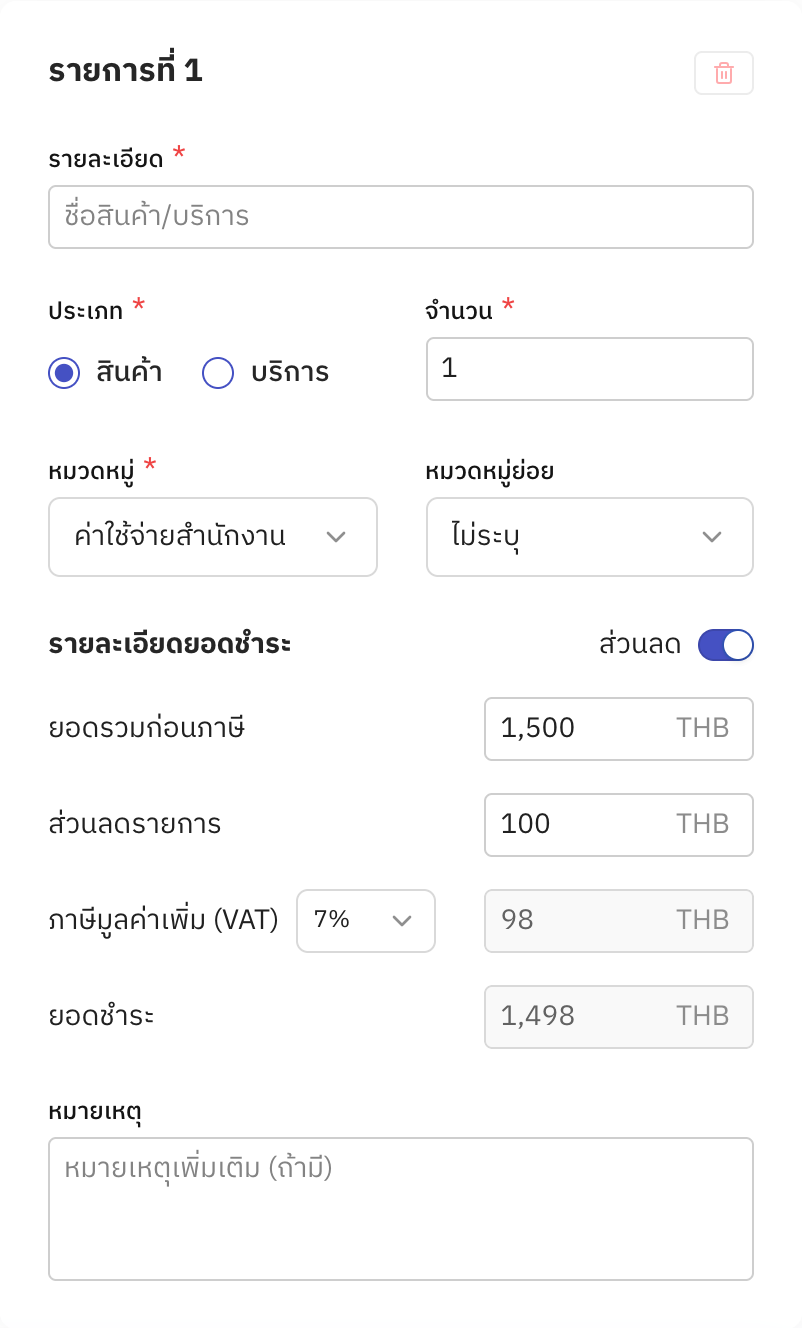
แต่ละรายการในรายจ่าย (มากกว่า 1 รายการต่อ 1 ใบได้) กรอก: “รายละเอียด” (ชื่อสินค้า/บริการ) “ประเภท” (“สินค้า” หรือ “บริการ”) “จำนวน” (ใส่ทศนิยมได้สูงสุด 6 ตำแหน่ง) “หมวดหมู่” (สร้างหมวดหมู่ใหม่เองได้ สูงสุด 30 หมวดต่อธุรกิจ) “หมวดหมู่ย่อย” (ไม่บังคับ สร้างเพิ่มได้สูงสุด 20 หมวดย่อยต่อ 1 หมวดหมู่) และ “หมายเหตุ” (ไม่บังคับ) ลบรายการย่อยได้เมื่อมีมากกว่า 1 รายการเท่านั้น
ในบล็อก “รายละเอียดยอดชำระ” ของแต่ละรายการ กรอกตามลำดับนี้:
- “ยอดรวมก่อนภาษี”
- “ส่วนลดรายการ” — เปิดสวิตช์ “ส่วนลด” ก่อนถึงจะกรอกได้ ปิดสวิตช์ทีหลังจะมีกล่องยืนยัน “ปิดการแสดงส่วนลด” เตือนว่าค่าที่กรอกไว้จะหายและกู้คืนไม่ได้
- “ภาษีมูลค่าเพิ่ม (VAT)” — เลือกอัตรา “7%” “0%” หรือ “ไม่มี vat”
- “หัก ณ ที่จ่าย (WHT)” — ขึ้นเฉพาะรายการที่เลือกประเภท “บริการ”
- “ยอดชำระ”
ปกติทุกช่องนี้คำนวณอัตโนมัติจากยอดก่อนภาษี ส่วนลด VAT และ WHT ให้ทันที ตามสูตร ยอดชำระ = ยอดรวมก่อนภาษี − ส่วนลด + VAT − WHT + ปัดเศษ ถ้าอยากพิมพ์ตัวเลขเองทุกช่อง เปิดสวิตช์ “แก้ไขยอดเอง” ที่หัวการ์ดสรุปรวม “สรุปรวมค่าใช้จ่าย” ท้ายฟอร์มได้ ถ้าตัวเลขที่กรอกไม่ลงตัวตามสูตรนี้ ระบบจะขึ้นแถบเตือนสีส้มไล่แจกแจงว่าช่องไหนไม่ตรงกับที่ควรจะเป็น
2. ✏️ แก้ไขรายการ และแนบเอกสารหลักฐาน
แก้ไขรายจ่ายผ่าน LINE
กดค้างที่การ์ดรายจ่ายที่บอทส่งมา เลือก “ตอบกลับ” แล้วพิมพ์คำสั่งแก้ไข เช่น “แก้วันที่เป็น 15 ม.ค.” หรือ “ยอดจริง 200 บาท” แก้ผ่านแชทได้เฉพาะ 7 ช่องนี้เท่านั้น: วันที่, ชื่อร้าน, ยอดรวม, รายละเอียด, เลขใบกำกับ, สาขา, สถานะการจ่าย
ถ้าลองแก้ช่องอื่น บอทจะตอบกลับด้วยรายชื่อ 7 ช่องนี้ให้ดูอีกครั้ง และถ้ารายจ่ายนั้นมีมากกว่า 1 รายการย่อย บอทจะปฏิเสธการแก้ยอด/รายละเอียดผ่านแชท พร้อมบอกให้กดปุ่ม “แก้ไข” บนใบเสร็จแทน — หมวดหมู่ VAT รายการสินค้า/บริการ และไฟล์ต้องแก้ผ่านเว็บเท่านั้น
แก้ไขรายจ่ายผ่านเว็บ
เปิดรายการที่ต้องการแก้ไขจากหน้า รายจ่าย จะเปิดแผงแก้ไขที่แบ่งเป็น 3 ส่วนแบบเดียวกับตอนสร้าง คือ “เอกสารรายจ่าย” (ไฟล์แนบ) “ข้อมูลรายจ่าย” (ข้อมูลทั่วไปในตารางด้านบน) และ “รายการค่าใช้จ่าย” (รายการสินค้า/บริการและยอดเงิน) แก้ไขได้ทุกช่องเหมือนตอนสร้างรายการ
ในกลุ่ม LINE แก้ไขรายการของคนอื่นได้ไม่เท่ากันทุกคน: สมาชิกทั่วไปแก้ไข/ลบได้เฉพาะรายจ่ายที่ตัวเองอัปโหลด/พิมพ์เท่านั้น ส่วนสมาชิกที่มีสิทธิ์ระดับแอดมินแก้ไข/ลบรายจ่ายของใครในทีมก็ได้ และการแก้ไข/ลบผ่านแชทกลุ่มต้องกดตอบกลับ (quote) การ์ดรายการนั้นเสมอ ไม่มีทางลัดให้แก้ “รายการล่าสุด” แบบเดา
ลบรายจ่าย
เปิดรายการที่ต้องการจากหน้า รายจ่าย แล้วกดปุ่มลบ ระบบจะขึ้นกล่องยืนยัน “ยืนยันการลบใบเสร็จ” (“คุณแน่ใจหรือไม่ที่จะลบใบเสร็จนี้?”) กดยืนยันแล้วลบถาวร กู้คืนไม่ได้
ลบผ่านแชท LINE ก็ได้ — กดค้างที่การ์ดรายการ เลือก “ตอบกลับ” แล้วพิมพ์ ลบ ระบบจะลบทันทีและตอบกลับ “🗑️ ลบเรียบร้อย!” โดยไม่มีขั้นตอนยืนยันซ้ำ (กู้คืนไม่ได้)
แนบเอกสารรายจ่าย/หลักฐานเพิ่มเติม
รายจ่ายแต่ละรายการแนบไฟล์ได้รวมกันสูงสุด 5 ไฟล์ — นับรวมไฟล์ใบเสร็จหลักที่ Paypers อ่านให้ตอนสร้างรายการด้วย (ถ้าเป็นรายการที่กรอกเองไม่มีไฟล์หลัก จะแนบไฟล์เพิ่มได้เต็ม 5 ช่องเลย) แต่ละไฟล์ที่แนบเพิ่มขนาดไม่เกิน 10 MB เท่ากับไฟล์หลัก
ส่งรูปสลิปเป็นข้อความใหม่ในแชท ไม่ได้แนบเข้ารายการเดิม: ถ้าคุณส่งรูปใบเสร็จ/สลิปเข้าแชท LINE เป็นข้อความใหม่ (ไม่ได้ใช้ช่องทางแนบเอกสารด้านล่าง) ระบบจะอ่านเป็นรายจ่ายใหม่แยกต่างหากเสมอ ไม่ผูกเข้ากับรายการเดิม และเสียโควต้าการอ่านไฟล์ซ้ำอีกครั้ง อยากแนบไฟล์เพิ่มให้รายการเดิม ใช้ช่องทางแนบเอกสารด้านล่างแทน
แนบไฟล์ผ่านเว็บ
ในส่วน “เอกสารรายจ่าย” ของฟอร์ม กดปุ่ม “แนบเอกสารรายจ่าย/หลักฐาน” เลือกไฟล์รูปภาพหรือ PDF ได้ครั้งละหลายไฟล์ ตัวนับ “ไฟล์ปัจจุบัน: N / 5” จะขึ้นให้เห็นว่าเหลือช่องอีกเท่าไหร่ ถ้าเลือกเกินจำนวนหรือไฟล์ใหญ่เกินจะมีข้อความแจ้งเตือนทันที ไม่ใช่การตัดไฟล์ทิ้งแบบเงียบ ๆ
ทุกไฟล์ที่แนบ (ทั้งไฟล์หลักและไฟล์เพิ่ม) เลือกป้าย “ประเภทเอกสาร” ได้มากกว่า 1 ป้าย จากตัวเลือกที่มีให้ เช่น ใบเสร็จรับเงิน สลิปโอนเงิน บิลเงินสด ใบกำกับภาษี ใบกำกับภาษี (อย่างย่อ) ใบแจ้งหนี้ ใบวางบิล ใบเสนอราคา ใบสั่งซื้อ ใบส่งของ Bank statement Credit card statement บัตรประชาชน และไม่ใช่หลักฐานการจ่ายเงิน (สำหรับไฟล์ที่แนบไว้แต่ไม่นับเป็นหลักฐานการจ่ายเงิน)
การลบไฟล์ที่แนบเพิ่มต้องกดยืนยันในกล่องโต้ตอบก่อนเสมอ ส่วนไฟล์หลักที่ Paypers อ่านตอนสร้างรายการจะลบออกจากส่วนนี้ไม่ได้
แนบไฟล์ผ่าน LINE
บนการ์ดยืนยันรายจ่าย กดปุ่ม ”+ เพิ่มรูป” ข้างช่อง “แนบเอกสาร/หลักฐาน” บอทจะตอบว่า “แนบรูป/PDF มาได้เลย เพิ่มได้อีก {จำนวน} ไฟล์นะ 😉” แล้วส่งรูปหรือ PDF เข้าไปในแชทเดิมได้เลย ระบบจะผูกไฟล์นั้นเข้ากับรายการเดิมทันที ไม่สร้างรายจ่ายใหม่ซ้ำ และไม่รันการอ่านไฟล์ซ้ำ
ใช้ได้เฉพาะเจ้าของรายการ แอดมิน หรือคนที่บันทึกรายการนั้นเท่านั้น คนอื่นที่กดปุ่มนี้จะได้ข้อความปฏิเสธ “เฉพาะเจ้าของรายการ แอดมิน หรือคนที่บันทึกรายการนี้เท่านั้นที่แนบหลักฐานได้ค้าบ 🙏”
ถ้าแนบไฟล์ไม่สำเร็จ
ถ้าแนบไม่สำเร็จ จะมีการ์ดแจ้งเหตุผลตรง ๆ เช่น เกินโควตา 5 ไฟล์ (“แนบเอกสาร/หลักฐานได้ไม่เกิน 5 รายการ รวมเอกสารที่น้อง Paypers อ่านให้ค้าบ 😅”) ไฟล์ใหญ่เกิน 10 MB หรือไฟล์ประเภทไม่รองรับ (”• ไฟล์ที่รองรับ: .PNG / .JPEG / .JPG / .HEIC / .PDF”)
แนบสำเร็จแล้วจะมีการ์ด ”✅ แนบหลักฐานเรียบร้อย” พร้อมปุ่ม “ดูรายละเอียดรายจ่าย” และปุ่ม “แนบเพิ่ม” ให้กดแนบต่ออีกไฟล์ได้เลย (ปุ่มนี้จะหายไปเมื่อครบ 5 ไฟล์แล้ว)
การ์ดแจ้งไฟล์ไม่รองรับทาง LINE ระบุประเภทไฟล์ไว้ไม่ครบ: ข้อความในการ์ดนี้แจ้งแค่ .PNG / .JPEG / .JPG / .HEIC / .PDF แต่ระบบจริงยังรับไฟล์ .webp และ .heif ด้วยเช่นกัน (ตามตารางประเภทไฟล์ด้านบน) — ยึดตามตารางด้านบนเป็นหลัก ไม่ใช่ข้อความบนการ์ด
เอกสารหลักฐาน (ที่ช่วยให้รายจ่ายพร้อมยื่นภาษี)
ส่วนนี้แสดงเฉพาะรายจ่ายที่ไม่ได้ติ๊ก “มีใบกำกับภาษี” เท่านั้น ทั้งค่าที่กำลังแก้และค่าที่บันทึกไว้แล้วต้องไม่ติ๊กทั้งคู่
ถ้าเพิ่งลบติ๊กออกในฟอร์มแก้ไข ต้องกดบันทึกก่อนหนึ่งครั้งส่วนนี้ถึงจะโผล่ขึ้นมา ส่วนนี้ออกแบบมาสำหรับกรณีที่ไม่มีใบกำกับภาษีเต็มรูปมายืนยัน ใช้เอกสารทดแทน 3 แบบนี้แทน:
| เอกสาร | ใช้เมื่อไหร่ |
|---|---|
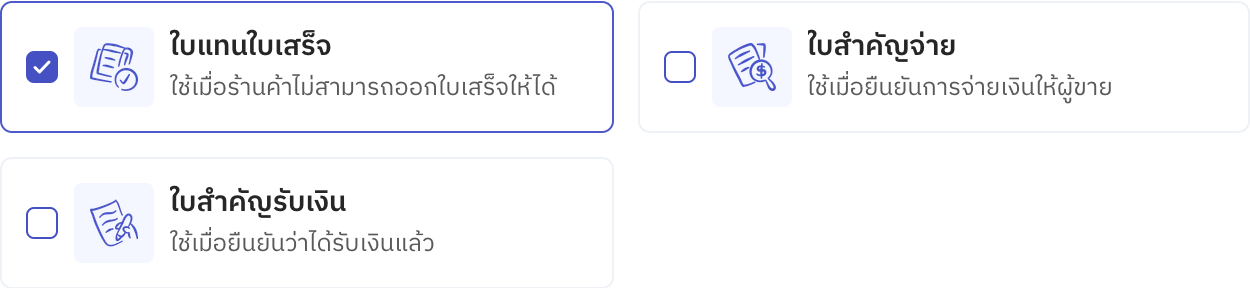
| ใบแทนใบเสร็จ | ใช้เมื่อร้านค้าไม่สามารถออกใบเสร็จให้ได้ |
| ใบสำคัญจ่าย | ใช้เมื่อยืนยันการจ่ายเงินให้ผู้ขาย |
| ใบสำคัญรับเงิน | ใช้เมื่อยืนยันว่าได้รับเงินแล้ว |
ใบสำคัญรับเงิน เขียนจากมุมของผู้ขาย ไม่ใช่ของคุณ: เอกสารนี้เหมาะกับตอนที่ผู้ขายรับเงินสดแล้วไม่ยอมออกใบเสร็จทางการให้ — ใช้ให้ผู้ขายเซ็นยืนยันว่าได้รับเงินจากคุณแล้วจริง คนละแบบกับใบแทนใบเสร็จที่คุณ (ผู้ซื้อ) เป็นคนรับรองเอง ทั้ง 3 เอกสารระบุผู้รับเป็นฝั่งผู้ขายเท่านั้น ยังไม่มีตัวเลือกออกให้พนักงานที่ขอเบิกจ่ายแทน
ตอนสร้างรายจ่าย
จะเห็นการ์ดเลือกทั้ง 3 แบบพร้อมกันเสมอ (ไม่ใช่แค่ตัวที่ยังขาด) กดติ๊กแบบไหนไว้ ระบบจะสร้างให้หลังกดบันทึก การ์ด “ใบแทนใบเสร็จ” จะติ๊กไว้ให้เองเป็นค่าเริ่มต้น และมีป้าย “สร้างให้ออโต้” โผล่ขึ้นเมื่อ AI ที่อ่านไฟล์แนะนำว่าควรมีเอกสารนี้
ตอนแก้ไขรายจ่าย
ส่วน “เอกสารหลักฐาน” จะโชว์การ์ดของเอกสารที่มีอยู่แล้ว (พร้อมปุ่ม “แนบไฟล์”/“ลบ”) กดปุ่ม “ออกเอกสาร” เพื่อเปิดกล่องเลือกเอกสารที่ “ยังขาด” เท่านั้น — แบบที่มีอยู่แล้วจะไม่โผล่ให้เลือกซ้ำ เลือกแล้วกดยืนยัน เอกสารจะขึ้นสถานะ “สร้างให้หลังบันทึก” รอจนกดบันทึกฟอร์มถึงจะสร้างไฟล์จริง
ระหว่างรอไฟล์สร้างเสร็จการ์ดจะขึ้น “กำลังสร้าง…” ถ้าปุ่ม “ออกเอกสาร” กดไม่ได้พร้อมข้อความ “เอกสารครบแล้ว” แปลว่ามีครบทั้ง 3 แบบแล้ว
แก้ไขชื่อผู้อนุมัติได้จากปุ่ม “แก้ไขชื่อผู้อนุมัติ” (เปิดกล่อง “แก้ไขชื่อผู้อนุมัติ”) กรอกชื่อผู้อนุมัติและอัปโหลดลายเซ็นได้ — ค่านี้ใช้ร่วมกันทั้ง 3 เอกสารในรายจ่ายเดียวกัน ไม่มีให้ตั้งแยกทีละเอกสาร
แก้แล้วกดบันทึก เอกสารที่ระบบสร้างให้เองจะถูกสร้างใหม่ตามชื่อ/ลายเซ็นล่าสุดทันที ยกเว้นเอกสารที่คุณเคยอัปโหลดไฟล์ของตัวเองแทน (มีป้าย “ไฟล์ที่แนบเอง”) จะไม่ถูกแตะต้อง ไฟล์ลายเซ็นจำกัดตามแพ็กเกจ:
| แพ็กเกจ | ไฟล์ที่รองรับ |
|---|---|
| Free | PNG เท่านั้น (“รองรับไฟล์ PNG เท่านั้น (สูงสุด 5MB)”) |
| Lite ขึ้นไป | PNG, JPEG, HEIC, HEIF (“รองรับไฟล์ PNG, JPEG, HEIC, HEIF (สูงสุด 5MB)”) — ลบพื้นหลังไฟล์ JPEG/HEIC/HEIF ให้อัตโนมัติ |
การลบเอกสารที่สร้างเสร็จแล้วต้องยืนยันในกล่อง “ยืนยันการลบเอกสารที่อัปโหลด” (“การลบจะทำให้ไฟล์ที่อัปโหลดหายไป ต้องการดำเนินการต่อหรือไม่?”) ลบแล้วกู้คืนไม่ได้
ไฟล์ที่ลบหายจาก Google Drive ด้วยเหมือนกัน แต่ไม่ทันที: ข้อความยืนยันไม่ได้พูดถึง Google Drive ตรง ๆ แต่ถ้าธุรกิจของคุณเชื่อมต่อ Google Drive ไว้ ไฟล์ที่ลบจะหายจาก Drive ด้วย โดยระบบจะซิงก์ใหม่ในเบื้องหลังไม่กี่นาทีให้หลัง (ไม่ใช่ทันทีที่กดยืนยัน) ด้วยการเคลียร์โฟลเดอร์ใบเสร็จเดิมทั้งหมดใน Drive แล้วอัปโหลดกลับเฉพาะไฟล์ที่ยังเหลืออยู่จริง ถ้าธุรกิจไม่ได้เชื่อมต่อ Google Drive ไว้ ขั้นตอนนี้จะไม่เกิดขึ้นเลย
ฟีเจอร์เอกสารหลักฐานทั้งหมดนี้ใช้ได้ทุกแพ็กเกจรวมถึง Free ไม่จำกัดจำนวน แต่ทำได้ทางเว็บเท่านั้น ยังสั่งออกเอกสารด้วยการพิมพ์ในแชท LINE ไม่ได้
อย่าสับสนกับ “ใบสำคัญจ่ายภายใน”: เอกสาร “ใบสำคัญจ่าย” ในหัวข้อนี้ออกจากรายจ่ายทีละ 1 รายการ คนละฟีเจอร์กับ “ใบสำคัญจ่ายภายใน” ที่รวมหลายรายจ่ายเข้าด้วยกันเป็นใบสรุปเบิกคืนให้พนักงาน 1 ใบ ซึ่งเป็นแท็บแยกต่างหากบนหน้า รายจ่าย เปิดใช้ได้เฉพาะเจ้าของธุรกิจและแอดมิน
3. 📊 สิ่งที่ Paypers ทำให้ในฝั่งรายจ่าย
ออกใบแทนใบเสร็จให้อัตโนมัติ
ทุกครั้งที่รายจ่ายไม่ได้ติ๊ก “มีใบกำกับภาษี” (ไม่ว่าจะบันทึกผ่านไฟล์ พิมพ์บอกในแชท LINE หรืออีเมล) และมีอย่างน้อย 1 รายการสินค้า/บริการ Paypers จะสร้างใบแทนใบเสร็จให้อัตโนมัติทันทีที่บันทึกสำเร็จ โดยไม่ต้องกดขอเอง ถ้ารายจ่ายนั้นมีทั้งรายการที่เป็น “สินค้า” และ “บริการ” ปนกัน ระบบจะสร้างให้ทั้ง 2 ใบแยกกัน (“ใบแทนใบเสร็จ (สินค้า)” และ “ใบแทนใบเสร็จ (บริการ)”) ชื่อทางการของเอกสารนี้บนไฟล์ PDF ที่พิมพ์ออกมาคือ “ใบรับรองแทนใบเสร็จรับเงิน”
ข้อยกเว้นเดียวคือรายจ่ายที่บันทึกผ่านฟอร์มบนเว็บ — จะมีการ์ดเลือกให้ยกเลิกการสร้างอัตโนมัตินี้ได้ (ดูหัวข้อ “เอกสารหลักฐาน (ที่ช่วยให้รายจ่ายพร้อมยื่นภาษี)”) ส่วนรายจ่ายที่มาจาก LINE หรืออีเมล ไม่มีตัวเลือกให้ปิดการสร้างอัตโนมัตินี้ ระบบจะสร้างให้ทุกครั้งที่เข้าเงื่อนไข
แดชบอร์ดสรุปรายจ่าย
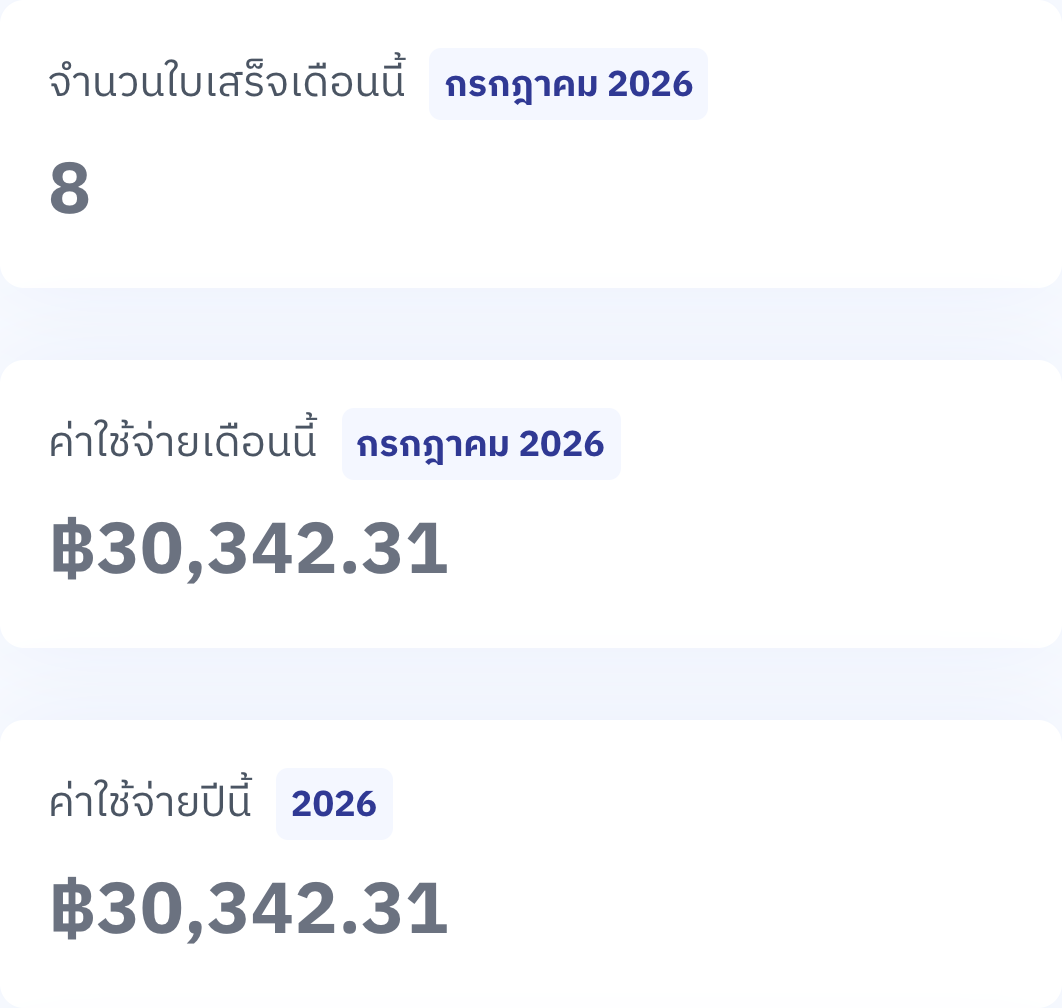
ที่หน้า รายจ่าย มีการ์ดสรุปให้เห็นภาพรวมทันทีโดยไม่ต้องเปิด Excel ได้แก่ “จำนวนใบเสร็จเดือนนี้” “ค่าใช้จ่ายเดือนนี้” และ “ค่าใช้จ่ายปีนี้” การ์ดสรุปเหล่านี้แสดงเฉพาะเจ้าของธุรกิจและแอดมินเท่านั้น สมาชิกระดับพนักงานจะไม่เห็น
Excel / Google Drive / Google Sheets
ถ้าติ๊ก “มีใบกำกับภาษี” ไว้ในรายจ่าย ระบบจะแท็กรายการนั้นให้นำไปยื่นขอคืน VAT ซื้อได้ ในสรุปรายจ่ายที่ส่งออกทั้งบน Google Sheet และไฟล์ Excel
บนหน้า รายจ่าย มีปุ่มเปิด Google Drive และ Google Sheets ของฝั่งรายจ่ายโดยตรง และปุ่ม “ดาวน์โหลดเป็นไฟล์ Excel” สำหรับดาวน์โหลดสรุปรายจ่ายเป็นไฟล์ Excel (ปุ่มเหล่านี้แสดงเฉพาะเจ้าของธุรกิจและแอดมิน) เมื่อเชื่อมต่อบัญชี Google ของเจ้าของธุรกิจไว้ ไฟล์หลักฐานจะถูกเก็บลง Google Drive แยกตามเดือน และสรุปรายการลง Google Sheets ให้อัตโนมัติ
คำถามที่พบบ่อยเกี่ยวกับรายจ่าย
1. ไม่มีใบเสร็จจากร้านค้า จะมีหลักฐานอะไรแทน?
ใช้ “ใบแทนใบเสร็จ” — เอกสารที่ใช้ในกรณีที่คุณมีรายจ่ายจริง แต่ร้านค้าไม่สามารถออกใบเสร็จให้ได้ (เช่น ค่าทางด่วน หรือค่าของที่ตลาดนัด) เปิดใช้ได้จากส่วน “เอกสารหลักฐาน” บนรายจ่ายนั้น ๆ ในหน้าเว็บ (ดูหัวข้อ “เอกสารหลักฐาน (ที่ช่วยให้รายจ่ายพร้อมยื่นภาษี)”) ฟีเจอร์นี้ใช้ได้ทุกแพ็กเกจรวมถึง Free ไม่จำกัดจำนวน แต่ทำผ่านเว็บเท่านั้น ยังสั่งออกเอกสารผ่านการพิมพ์แชท LINE ไม่ได้
2. บันทึกรายจ่ายผ่านไลน์กลุ่มได้ไหม ต้องใช้แพ็กเกจอะไร?
ได้ แต่ต้องเชื่อมกลุ่มกับธุรกิจก่อน (พิมพ์ ตั้งค่า ในกลุ่ม) และการเชื่อมกลุ่มต้องใช้แพ็กเกจ Pro ขึ้นไปของเจ้าของกลุ่มเท่านั้น เชื่อมสำเร็จแล้วสมาชิกในกลุ่มส่งรูปใบเสร็จบันทึกค่าใช้จ่ายได้เลยโดยไม่ต้องพิมพ์คำนำหน้า ส่วนการพิมพ์ข้อความในกลุ่มต้องแท็กบอท ขึ้นต้นด้วย พป หรือ ปป (มีวรรคต่อท้าย) หรือกดตอบกลับข้อความบอทก่อนเสมอ ยกเว้นข้อความที่มีทั้งคำอย่าง จ่าย/ซื้อ และตัวเลขยอดเงินชัดเจนในตัวเดียวกัน
3. แนบสลิปหรือไฟล์เพิ่มให้รายจ่ายที่บันทึกไปแล้วได้ไหม โดยไม่สร้างรายการซ้ำ?
ได้ ทางเว็บเปิดรายการที่ต้องการ แล้วกดปุ่ม “แนบเอกสารรายจ่าย/หลักฐาน” ในส่วน “เอกสารรายจ่าย” ของฟอร์ม เลือกไฟล์เพิ่มได้เลย ทาง LINE (เมื่อฟีเจอร์นี้เปิดใช้งานอยู่) กดปุ่ม ”+ เพิ่มรูป” บนการ์ดยืนยันรายจ่าย แล้วส่งรูป/PDF เข้าไปในแชทเดิม ระบบจะผูกไฟล์นั้นเข้ากับรายการเดิม ไม่อ่านไฟล์ซ้ำ และไม่สร้างรายจ่ายใหม่ ถ้าส่งรูป/ไฟล์เป็นข้อความใหม่ธรรมดาโดยไม่ใช้ปุ่มนี้ ระบบจะอ่านเป็นรายจ่ายใหม่แยกต่างหากเสมอ ทั้งสองทางแนบรวมกันได้สูงสุด 5 ไฟล์ต่อรายการ (นับรวมไฟล์หลักด้วย)
4. "ใบสำคัญจ่าย" ที่ออกจากรายจ่ายนี้ กับ "ใบสำคัญจ่ายภายใน" ต่างกันยังไง?
เป็นคนละฟีเจอร์กัน แม้ชื่อจะใกล้เคียง: “ใบสำคัญจ่าย” ในคู่มือนี้ออกจากรายจ่าย 1 รายการ ผ่านส่วน “เอกสารหลักฐาน” บนรายจ่ายนั้นโดยตรง ส่วน “ใบสำคัญจ่ายภายใน” เป็นฟีเจอร์แยกที่รวมหลายรายจ่ายของผู้ขออนุญาตเบิกจ่ายคนเดียวกันเข้าเป็นใบสรุปเบิกคืน 1 ใบ อยู่ในแท็บแยกต่างหากบนหน้า รายจ่าย ใช้ได้เฉพาะเจ้าของธุรกิจและแอดมิน
5. "กรอกข้อมูลเอง" กับ "แก้ไขยอดเอง" ต่างกันยังไง?
“กรอกข้อมูลเอง” คือตัวเลือกตอนสร้างรายจ่ายใหม่ ใช้เมื่อไม่มีไฟล์ใบเสร็จเลย ต้องพิมพ์ทุกช่องเองทั้งใบ ส่วน “แก้ไขยอดเอง” คือสวิตช์ในการ์ดสรุปยอด “สรุปรวมค่าใช้จ่าย” ท้ายฟอร์ม เปิดไว้เพื่อพิมพ์ตัวเลขส่วนลด/VAT/WHT/ยอดชำระเองแทนให้ระบบคำนวณอัตโนมัติ — ใช้ได้ทั้งกับรายการที่อัปโหลดไฟล์และรายการที่กรอกเอง ไม่ใช่ตัวเลือกเดียวกัน
6. พิมพ์บันทึกรายจ่ายในแชท ใช้โควต้าไหม บันทึกได้กี่รายการ?
การพิมพ์บอกยอดในแชท LINE (ไม่มีไฟล์) และการกรอกข้อมูลเองบนเว็บ ไม่ใช้โควต้าและไม่จำกัดจำนวนในทุกแพ็กเกจ รวมถึงแพ็กเกจ Free เพราะไม่ได้ใช้ AI อ่านไฟล์ โควต้าจะถูกใช้เฉพาะตอนส่งรูปหรือไฟล์ PDF ให้ระบบอ่านเท่านั้น
7. บันทึกผิดประเภท (ตั้งใจว่าเป็นรายรับแต่ระบบจัดเป็นรายจ่าย หรือกลับกัน) แก้ยังไง?
ในแชท LINE กดตอบกลับ (reply) ข้อความรายการเดิม แล้วพิมพ์ “แปลงเป็นรายจ่าย” หรือ “แปลงเป็นรายรับ” ระบบจะแปลงประเภทให้ทันที ใช้ได้เฉพาะรายการที่ยังไม่มีไฟล์แนบหรือเอกสารที่เชื่อมโยงอยู่ — ถ้ามีไฟล์แนบแล้ว ต้องแก้ไขผ่านเว็บแทน