


ถ้าธุรกิจของคุณมีมากกว่าคุณคนเดียวที่ต้องบันทึกรายรับ-รายจ่าย เช่น มีพนักงานที่ต้องสำรองจ่ายค่าใช้จ่ายบริษัทก่อนแล้วมาเบิกทีหลัง หรือมีทีมที่ต้องส่งใบเสร็จเข้าระบบเป็นประจำ Paypers เปิดให้ทำงานร่วมกันผ่านไลน์กลุ่มเดียวได้
คู่มือนี้เขียนครอบคลุมทั้งฝั่งเจ้าของธุรกิจที่จะเป็นคนตั้งค่าทีมและกำหนดสิทธิ์ กับฝั่งพนักงานที่เพิ่งถูกชวนเข้าไลน์กลุ่มเป็นครั้งแรก ถ้าคุณเป็นเจ้าของธุรกิจ ส่งลิงก์หน้านี้ให้พนักงานอ่านเองได้เลยหลังชวนเข้ากลุ่มแล้ว
1. 👫 ฟีเจอร์ทีมคืออะไร
เหมาะกับใคร
ฟีเจอร์ทีมของ Paypers ทำให้หลายคนในธุรกิจเดียวกันบันทึกรายรับ-รายจ่ายร่วมกันได้ผ่านไลน์กลุ่มเดียว แทนที่จะให้เจ้าของธุรกิจต้องเป็นคนคุยกับ Paypers ในแชท 1:1 คนเดียวเท่านั้น เหมาะกับธุรกิจที่มีพนักงานสำรองจ่ายค่าใช้จ่ายบริษัทก่อนแล้วมาเบิกทีหลัง หรือมีทีมที่ต้องส่งใบเสร็จ/บันทึกรายรับเข้าระบบเป็นประจำ
ฟีเจอร์นี้ใช้ได้ในแพ็กเกจ Pro ขึ้นไปเท่านั้น (แพ็กเกจ Free และ Lite ยังใช้ไม่ได้) และมีแค่เจ้าของธุรกิจคนเดียวเท่านั้นที่เชื่อมต่อไลน์กลุ่มเข้ากับธุรกิจได้ ดูขั้นตอนในหัวข้อ “เชื่อมต่อธุรกิจเข้ากับไลน์กลุ่ม”
ถ้าแพ็กเกจหมดอายุหรือลดระดับลงมาต่ำกว่า Pro: Paypers จะส่งข้อความแจ้งเตือนเข้าไลน์กลุ่มที่เชื่อมต่อไว้ ให้เจ้าของธุรกิจอัปเกรดแพ็กเกจอีกครั้งถ้าต้องการใช้ฟีเจอร์ทีมต่อ
ทำอะไรได้บ้างในไลน์กลุ่ม
- ส่งรูปหรือไฟล์ PDF ใบเสร็จเข้ากลุ่ม ให้ Paypers อ่านและบันทึกให้อัตโนมัติ หรือพิมพ์บันทึกรายจ่าย/รายรับเป็นข้อความก็ได้
- กดตอบกลับข้อความที่บันทึกไว้แล้ว พิมพ์
แก้ไขหรือลบเพื่อแก้ไข/ลบรายการนั้นได้ทันที - เจ้าของธุรกิจกำหนดสิทธิ์ให้สมาชิกแต่ละคนแยกกันได้ ว่าใครเป็นแอดมิน ใครเป็นพนักงาน
- นำรายจ่ายที่สมาชิกส่งเข้ามารวมเป็นใบสำคัญจ่ายภายใน เพื่อทำเรื่องเบิกคืนให้พนักงานที่สำรองจ่ายไปก่อน (ดูหัวข้อ “ทำยังไงให้จัดการค่าใช้จ่ายบริษัทได้ง่ายขึ้น”)
2. 🔗 วิธีใช้งานไลน์กลุ่ม
สร้างไลน์กลุ่มและชวน Paypers เข้ากลุ่ม
- สร้างไลน์กลุ่มใหม่ แล้วชวนคนในทีมที่จะช่วยบันทึกรายรับ-รายจ่ายเข้ากลุ่มนี้
- เพิ่มบัญชี Paypers เข้ากลุ่มด้วย (แอดเป็นเพื่อนไว้ก่อน แล้วเชิญเข้ากลุ่มได้เลย)
- ทันทีที่เพิ่มสำเร็จ Paypers จะทักในกลุ่มด้วยข้อความ “สวัสดีค้าบ Paypers มาช่วยทีมคุณบันทึกรายรับ/รายจ่ายแว้ว 🩵 พิมพ์ “แนะนำ” หากมีข้อสงสัยเรื่องการใช้งาน” ตามด้วยการ์ดเชื่อมต่อธุรกิจที่มีปุ่ม “ฟีเจอร์ทีมทำอะไรได้บ้าง?” กับ “เชื่อมธุรกิจเข้ากับไลน์กลุ่ม”
การ์ดนี้บอกไว้ตรง ๆ 2 อย่าง: เฉพาะ “เจ้าของธุรกิจ” ที่สมัครแพ็กเกจ Pro ขึ้นไปเท่านั้นที่เชื่อมต่อกับไลน์กลุ่มได้ และ 1 ธุรกิจเชื่อมต่อได้ 1 LINE กลุ่มเท่านั้น
เชื่อมต่อธุรกิจเข้ากับไลน์กลุ่ม
- กดปุ่ม “เชื่อมธุรกิจเข้ากับไลน์กลุ่ม” จากการ์ดต้อนรับ (มีแค่เจ้าของธุรกิจเท่านั้นที่กดแล้วเชื่อมต่อได้จริง)
- เลือกธุรกิจที่ต้องการเชื่อมต่อ — เลือกได้เฉพาะธุรกิจที่คุณเป็นเจ้าของ และยังไม่ได้เชื่อมกับไลน์กลุ่มอื่นอยู่
- ถ้าระบบดึงรายชื่อสมาชิกในไลน์กลุ่มได้ จะให้เลือกทันทีว่าใครในกลุ่มจะได้สิทธิ์แอดมิน หน้าเลือกนี้ไม่ได้จำกัดจำนวนที่เลือกไว้ล่วงหน้า (ตัวนับจะขึ้นว่า “ไม่จำกัด”) แต่ถ้าเลือกเกินโควต้าแอดมินของแพ็กเกจ (ดูหัวข้อ “กำหนดสิทธิ์สมาชิกในทีม”) ระบบจะแจ้งเตือนตอนกดปุ่ม “เชื่อมต่อ” ในหน้ายืนยันการเชื่อมต่อ ให้กลับมาเลือกใหม่ ถ้าดึงรายชื่อไม่ได้ ขั้นนี้จะถูกข้าม แล้วสมาชิกทุกคนจะถูกเพิ่มเข้าทีมเป็นพนักงานให้อัตโนมัติทันทีที่ส่งใบเสร็จครั้งแรกในกลุ่มแทน
- กดปุ่ม “เชื่อมต่อ” ในหน้ายืนยันการเชื่อมต่อ เมื่อสำเร็จจะขึ้น “เชื่อมธุรกิจเข้ากับไลน์กลุ่มสำเร็จ” และสมาชิกในกลุ่มเริ่มส่งใบเสร็จเข้าระบบได้ทันที
1 ธุรกิจเชื่อมได้ 1 ไลน์กลุ่มเท่านั้น: ถ้าไลน์กลุ่มนี้เชื่อมกับธุรกิจอื่นไปแล้ว จะเชื่อมกับธุรกิจของคุณไม่ได้ ต้องเตะ Paypers ออกจากไลน์กลุ่มนี้ก่อน แล้วเชิญ Paypers กลับเข้ากลุ่มเดิมอีกครั้งเพื่อผูกกับธุรกิจใหม่ เช่นเดียวกัน ถ้าธุรกิจของคุณเชื่อมกับกลุ่มอื่นอยู่แล้ว จะเชื่อมกับกลุ่มนี้ซ้ำอีกกลุ่มไม่ได้
ถ้ายังเชื่อมต่อไม่สำเร็จ หน้านี้จะบอกเหตุผลตรง ๆ ตามสถานการณ์:
| สถานการณ์ | สิ่งที่เห็น |
|---|---|
| ยังไม่มีธุรกิจเป็นของตัวเอง | “สร้างธุรกิจใหม่เพื่อเชื่อมต่อกับไลน์กลุ่มนี้” |
| ไม่ใช่เจ้าของธุรกิจ (เป็นแอดมินหรือพนักงาน) | “เฉพาะเจ้าของธุรกิจเท่านั้น ที่สามารถเชื่อมต่อไลน์กลุ่มได้” |
| ธุรกิจอยู่แพ็กเกจต่ำกว่า Pro | “ปลดล็อกฟีเจอร์ทีม ฟีเจอร์นี้มีในแพ็กเกจ Pro ขึ้นไป” พร้อมปุ่มอัปเกรด |
| ธุรกิจทุกธุรกิจที่มีอยู่เชื่อมกับไลน์กลุ่มอื่นครบแล้ว | “ธุรกิจของคุณเชื่อมต่อครบแล้ว” (แพ็กเกจ Pro จะมีปุ่มชวนอัปเกรดเป็น Scale เพื่อสร้างธุรกิจเพิ่ม ส่วนแพ็กเกจ Scale และ Enterprise จะให้ติดต่อทีม Paypers แทน เพราะยังไม่มีปุ่มอัปเกรดต่อในหน้านี้) |
| ไลน์กลุ่มนี้เชื่อมกับธุรกิจอื่นไปแล้ว | “ไลน์กลุ่มนี้ถูกเชื่อมกับธุรกิจ เรียบร้อยแล้ว” พร้อมวิธีเปลี่ยน (ดูกล่องเตือนด้านบน) |
พิมพ์ ตั้งค่า ในกลุ่มที่เชื่อมแล้ว ไม่ใช่เมนูตั้งค่าส่วนตัว: ในกลุ่มที่เชื่อมต่อธุรกิจแล้ว การพิมพ์ ตั้งค่า จะแค่ยืนยันว่ากลุ่มนี้เชื่อมกับธุรกิจไหนอยู่ (หรือช่วยเลือกธุรกิจถ้ายังไม่เชื่อม) — ต่างจากแชท 1:1 ที่พิมพ์คำเดียวกันแล้วจะเปิดเมนูตั้งค่าส่วนตัวแทน
กำหนดสิทธิ์สมาชิกในทีม
Paypers มี 3 บทบาทในทีม:
| บทบาท | ทำอะไรได้ |
|---|---|
| เจ้าของธุรกิจ | เข้าถึงและจัดการได้ทุกอย่าง รวมถึงเชื่อมต่อ/ยกเลิกไลน์กลุ่ม และกำหนดสิทธิ์คนอื่นในทีม |
| แอดมิน | จัดการรายรับ-รายจ่ายทั้งหมดในธุรกิจ ออกเอกสาร และสร้างใบสำคัญจ่ายภายในได้ |
| พนักงาน | บันทึกและแก้ไขได้เฉพาะรายการของตัวเอง |
ทุกคนที่เข้าร่วมไลน์กลุ่มที่เชื่อมต่อแล้ว จะถูกเพิ่มเป็น “พนักงาน” ให้อัตโนมัติเสมอ ไม่ว่าจะเข้ากลุ่มทีหลังหรือเป็นคนส่งใบเสร็จเข้ามาคนแรก — ระบบไม่ตั้งใครเป็นแอดมินให้อัตโนมัติ ต้องให้เจ้าของธุรกิจปรับสิทธิ์เองเท่านั้น
คนที่เข้าร่วมไลน์กลุ่มหลังจากเชื่อมต่อธุรกิจแล้วจะได้รับการ์ดต้อนรับ 2 ใบทาง LINE ทันที:
- ใบแรก สรุปชื่อ สิทธิ์ (พนักงาน) และโหมดการบันทึกเริ่มต้น (จ่าย) พร้อมข้อความ “เจ้าของกำหนดสิทธิ์สมาชิก” เตือนว่าต้องให้เจ้าของธุรกิจเป็นคนปรับสิทธิ์
- ใบที่สอง แนะนำให้พิมพ์
แนะนำหรือเมนูลัดเพื่อดูวิธีใช้งานต่อ
ส่วนคนที่อยู่ในกลุ่มอยู่แล้วตั้งแต่ก่อนเชื่อมต่อ แล้วเพิ่งถูกเพิ่มเป็นพนักงานอัตโนมัติตอนส่งใบเสร็จครั้งแรก จะไม่ได้รับการ์ดต้อนรับนี้
สิทธิ์ของแอดมินกับพนักงานต่างกันในแต่ละฟีเจอร์ ดังนี้:
| ฟีเจอร์ | แอดมิน | พนักงาน |
|---|---|---|
| อัปโหลด/แก้ไข/ลบ รายจ่าย | ได้ | ได้ (เฉพาะของตัวเอง) |
| สร้าง/แก้ไข ใบสำคัญจ่ายภายใน | ได้ | ไม่ได้ |
| อัปโหลด/แก้ไข/ลบ รายรับ | ได้ | ได้ (เฉพาะของตัวเอง) |
| สร้าง/แก้ไข/ลบ เอกสารขาย, สินค้าและบริการ, ลูกค้าของฉัน | ได้ | ไม่ได้ |
| เช็ครายรับ-รายจ่ายจาก Email ที่ผูกกับเจ้าของธุรกิจ | ไม่ได้ | ไม่ได้ |
| ดูแดชบอร์ด / ดาวน์โหลด Excel | ได้ | ไม่ได้ |
| ดู/แก้ไข ข้อมูลธุรกิจ | ได้ | ไม่ได้ |
| เพิ่ม/แก้ไข ผู้ขออนุญาตเบิกจ่าย | ได้ | ได้ (เป็นแค่ผู้ขออนุญาตเบิกจ่ายของตัวเองเท่านั้น) |
| หมวดหมู่รายจ่าย | ได้ | ไม่ได้ |
การเช็ครายรับ-รายจ่ายจาก Email เป็นฟีเจอร์ที่ผูกกับอีเมลของเจ้าของธุรกิจโดยตรง ทั้งแอดมินและพนักงานจึงใช้ไม่ได้เลย ไม่ว่าจะปรับสิทธิ์อย่างไรก็ตาม
จำนวนแอดมินที่มีได้พร้อมกันจำกัดตามแพ็กเกจ (เจ้าของธุรกิจไม่นับรวมในโควต้านี้ และจำนวนพนักงานไม่จำกัด):
| แพ็กเกจ | จำนวนแอดมินสูงสุด |
|---|---|
| Free / Lite | 0 (ใช้ฟีเจอร์ทีมไม่ได้) |
| Pro | 1 |
| Scale | 2 |
| Enterprise | 3 |
ช่วงเปิดตัว อาจเพิ่มแอดมินได้ไม่จำกัด: บางช่วงเวลา Paypers เปิดโปรโมชันให้ธุรกิจแพ็กเกจ Pro ขึ้นไปเพิ่มแอดมินได้ฟรีแบบไม่จำกัดจำนวน (แอดมินที่เกินโควต้าปกติจะมีป้าย “ฟรีตอนนี้” กำกับ) โปรโมชันนี้เป็นสิทธิพิเศษชั่วคราว ไม่ใช่โควต้าถาวร ตรวจสอบกับทีม Paypers ว่ายังใช้งานอยู่หรือไม่ก่อนอ้างอิงในเอกสารที่เผยแพร่จริง
ปรับสิทธิ์สมาชิก
เข้าหน้า ทีมของฉัน (อยู่ใต้เมนู จัดการธุรกิจ ในแถบเมนูเว็บ — เห็นเฉพาะเจ้าของธุรกิจเท่านั้น แอดมินและพนักงานจะไม่เห็นเมนูนี้เลย) กดที่ชื่อสมาชิกแล้วเลือกบทบาทใหม่ (แอดมิน หรือ พนักงาน) แต่ละตัวเลือกมีลิงก์ “ดูสิทธิ์” ให้เทียบสิทธิ์แบบเต็มก่อนตัดสินใจ
ถ้าโควต้าแอดมินเต็มแล้ว
ตัวเลือกแอดมินจะถูกปิดไว้พร้อมข้อความบอกให้ลดสิทธิ์คนอื่นก่อน หรือถ้าอยู่แพ็กเกจ Pro จะมีข้อความชวนอัปเกรดเป็น Scale เพื่อเพิ่มโควต้า
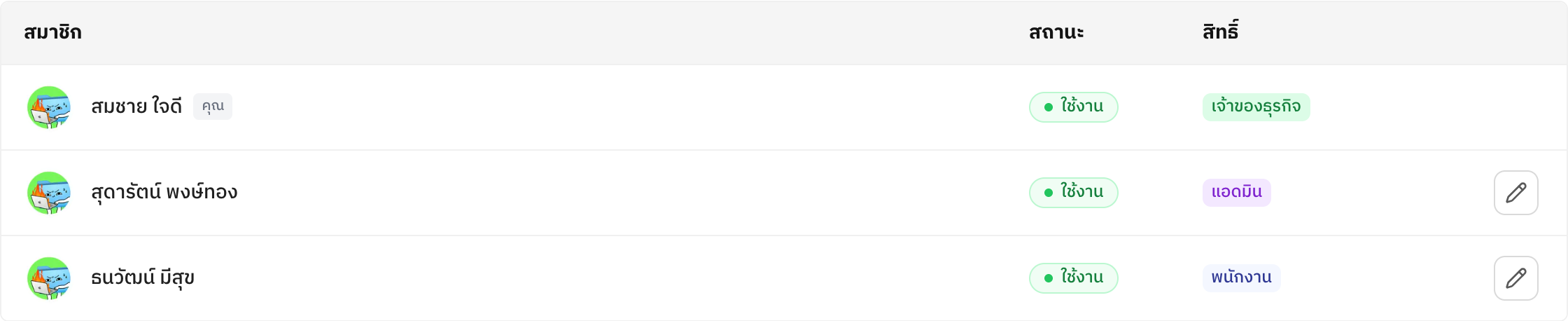
การเลื่อนพนักงานเป็นแอดมินจะมีหน้ายืนยันขึ้นข้อความว่า “หลังยืนยัน สมาชิกจะได้รับแจ้งเตือนในไลน์กลุ่ม” แต่ในทางปฏิบัติระบบยังไม่ได้ส่งข้อความแจ้งเตือนเข้าไลน์กลุ่มจริงเมื่อเปลี่ยนบทบาทสำเร็จ ระบบแค่บันทึกบทบาทใหม่แล้วแจ้งผลบนหน้าเว็บว่า “เพิ่มสิทธิ์แอดมินให้สมาชิกเรียบร้อยแล้ว” เท่านั้น ถ้าอยากให้สมาชิกที่เพิ่งได้รับสิทธิ์แอดมินรู้ตัว เจ้าของธุรกิจควรแจ้งเองในกลุ่ม
เจ้าของธุรกิจยังระงับการใช้งานสมาชิกคนใดก็ได้ทุกเมื่อ (“ระงับการใช้งาน”) โดยข้อมูลที่สมาชิกคนนั้นเคยบันทึกหรือแก้ไขไว้จะยังอยู่ครบ แค่เข้าใช้งาน Paypers ต่อไม่ได้จนกว่าเจ้าของธุรกิจจะเปิดคืนให้ (“เปิดการใช้งานคืน”) ซึ่งต้องเลือกบทบาทใหม่อีกครั้งตอนเปิดคืน (ระบบไม่จำบทบาทเดิมให้อัตโนมัติ)
ถ้ามีสมาชิกออกจากไลน์กลุ่มที่เชื่อมต่อไว้เอง
การออกจากไลน์กลุ่มเองก็มีผลเหมือนกัน — ถ้าสมาชิกคนไหนออกจากกลุ่มที่เชื่อมต่อไว้ สิทธิ์การใช้งานธุรกิจของคนนั้นจะถูกระงับอัตโนมัติทันที (เหมือนถูก “ระงับการใช้งาน”) กลับเข้ามาใช้งานได้อีกครั้งเมื่อเจ้าของธุรกิจเปิดคืนให้ (ยกเว้นเจ้าของธุรกิจเองที่ออกจากกลุ่มไม่มีผลอะไร)
3. 📌 การใช้งานไลน์กลุ่มต้องรู้อะไร
เรียก Paypers ด้วยคำว่า พป
ในไลน์กลุ่ม Paypers จะไม่ตอบข้อความสนทนาทั่วไปของทีม (เพื่อไม่ให้ AI ประมวลผลทุกข้อความในกลุ่มโดยไม่จำเป็น) ต้องเรียกให้ชัดก่อนถึงจะตอบ ทำได้ 3 ทาง:
- @mention บัญชี Paypers ในข้อความ
- ขึ้นต้นข้อความด้วย
พปหรือปปอย่างใดอย่างหนึ่ง ตามด้วยเว้นวรรค แล้วตามด้วยคำสั่ง เช่นพป จ่าย ค่ากาแฟ 65 - กดตอบกลับ (reply) ข้อความก่อนหน้าที่ Paypers เคยส่งไว้
การส่งรูปหรือไฟล์ PDF เข้ากลุ่มไม่ต้องพิมพ์ พป นำหน้า ส่งเข้าไปตรง ๆ ได้เลย ระบบจะอ่านและบันทึกให้ทันที
พิมพ์ยอดเงินพร้อมคำที่เกี่ยวกับรายรับ-รายจ่ายก็บันทึกได้เหมือนกัน: ถ้าข้อความมีคำอย่าง รับ จ่าย ซื้อ ขาย อยู่ที่คำแรกหรือคำสุดท้ายของข้อความ พร้อมตัวเลขยอดเงิน เช่น “ซื้อกาแฟ 50” ระบบก็บันทึกให้ได้แม้ไม่ได้ @mention หรือพิมพ์ พป นำหน้า (ถ้าคำเหล่านี้อยู่กลางข้อความ เช่น “กาแฟ ซื้อ 50” ระบบจะไม่จับ ต้องพิมพ์ พป นำหน้าแทน)
ใช้เมนูลัดและพิมพ์ แนะนำ
พิมพ์ เมนูลัด เพื่อเปิดเมนูทางลัดในกลุ่ม แบ่งเป็น 4 หมวด:
- จัดการรายจ่าย/รายรับ — ไปหน้ารายจ่าย, ไปหน้ารายรับ
- สร้างเอกสาร — เอกสารขาย, จ่ายคืนทีม (สร้างใบสำคัญจ่ายภายใน)
- ตั้งค่าธุรกิจ — จัดการสิทธิ์ทีม, จัดการผู้เบิกจ่าย, หมวดหมู่, ช่องทางการเงิน
- ตั้งค่าส่วนตัว — ลายเซ็นตัวเอง, โหมดจ่าย/รับ (ปุ่มนี้พิมพ์คำว่า
โหมดแทนการเปิดหน้าเว็บ)
พิมพ์ แนะนำ (หรือ วิธีใช้งาน) เพื่อดูการ์ดสอนใช้งานแบบสรุปพร้อมตัวอย่างคำสั่ง ตามด้วยการ์ดติดต่อทีมงาน Paypers อีกใบ
ตั้งโหมดจ่าย/รับส่วนตัว
โหมดเป็นการตั้งค่าเฉพาะตัวของแต่ละคน (ไม่ใช่ของกลุ่ม) ใช้เป็นตัวช่วยตัดสินใจเมื่อ Paypers ไม่แน่ใจว่าข้อความที่พิมพ์มาเป็นรายรับหรือรายจ่าย เช่น พิมพ์แค่ พป ค่ากาแฟ 65 โดยไม่ได้ระบุคำว่ารับหรือจ่าย ระบบจะใช้โหมดของคนที่พิมพ์เป็นตัวตัดสิน แต่ถ้าพิมพ์ระบุชัดเจนอยู่แล้ว เช่น พป จ่าย ค่ากาแฟ 65 หรือ พป รับ ค่ากะเพรา 80 คำที่พิมพ์ชัดเจนจะชนะเสมอ ไม่เกี่ยวกับโหมดที่ตั้งไว้
สมาชิกใหม่ทุกคนเริ่มต้นด้วยโหมด “จ่าย” เปลี่ยนได้โดยพิมพ์ โหมด เฉย ๆ แล้วเลือกจากตัวเลือกที่ระบบส่งมาให้ หรือพิมพ์เต็ม ๆ ว่า โหมด รับ / โหมด จ่าย ก็ได้ เมื่อเปลี่ยนสำเร็จจะขึ้นข้อความ “โหมดของ{ชื่อคุณ} ถูกเปลี่ยนเป็น รับ/จ่าย เรียบร้อยแล้ว”
แก้ไขหรือลบรายการต้องตอบกลับข้อความ
ในกลุ่ม การแก้ไข/ลบ/แปลงรายการที่บันทึกไว้แล้ว (ทั้งของแอดมินและพนักงาน) ต้องกดค้างที่ข้อความบันทึกรายการนั้นแล้วเลือก “ตอบกลับ” ก่อนเสมอ แล้วพิมพ์ แก้ไข หรือ ลบ ตามลงไป — ไม่มีทางลัดให้แก้ “รายการล่าสุด” โดยไม่ตอบกลับ
พนักงานแก้ไข/ลบได้เฉพาะรายการที่ตัวเองบันทึกเท่านั้น ถ้าตอบกลับรายการของคนอื่น ระบบจะแจ้งว่า “ไม่สามารถแก้ไข/ลบ/แปลงใบเสร็จของผู้อื่นได้ กรุณาแก้ไข/ลบ/แปลงใบที่ตัวเองอัปโหลดเท่านั้นครับ” ส่วนแอดมินแก้ไข/ลบรายการของใครในธุรกิจก็ได้
ถ้าตอบกลับรายการที่ถูกลบไปแล้ว จะได้ข้อความ “ไม่พบใบเสร็จนี้ในระบบ” และถ้าใบเสร็จนั้นกำลังซิงก์ขึ้น Google Drive อยู่พอดี จะได้ข้อความ “ไม่สามารถลบใบเสร็จที่กำลัง sync ขึ้น Google Drive ได้ กรุณารอสักครู่” แทน ให้รอสักครู่แล้วลองใหม่
ใครคุยกับ Paypers Assistant ได้บ้าง
การ @mention Paypers เพื่อถามคำถามทั่วไป (ไม่ใช่คำสั่งบันทึก/แก้ไขที่ตายตัว) จะเปิดบทสนทนากับ Paypers Assistant ได้เฉพาะเจ้าของธุรกิจและแอดมินเท่านั้น ถ้าพนักงานลองถาม จะได้รับข้อความ “เจ้าของและแอดมินเท่านั้นที่สามารถคุยกับ Paypers Assistant ได้ครับ” พร้อมปุ่มลิงก์ไปหน้า จัดการสิทธิ์ทีม
4. 💰 ทำยังไงให้จัดการค่าใช้จ่ายบริษัทได้ง่ายขึ้น
ใบสำคัญจ่ายภายในคืออะไร
เมื่อพนักงานสำรองจ่ายค่าใช้จ่ายบริษัทไปก่อน (เช่น จ่ายค่าทางด่วน ค่าอุปกรณ์ แล้วส่งใบเสร็จเข้าไลน์กลุ่ม) Paypers ให้รวบรวมใบเสร็จเหล่านั้นมาออกเป็น “ใบสำคัญจ่ายภายใน” ได้ 1 ใบ เพื่อใช้เป็นหลักฐานทำเรื่องเบิกคืนเงินให้พนักงานคนนั้น และเก็บไว้ใช้ทำบัญชี
สร้างได้เฉพาะเจ้าของธุรกิจและแอดมิน: พนักงานส่งใบเสร็จเข้าระบบได้ตามปกติ แต่จะไม่เห็นแท็บใบสำคัญจ่ายภายในเลย และสร้างใบสำคัญจ่ายเองไม่ได้ ต้องให้เจ้าของธุรกิจหรือแอดมินเป็นคนสร้างให้
สร้างใบสำคัญจ่ายภายใน
- เข้าได้ 2 ทาง — พิมพ์
เมนูลัดในไลน์กลุ่มแล้วกด “จ่ายคืนทีม” หรือเข้าเว็บที่หน้า รายจ่าย แล้วสลับไปแท็บ “ใบสำคัญจ่ายภายใน” (อยู่ข้าง ๆ แท็บ “รายการค่าใช้จ่าย”) แล้วกด “สร้างใบสำคัญจ่ายภายใน” - เลือก “จ่ายให้” — ชื่อพนักงานที่จะได้รับเงินคืน (รายชื่อนี้มาจาก “ผู้ขออนุญาตเบิกจ่าย” ของธุรกิจ ซึ่งระบบจะจับคู่ให้อัตโนมัติกับบัญชี Paypers ของสมาชิกในไลน์กลุ่ม)
- เลือก “จ่ายด้วย” — โอนเงิน เงินสด หรือเช็ค พร้อมหมายเหตุบัญชี/ธนาคารเพิ่มเติมได้ (ไม่บังคับ)
- กรอกวันที่จ่ายและคำอธิบายว่าจ่ายเพื่ออะไร
- เลือกใบเสร็จที่จะรวมเข้าใบสำคัญจ่ายนี้ — ระบบจะกรองแสดงเฉพาะใบเสร็จที่ยังไม่ถูกผูกกับใบสำคัญจ่ายอื่นให้โดยอัตโนมัติ (ถอนติ๊กเพื่อดูใบเสร็จที่ผูกไปแล้วด้วยก็ได้) ยอดรวมจะคำนวณให้ทันที
- บันทึกและดาวน์โหลดเป็น PDF ได้เลย ถ้าธุรกิจเชื่อมต่อ Google Drive ไว้ ไฟล์จะถูกซิงก์ขึ้น Drive ให้อัตโนมัติเหมือนเอกสารอื่น ๆ (อยู่ในโฟลเดอร์ชื่อ “ใบสำคัญจ่าย” บน Drive)
อัปโหลดลายเซ็นตัวเองไว้ล่วงหน้า
ในใบสำคัญจ่ายภายใน 1 ใบมีลายเซ็น 2 ช่องที่ระบบเติมให้อัตโนมัติ และอีก 1 ช่องที่พิมพ์เอง:
| ช่อง | มาจากไหน | แก้ไขเองได้ไหม |
|---|---|---|
| ผู้รับเงิน | ลายเซ็นของพนักงานที่ถูกเลือกใน “จ่ายให้” | ไม่ได้ — ระบบดึงจากลายเซ็นที่พนักงานคนนั้นอัปโหลดไว้เอง |
| ผู้จัดทำ | ลายเซ็นของเจ้าของธุรกิจ/แอดมินที่กำลังสร้างใบนี้ | ไม่ได้ — ระบบดึงจากบัญชีผู้สร้างเสมอ |
| ผู้อนุมัติ | พิมพ์ชื่อเองตอนสร้างใบสำคัญจ่าย | ได้ — เป็นช่องกรอกชื่อล้วน ๆ ไม่มีลายเซ็นประกอบ |
เพราะช่อง “ผู้รับเงิน” ดึงลายเซ็นจากบัญชีของพนักงานเองโดยตรง พนักงานทุกคนที่อาจสำรองจ่ายควรอัปโหลดลายเซ็นของตัวเองไว้ล่วงหน้า จะได้ไม่ต้องรอเวลาที่มีใบสำคัญจ่ายจริง ๆ อัปโหลดได้ 2 ทาง:
- เว็บ: เข้าเมนูโปรไฟล์มุมขวาบน แล้วไปที่แท็บ ลายเซ็นรับรองใบเสร็จ
- ไลน์กลุ่ม: พิมพ์
เมนูลัดแล้วกด “ลายเซ็นตัวเอง”
ลายเซ็นมีข้อกำหนดสั้น ๆ ดังนี้:
- อัปโหลดได้ทีละ 1 ไฟล์ ไฟล์ใหม่จะแทนที่ไฟล์เดิมทันที
- ไฟล์ PNG อัปโหลดได้ทุกแพ็กเกจ มีตัวเลือกลบพื้นหลังอัตโนมัติให้เลือกเปิด/ปิดเอง
- ถ้าบัญชีของคุณอยู่ในแพ็กเกจแบบชำระเงิน จะอัปโหลดไฟล์ JPEG หรือ HEIC/HEIF ได้เพิ่มเติม แต่ระบบจะลบพื้นหลังให้อัตโนมัติเสมอ ไม่มีตัวเลือกปิด
- ไฟล์ขนาดไม่เกิน 5MB
ถ้าไม่ได้อัปโหลดลายเซ็นไว้: ช่อง “ผู้รับเงิน” ในใบสำคัญจ่ายจะเว้นว่างไว้ ไม่มีข้อความแจ้งเตือนแยกต่างหาก
ผู้อนุมัติกับสถานะการจ่ายเงิน
ผู้อนุมัติในใบสำคัญจ่ายเป็นแค่ช่องพิมพ์ชื่อเฉย ๆ ไม่มีระบบเซ็นอนุมัติ ไม่มีขั้นตอนขออนุมัติหลายคน และไม่มีบทบาทผู้ตรวจสอบแยกต่างหากในตอนนี้ ถ้าธุรกิจต้องการชื่อผู้อนุมัติที่แน่นอน ให้พิมพ์ชื่อคนนั้นเองตอนสร้างใบสำคัญจ่าย
สถานะการจ่ายเงิน (“จ่ายแล้ว” / “ยังไม่จ่าย ตั้งหนี้ไว้ก่อน”) ไม่ได้อยู่บนใบสำคัญจ่าย แต่อยู่ที่รายการค่าใช้จ่ายแต่ละใบที่ถูกนำมารวมในใบสำคัญจ่ายนั้น ตั้งค่าได้จากหน้ารายละเอียดของรายการค่าใช้จ่ายเอง ไม่ใช่จากใบสำคัญจ่าย
ส่วน “จ่ายด้วย” ที่เลือกตอนสร้างใบสำคัญจ่าย (โอนเงิน/เงินสด/เช็ค) เป็นคนละเรื่องกัน — เป็นแค่บันทึกว่าจ่ายคืนให้พนักงานด้วยวิธีไหน ไม่ใช่ตัวกำหนดสถานะจ่ายแล้ว/ยังไม่จ่าย