

อยากรู้ว่า Paypers ช่วยธุรกิจของคุณตรงไหนได้บ้าง? Paypers เป็นเครื่องมือจัดการการเงินสำหรับผู้ประกอบการและธุรกิจขนาดเล็กและขนาดกลาง ช่วยให้คุณบันทึกค่าใช้จ่ายได้สะดวก รู้สถานะการเงินของธุรกิจได้ทันที และส่งต่อข้อมูลให้ทีมบัญชีได้อย่างเป็นระบบ
สรุปให้ครบ 5 เรื่องด้านล่าง ตั้งแต่ต้นทางที่ส่งเอกสารเข้ามา ไปจนถึงปลายทางที่เห็นข้อมูลวิเคราะห์ธุรกิจ
Paypers ช่วยคุณ 5 เรื่องหลัก ๆ:
- รวบรวมเอกสารค่าใช้จ่ายทุกประเภท
- AI อ่านและจัดหมวดหมู่ให้อัตโนมัติ
- เตรียมหลักฐานให้พร้อมตรวจสอบบัญชี
- จัดการข้อมูลให้เป็นระบบ พร้อมส่งต่อ
- เห็นข้อมูลและวิเคราะห์ค่าใช้จ่าย
1. 📥 รวบรวมเอกสารค่าใช้จ่ายทุกประเภท
จุดเด่นของ Paypers คือไม่บังคับให้คุณส่งเอกสารทางเดียว เลือกทางที่สะดวกที่สุดตอนนั้นได้เลย ทั้งพิมพ์บอก ส่งรูป ส่งไฟล์ หรือปล่อยให้ระบบไปดึงจากอีเมลให้เอง
ส่งเข้า LINE ได้ทุกอย่าง
ในแชทส่วนตัวกับ Paypers ส่งได้ 3 แบบ:
- พิมพ์ข้อความบอกยอด เช่น “กาแฟ 65” หรือ “ค่าทางด่วน 80” — ระบบบันทึกให้ทันทีโดยไม่ต้องมีไฟล์ใด ๆ
- ส่งรูปใบเสร็จ/สลิป — ถ่ายรูปแล้วส่งเข้าแชทตรง ๆ หรือกดปุ่ม “ส่งบิล” บนเมนู LINE เพื่อเปิดอัลบั้มรูปเลือกไฟล์
- ส่งไฟล์ PDF — ใบเสร็จหรือใบกำกับภาษีที่เป็นไฟล์ PDF ก็ส่งเข้าแชทได้เหมือนกัน
รองรับไฟล์รูปภาพ JPEG, PNG, WebP, HEIC/HEIF และไฟล์ PDF ขนาดไม่เกิน 10 MB ต่อไฟล์ (PDF สูงสุด 5 หน้าต่อไฟล์) ไฟล์ประเภทอื่น เช่น วิดีโอ หรือไฟล์ที่ไม่ใช่เอกสารการเงิน ระบบจะปฏิเสธพร้อมบอกเหตุผลกลับมาทันที
รวมจากหลายช่องทาง: แชทส่วนตัว ไลน์กลุ่ม และเว็บ
ไม่ใช่ทุกช่องทางเปิดให้ใช้เท่ากันทุกแพ็กเกจ — ตารางนี้สรุปว่าช่องทางไหนใช้ได้ตั้งแต่แพ็กเกจไหน และนับโควต้าการอ่านใบเสร็จอัตโนมัติหรือไม่:
| ช่องทาง | ใช้ได้ตั้งแต่แพ็กเกจ | นับโควต้าอ่านใบเสร็จอัตโนมัติไหม |
|---|---|---|
| พิมพ์ข้อความใน LINE (แชทส่วนตัว) | ทุกแพ็กเกจ รวม Free | ไม่นับ — ไม่จำกัดจำนวน |
| ส่งรูป/PDF ให้ AI อ่านใน LINE (แชทส่วนตัว) | ทุกแพ็กเกจ รวม Free | นับ — ตามโควต้าต่อเดือน (ดูตารางด้านล่าง) |
| ไลน์กลุ่ม (พิมพ์หรือส่งรูป/PDF) | Pro ขึ้นไป | เหมือนแชทส่วนตัว |
| อัปโหลดผ่านเว็บ — กรอกข้อมูลเอง | ทุกแพ็กเกจ รวม Free | ไม่นับ — ไม่จำกัดจำนวน |
| อัปโหลดผ่านเว็บ — ให้ Paypers อ่านไฟล์ให้ | ทุกแพ็กเกจ รวม Free | นับ — ตามโควต้าเดียวกัน |
ไลน์กลุ่มต้องเป็นแพ็กเกจ Pro ขึ้นไป: แพ็กเกจ Free และ Lite ใช้งาน Paypers ในไลน์กลุ่มไม่ได้ ต้องพิมพ์หรือส่งเข้าแชทส่วนตัว หรืออัปโหลดผ่านเว็บแทน ถ้าธุรกิจของคุณอยู่ในแพ็กเกจ Pro ขึ้นไปแล้ว ตั้งค่าได้ 4 ขั้นตอน:
- สร้างกลุ่ม LINE
- เพิ่ม Paypers เข้ากลุ่ม
- กด “เชื่อมธุรกิจเข้ากับไลน์กลุ่ม” จากในแชท
- เลือกธุรกิจที่ต้องการผูก — 1 กลุ่มผูกได้กับ 1 ธุรกิจเท่านั้น
สมาชิกในกลุ่มไม่จำเป็นต้องเป็นผู้ใช้ Paypers มาก่อนก็ส่งบันทึกได้เลย
ในไลน์กลุ่ม การพิมพ์ข้อความทั่วไปจะไม่ถูกนำมาประมวลผลเป็นค่าใช้จ่ายอัตโนมัติทุกข้อความ — ต้องแท็กบอท พิมพ์นำหน้าด้วย พป หรือ ปป หรือกดตอบกลับข้อความใด ๆ ในกลุ่ม (quote-reply) ก่อน ยกเว้นข้อความที่มีคำว่า “รับ” “ขาย” “จ่าย” หรือ “ซื้อ” (หรือคำใกล้เคียง) ร่วมกับตัวเลขยอดเงินชัดเจน เช่น “จ่ายค่ากาแฟ 65” ซึ่งบันทึกได้เลยแม้ไม่แท็ก
ข้อความบอกยอดแบบสั้น ๆ ที่ไม่มีคำเหล่านี้ (เช่น “กาแฟ 65” เฉย ๆ) ยังต้องแท็กบอทก่อนเสมอ ข้อความอื่นที่ไม่เข้าเงื่อนไขไหนเลย บอทจะไม่ตอบกลับ เพื่อไม่ให้รบกวนการแชทของทีม
เช่นเดียวกับแชทส่วนตัว การพิมพ์ข้อความบอกยอดในไลน์กลุ่มก็ไม่นับโควต้าอ่านใบเสร็จอัตโนมัติ เพราะระบบประมวลผลข้อความพิมพ์ในไลน์กลุ่มด้วยกลไกเดียวกับแชทส่วนตัวทุกประการ โควต้าจะถูกใช้ก็ต่อเมื่อส่งเป็นรูปหรือไฟล์ PDF ให้ AI อ่านเท่านั้น ไม่ว่าจะส่งในไลน์กลุ่มหรือแชทส่วนตัว
ตารางโควต้าอ่านใบเสร็จอัตโนมัติ (รูปภาพและไฟล์ PDF) ต่อเดือนตามแพ็กเกจ ใช้ร่วมกันทั้งแชทส่วนตัว ไลน์กลุ่ม และเว็บ:
| แพ็กเกจ | โควต้าอ่านใบเสร็จอัตโนมัติ/เดือน |
|---|---|
| Free | 8 |
| Lite | 30 |
| Pro | 100 (ช่วงทดลองใช้ฟรี 7 วัน จำกัด 20) |
| Scale | 1,000 |
| Enterprise | 500 (ค่าเริ่มต้น ปรับได้ตามสัญญา) |
ถ้าใช้ครบโควต้าอ่านใบเสร็จอัตโนมัติในเดือนนั้นแล้ว ทำยังไงต่อ?
ถ้าใช้ครบโควต้าในเดือนนั้นแล้ว ยังพิมพ์บันทึกเองหรือกรอกฟอร์มเว็บได้ตามปกติ (ไม่จำกัดทุกแพ็กเกจ) หรือซื้อเครดิตเสริมเพิ่มได้โดยไม่ต้องอัปเกรดแพ็กเกจ — เครดิตเสริมไม่มีวันหมดอายุและทบไปเดือนถัดไปได้ ต่างจากโควต้าหลักของแพ็กเกจที่ไม่ทบเดือน
รวบรวมจากอีเมลอัตโนมัติ
ถ้าเชื่อมต่อบัญชี Google (Gmail) ไว้ที่หน้า การเข้าถึง Google Paypers จะสแกนกล่องขาเข้าหาใบเสร็จแล้วดึงเข้าระบบให้อัตโนมัติ ไม่ต้องส่งเข้า LINE เอง โดยสแกนตามรอบอัตโนมัติเดือนละ 2 ครั้ง (วันที่ 1 และวันที่ 15) ครั้งแรกที่เชื่อมต่อจะย้อนดูอีเมลย้อนหลังได้ถึง 30 วัน
ตรวจสอบใบเสร็จที่ดึงจากอีเมลได้: ใบเสร็จที่สแกนเจอ (รวมถึงรายการที่ล้มเหลว ซ้ำ หรือยังไม่ได้ประมวลผล) เจ้าของธุรกิจดูย้อนหลังได้ที่หน้า เช็คใบเสร็จที่เจอจากอีเมล ส่วนใบเสร็จที่ระบบจับคู่กับธุรกิจไม่ได้จะไปรออยู่ที่หน้า Task ที่ต้องตรวจสอบ/จัดการ ให้เลือกธุรกิจเอง
ฟีเจอร์นี้ใช้ได้ตั้งแต่แพ็กเกจ Lite ขึ้นไปเท่านั้น แพ็กเกจ Free ใช้ไม่ได้:
| แพ็กเกจ | โควต้าสแกนอีเมล/เดือน |
|---|---|
| Free | ใช้ไม่ได้ |
| Lite | 300 |
| Pro | 1,000 |
| Scale | 5,000 |
| Enterprise | 5,000 (ค่าเริ่มต้น ปรับได้ตามสัญญา) |
โควต้าสแกนอีเมลกับโควต้าอ่านใบเสร็จอัตโนมัติเป็นคนละก้อนกัน และทำงานร่วมกันเป็นสองชั้น: ทุกครั้งที่ระบบสแกนกล่องอีเมล จะนับเข้าโควต้าสแกนอีเมล (ตารางด้านบน) ก่อน
จากนั้นใบเสร็จที่ดึงออกมาได้จากอีเมลเหล่านั้น ไม่ว่าจะเป็นไฟล์แนบหรือใบเสร็จที่อยู่ในเนื้อหาอีเมล จะถูกนับเข้าโควต้าอ่านใบเสร็จอัตโนมัติ (ดูตารางโควต้าอ่านใบเสร็จอัตโนมัติในหัวข้อ “รวมจากหลายช่องทาง: แชทส่วนตัว ไลน์กลุ่ม และเว็บ” ด้านบน) อีกชั้นหนึ่ง เหมือนกับใบเสร็จที่ส่งเข้ามาทาง LINE หรือเว็บ
2. 🤖 AI อ่านและจัดหมวดหมู่ให้อัตโนมัติ
ทุกครั้งที่ AI ของ Paypers อ่านใบเสร็จให้คุณ ไม่ว่าจะมาจากรูปในไลน์ ไฟล์ที่อัปโหลดบนเว็บ หรือใบเสร็จที่ดึงมาจากอีเมล ระบบจะช่วยจัดหมวดหมู่รายการค่าใช้จ่ายแต่ละบรรทัดให้ด้วย เพื่อให้รายจ่ายของคุณเป็นระเบียบโดยไม่ต้องมานั่งเลือกเอง
Paypers มีหมวดหมู่ค่าใช้จ่ายมาตรฐานให้ 10 หมวด ได้แก่ ค่าใช้จ่ายสำนักงาน ไอที & ซอฟต์แวร์ การตลาด & โฆษณา บุคลากร & ค่าจ้าง เดินทาง อาหาร & รับรอง ต้นทุนสินค้า ภาษี & ค่าธรรมเนียม การเงิน และอื่น ๆ ถ้าระบบไม่มั่นใจว่ารายการนั้นควรเข้าหมวดไหน จะจัดไว้ในหมวด “ไม่แน่ใจ” ให้คุณตรวจสอบเองแทนการเดาผิด
การจัดหมวดหมู่แบบนี้ใช้กับรายจ่ายเท่านั้น รายการรายรับไม่มีการจัดหมวดหมู่แบบนี้
การจัดหมวดหมู่อัตโนมัติครอบคลุมถึงรายจ่ายที่พิมพ์บอกยอดในไลน์ด้วย เช่น พิมพ์ “ค่าทางด่วน 80 บาท” ระบบก็ช่วยเลือกหมวดหมู่ให้ทันทีเหมือนตอนอ่านใบเสร็จจากรูป แต่ถ้าเป็นการกรอกฟอร์มเพิ่มรายจ่ายเองบนเว็บโดยไม่ได้อัปโหลดรูปหรือไฟล์ให้ AI อ่าน ระบบจะยังไม่จัดหมวดหมู่ให้ — รายการใหม่จะตั้งต้นที่หมวดหมู่แรกในลิสต์ และคุณต้องเลือกหมวดหมู่ที่ถูกต้องเองจากรายการ
ระบบยังไม่จดจำการแก้ไขของคุณ: ถ้าคุณแก้หมวดหมู่ของรายการหนึ่งด้วยตัวเอง ใบเสร็จจากร้านเดียวกันในครั้งถัดไปอาจถูกจัดหมวดหมู่ต่างไปอีกครั้ง เพราะ AI ยังไม่มีการเรียนรู้จากการแก้ไขที่ผ่านมา
ถ้าหมวดหมู่มาตรฐาน 10 หมวดไม่ตรงกับธุรกิจของคุณ ปรับแต่งได้ไหม?
ถ้าหมวดหมู่มาตรฐาน 10 หมวดไม่ตรงกับธุรกิจของคุณ เจ้าของธุรกิจและแอดมินปรับแต่งเองได้ที่หน้า หมวดหมู่ (บนเว็บเท่านั้น) — เพิ่ม แก้ชื่อ จัดลำดับใหม่ หรือลบทั้งหมวดหมู่และหมวดหมู่ย่อยได้ สูงสุด 30 หมวดหมู่ต่อธุรกิจ และ 20 หมวดหมู่ย่อยต่อ 1 หมวดหมู่ การลบหมวดหมู่ไม่กระทบรายการค่าใช้จ่ายเก่าที่เคยจัดไว้แล้ว
3. 📑 เตรียมหลักฐานให้พร้อมตรวจสอบบัญชี
หน้าแก้ไขของแต่ละรายการค่าใช้จ่ายมีการ์ด “เอกสารหลักฐาน” (“เอกสารที่ช่วยให้รายจ่ายนี้พร้อมยื่นภาษี”) ซึ่งมีเอกสารได้สูงสุด 4 ประเภทต่อรายการ:
| เอกสาร | สร้างให้อัตโนมัติไหม |
|---|---|
| ใบแทนใบเสร็จ (สินค้า) | สร้างอัตโนมัติ — เมื่อร้านค้าไม่ได้ออกใบกำกับภาษีเต็มรูปให้ และรายการนั้นเป็นสินค้า |
| ใบแทนใบเสร็จ (บริการ) | สร้างอัตโนมัติ — เมื่อร้านค้าไม่ได้ออกใบกำกับภาษีเต็มรูปให้ และรายการนั้นเป็นบริการ |
| ใบสำคัญจ่าย | ไม่สร้างอัตโนมัติ — คุณเป็นคนกดสร้างเอง |
| ใบสำคัญรับเงิน | ไม่สร้างอัตโนมัติ — คุณเป็นคนกดสร้างเอง |
พูดง่าย ๆ คือถ้าร้านค้าไม่สามารถออกใบกำกับภาษีเต็มรูปให้ได้ (เช่น ค่าทางด่วน ตลาดนัด) Paypers จะช่วยสร้าง “ใบแทนใบเสร็จ” ให้อัตโนมัติเพื่อใช้เป็นหลักฐานแทน — แต่ถ้าใบเสร็จมีใบกำกับภาษีเต็มรูปอยู่แล้ว ระบบจะไม่สร้างใบแทนใบเสร็จซ้ำให้ เพราะใบกำกับภาษีจากร้านค้าเพียงพออยู่แล้ว นอกจาก 4 ประเภทนี้ คุณยังแนบไฟล์หลักฐานเพิ่มเติมเองได้อีกสูงสุด 5 ไฟล์ต่อรายการ (ไฟล์ละไม่เกิน 10 MB)
ส่วนใบสำคัญจ่ายและใบสำคัญรับเงินเป็นเอกสารที่คุณเลือกสร้างเอง ไม่ใช่ระบบสร้างให้อัตโนมัติ วิธีสร้าง:
- เปิดหน้ารายจ่ายของบิลนั้น
- กดปุ่ม “ออกเอกสาร” ที่การ์ด “เอกสารหลักฐาน”
- เลือกเอกสารที่ต้องการแล้วกด “ยืนยัน”
- กด “บันทึกการเปลี่ยนแปลง” ที่หน้ารายจ่าย — ระบบจะสร้างไฟล์ PDF ให้หลังจากนั้น
เมื่อครบทั้ง 4 ประเภทแล้ว ปุ่ม “ออกเอกสาร” จะปิดพร้อมข้อความ “เอกสารครบแล้ว”
ลบแล้วกู้คืนไม่ได้: การลบเอกสารเหล่านี้ทำได้ แต่ลบแล้วกู้คืนไม่ได้ ทั้งใน Paypers และใน Google Drive
“ใบสำคัญจ่าย” มี 2 ความหมายที่ไม่ควรสับสนกัน: (1) เอกสารหลักฐานที่แนบต่อบิล 1 ใบต่อ 1 รายการค่าใช้จ่าย ตามที่อธิบายด้านบน กับ (2) “ใบสำคัญจ่ายภายใน” ซึ่งเป็นเอกสารสรุปแยกต่างหาก ใช้รวมหลายรายการค่าใช้จ่ายที่พนักงานสำรองจ่ายไปก่อนเข้าเป็นใบเดียวสำหรับขอเบิกคืน สร้างจากแท็บ “ใบสำคัญจ่ายภายใน” บนหน้ารายจ่าย ใช้ได้ทุกแพ็กเกจรวม Free เจ้าของธุรกิจและแอดมินเท่านั้นที่สร้างได้ (บนเว็บเท่านั้น สร้างผ่านไลน์ไม่ได้) และรายการที่เคยถูกใช้ไปแล้วจะไม่ขึ้นให้เลือกซ้ำอีก เพื่อกันเบิกซ้ำ
4. 🗂️ จัดการข้อมูลให้เป็นระบบ พร้อมส่งต่อ
เมื่อเชื่อมต่อบัญชี Google (Drive + Sheets) ไว้แล้ว Paypers จะจัดเก็บไฟล์และสรุปข้อมูลให้เป็นระเบียบอัตโนมัติ แยกตามธุรกิจและเดือนให้เอง โดยไม่ต้องมาจัดโฟลเดอร์เอง
ฝั่งรายจ่าย: ไฟล์ใบเสร็จ หลักฐาน และเอกสารที่สร้างให้ (เช่น ใบแทนใบเสร็จ) จะถูกเก็บลง Google Drive ในโฟลเดอร์ที่แยกตามธุรกิจ ปี และเดือนโดยอัตโนมัติ พร้อมสรุปยอดลง Google Sheets ให้ทุกครั้งที่มีรายการใหม่
ฝั่งรายรับก็ทำงานแบบเดียวกัน: ไฟล์หลักฐานรายรับจะถูกเก็บลงโฟลเดอร์ Drive ชุดเดียวกับฝั่งรายจ่าย (แยกตามธุรกิจ/ปี/เดือนเหมือนกัน) ส่วนสรุปยอดรายรับจะไปลงชีท Google Sheets แยกไฟล์ต่างหากเป็นรายปี — คนละไฟล์กับชีทสรุปรายจ่าย
ทั้งสองฝั่งยังส่งออกเป็นไฟล์ Excel ได้ด้วย: หน้า รายจ่าย และหน้า รายการรับเงิน มีปุ่ม “ดาวน์โหลดเป็นไฟล์ Excel” ให้เจ้าของธุรกิจและแอดมินกดเลือกปีและวิธีเรียงลำดับ ได้ไฟล์ .xlsx ที่มีชีทรวมทั้งปี และแยกเป็นชีทรายเดือนอีก 12 ชีท (มกราคม–ธันวาคม) สมาชิกทั่วไปในทีมจะไม่เห็นปุ่มนี้
เอกสารขายยังไม่ sync เข้า Drive/Sheets: ใบเสนอราคา ใบแจ้งหนี้ ใบเสร็จรับเงิน และใบกำกับภาษีที่ออกให้ลูกค้า (เอกสารขาย) เป็นอีกฟีเจอร์หนึ่งที่แยกจากการบันทึกรายรับ และยังไม่ sync เข้า Google Drive หรือ Google Sheets — อยู่ระหว่างพัฒนา
เอกสาร “ใบสำคัญจ่ายภายใน” (สำหรับสรุปเบิกเงินคืนพนักงาน ดูหัวข้อ “เตรียมหลักฐานให้พร้อมตรวจสอบบัญชี”) ก็ถูกบันทึกเป็น PDF ลง Google Drive ให้อัตโนมัติเช่นกัน ในโฟลเดอร์แยกสำหรับสำนักงานบัญชีโดยเฉพาะ ทำให้ส่งต่อให้นักบัญชีของคุณได้ทันทีโดยไม่ต้องดาวน์โหลดแล้วส่งเอง
5. 📊 เห็นข้อมูลและวิเคราะห์ค่าใช้จ่าย
หน้า แดชบอร์ด รวมข้อมูลทั้งรายรับและรายจ่ายของธุรกิจไว้ในที่เดียว ใช้ได้ทุกแพ็กเกจ แบ่งเป็น 2 แท็บ:
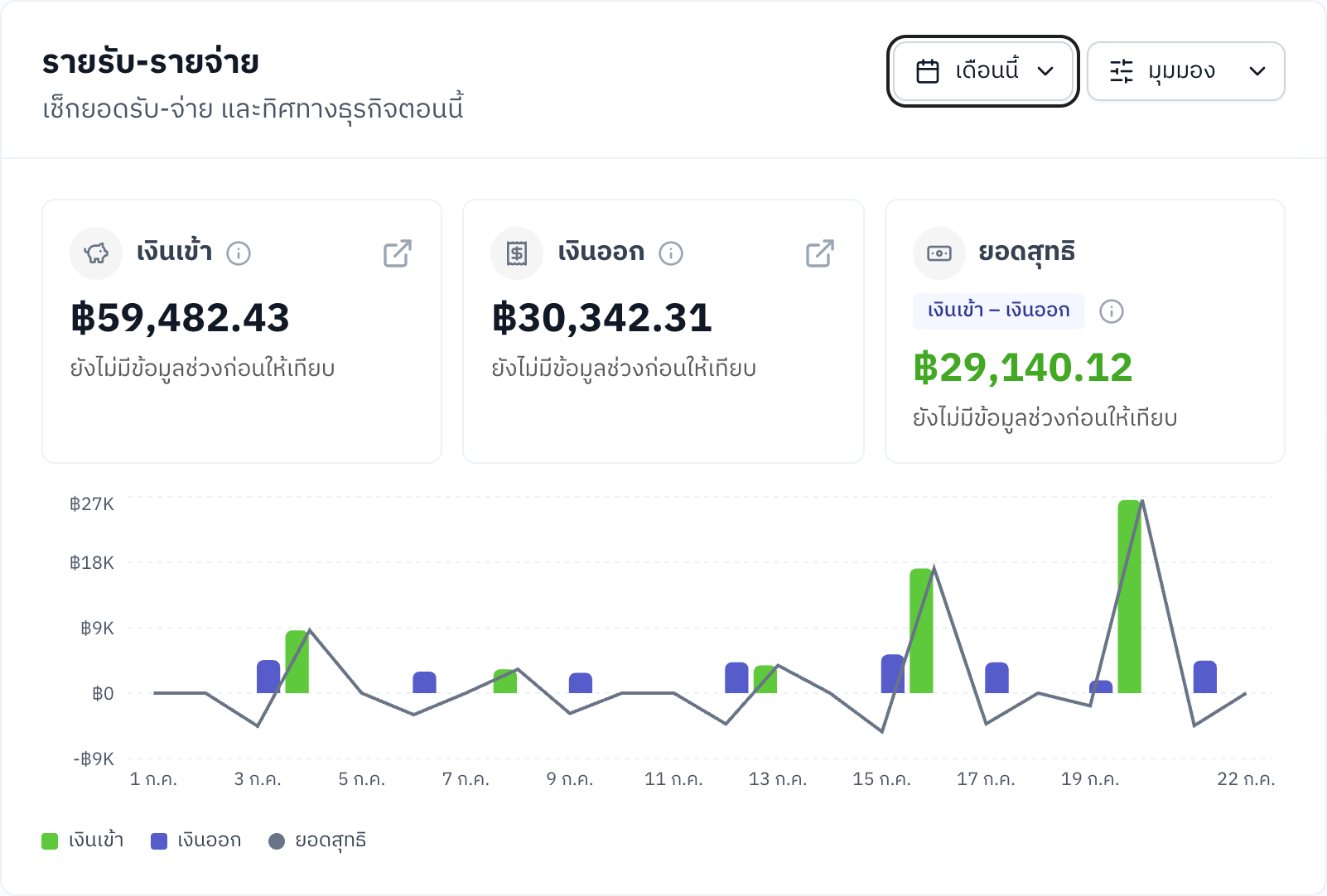
- ภาพรวมการเงิน — การ์ดสรุปเงินเข้า เงินออก และยอดสุทธิ พร้อมกราฟแนวโน้ม ปรับมุมมองได้ว่าจะดู “ยอดสุทธิ (รับเข้า-ออกจริง)” “ยอดก่อนภาษีหัก ณ ที่จ่าย” หรือยอดไม่รวม VAT (สำหรับธุรกิจที่จด VAT) รวมถึงการ์ด “เงินค้างจ่าย” (ยอดเงินที่ถูกตั้งหนี้ไว้ก่อน) และ “รอเงินเข้า” (ยอดจากเอกสารขายของ Paypers) และตำแหน่งภาษี VAT/ภาษีหัก ณ ที่จ่ายที่ต้องเตรียมนำส่งในแต่ละเดือน
- วิเคราะห์ธุรกิจ — รายจ่ายตามหมวดหมู่ จ่ายให้ใครมากที่สุด อะไรขายดีที่สุด ลูกค้าคนสำคัญ รายรับตามช่องทางการเงิน และการ์ด “ภาษี” ที่แสดงแนวโน้ม VAT (สำหรับธุรกิจที่จด VAT)
แดชบอร์ดดูได้เฉพาะเจ้าของธุรกิจและแอดมิน: สมาชิกทั่วไปในทีมจะไม่เห็นเมนู แดชบอร์ด และเปิดลิงก์ตรง ๆ ก็จะถูกพากลับไปหน้ารายจ่ายแทน สมาชิกยังบันทึกรายรับ/รายจ่ายของตัวเองได้ตามปกติ เพียงแต่ไม่เห็นภาพรวมและการวิเคราะห์ระดับธุรกิจ