

คู่มือการใช้งาน › ตั้งค่าตัวกรองอีเมล
ตั้งค่าตัวกรองอีเมล
ตั้งตัวกรองให้ระบบสแกนเฉพาะอีเมลที่เกี่ยวกับใบเสร็จ ช่วยให้ระบบทำงานเร็วและแม่นยำขึ้น
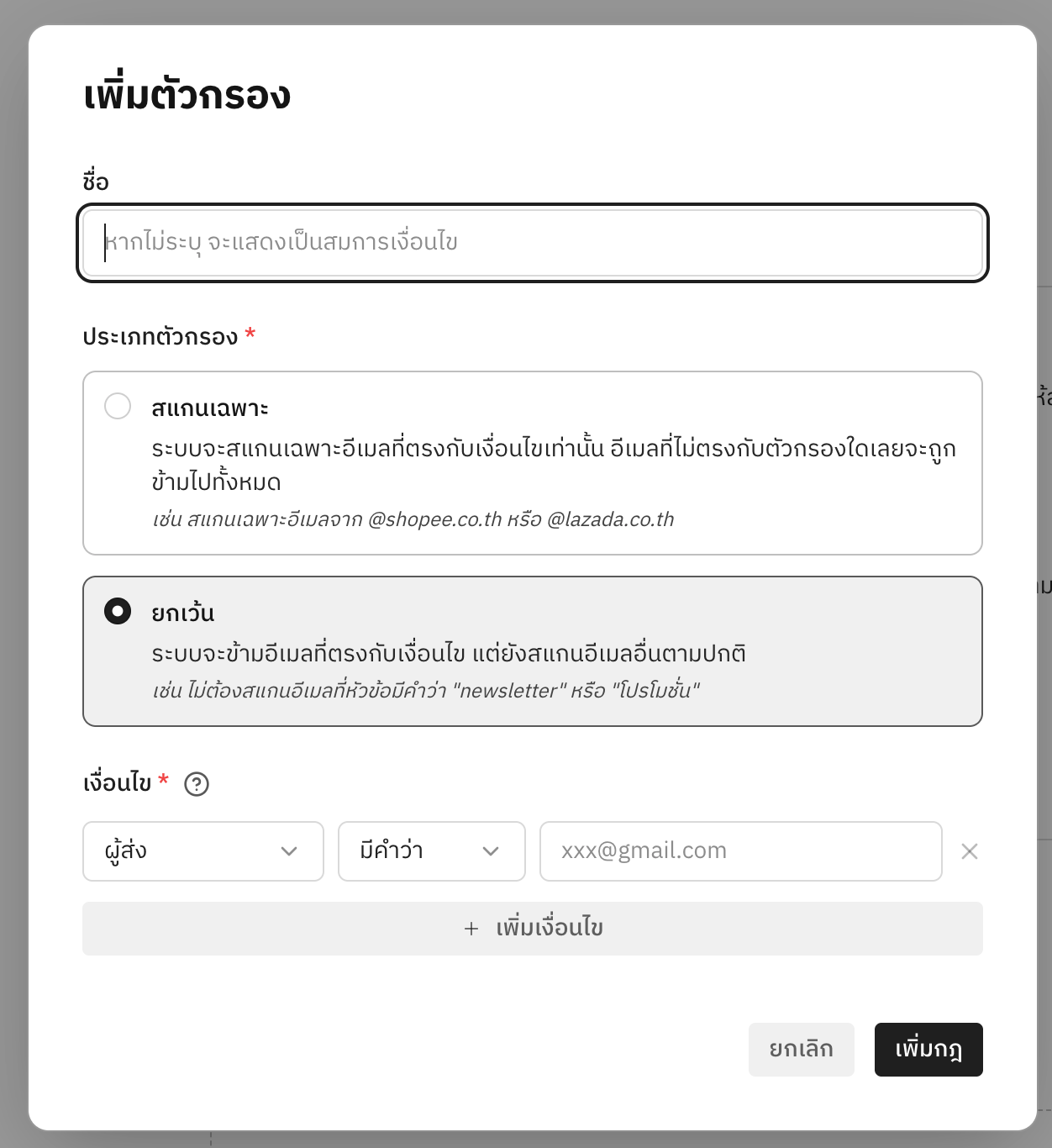
ประเภทตัวกรอง
- สแกนเฉพาะ (Scan only) — ระบบจะสแกนเฉพาะอีเมลที่ตรงกับเงื่อนไขเท่านั้น อีเมลที่ไม่ตรงกับตัวกรองใดเลยจะถูกข้ามไปทั้งหมด เช่น สแกนเฉพาะอีเมลจาก
@shopee.co.thหรือ@lazada.co.th - ยกเว้น (Exclude) — ระบบจะข้ามอีเมลที่ตรงกับเงื่อนไข แต่ยังสแกนอีเมลอื่นตามปกติ เช่น ไม่ต้องสแกนอีเมลที่หัวข้อมีคำว่า "newsletter" หรือ "โปรโมชั่น"
แต่ละตัวกรองกำหนดเงื่อนไขได้จาก ผู้ส่ง หรือ หัวข้อ ที่มีคำที่กำหนด เช่น ผู้ส่ง มีคำว่า "grab"
ระบบกรองอีเมลหมวด Promotions, Social และ Forums ออกให้อัตโนมัติอยู่แล้ว · ในหน้าเดียวกันยังมีสวิตช์ เก็บใบเสร็จที่ไม่มีหัวบิล — เปิดไว้ถ้าอยากให้ระบบอ่านใบเสร็จค่าใช้จ่ายที่ไม่มีชื่อบริษัทอยู่ โดยรายการเหล่านั้นจะรอไว้ให้ตรวจสอบก่อน
ขั้นตอนตั้งค่า
- 1. เข้าหน้า สแกนอีเมล แล้วกด "ตั้งค่าการสแกนอีเมล"
- 2. คลิก "เพิ่มตัวกรอง"
- 3. เลือกประเภท (สแกนเฉพาะ / ยกเว้น) แล้วกำหนดเงื่อนไขจากผู้ส่งหรือหัวข้อ
- 4. บันทึกตัวกรอง — เปิด/ปิดแต่ละตัวกรองได้ด้วยสวิตช์หน้ารายการ
จำนวนตัวกรองขึ้นกับแพ็กเกจ เช่น Pro ตั้งได้ 5 ตัวกรอง — หน้าตั้งค่าจะแสดงจำนวนที่ใช้ไป เช่น "ตัวกรองของคุณ 1/5"
ตัวอย่างการตั้งค่า
- สแกนเฉพาะใบเสร็จจาก Grab — สแกนเฉพาะ · ผู้ส่ง มีคำว่า "grab"
- สแกนเฉพาะร้านค้าออนไลน์ — สแกนเฉพาะ · ผู้ส่ง มีคำว่า "shopee.co.th" หรือ "lazada.co.th"
- ข้ามอีเมลโปรโมชัน — ยกเว้น · หัวข้อ มีคำว่า "newsletter" หรือ "โปรโมชั่น"
ยิ่งตั้งตัวกรองดี ระบบยิ่งแม่นและเร็ว เพราะไม่ต้องประมวลผลอีเมลที่ไม่เกี่ยวข้อง · ถ้าไม่แน่ใจ ลองดูอีเมลใบเสร็จที่เคยได้รับ แล้วจดผู้ส่ง/หัวข้อที่พบบ่อย
อยากลองใช้ Paypers? แอดไลน์แล้วเริ่มส่งบิลได้เลย
เริ่มใช้ Paypers ฟรี ระบบสแกนอีเมลอัตโนมัติ
 รายงานผ่าน Google Sheet