หน้านี้เขียนสำหรับ เจ้าของ, แอดมิน อาจมีบางขั้นที่คุณทำไม่ได้
ดาวน์โหลดรายงานเงินสดรับ-จ่าย
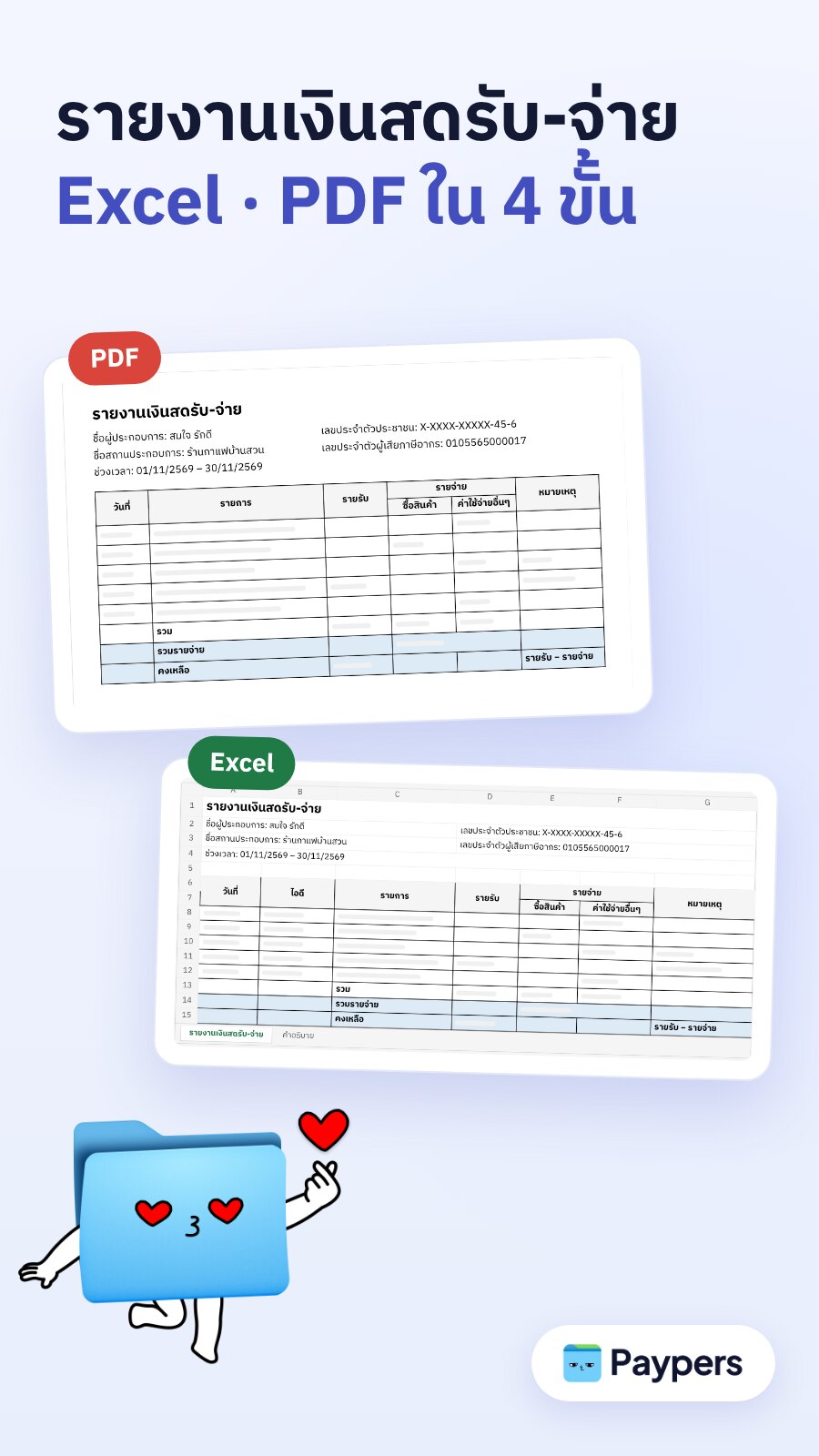
ต้องทำรายงานเงินสดรับ-จ่ายตามประกาศฯ 161? ดาวน์โหลดจากรายรับ-รายจ่ายที่บันทึกไว้ใน Paypers ได้เลย เป็น Excel หรือ PDF ไม่ต้องไล่รวบรวมทีละรายการ
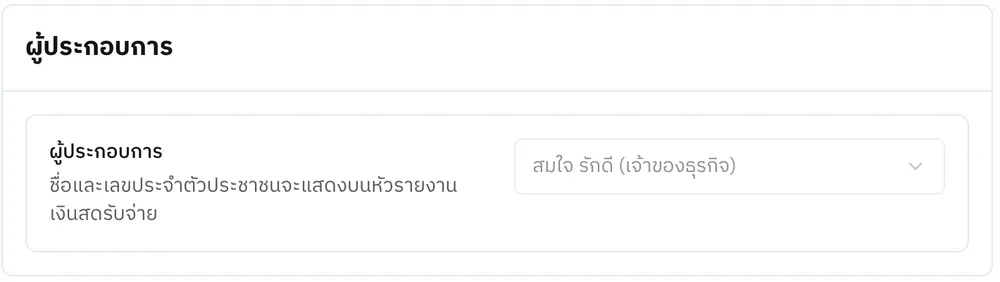
- เลือกผู้ประกอบการชื่อและเลขประจำตัวประชาชนบนหัวรายงาน ตั้งครั้งเดียว
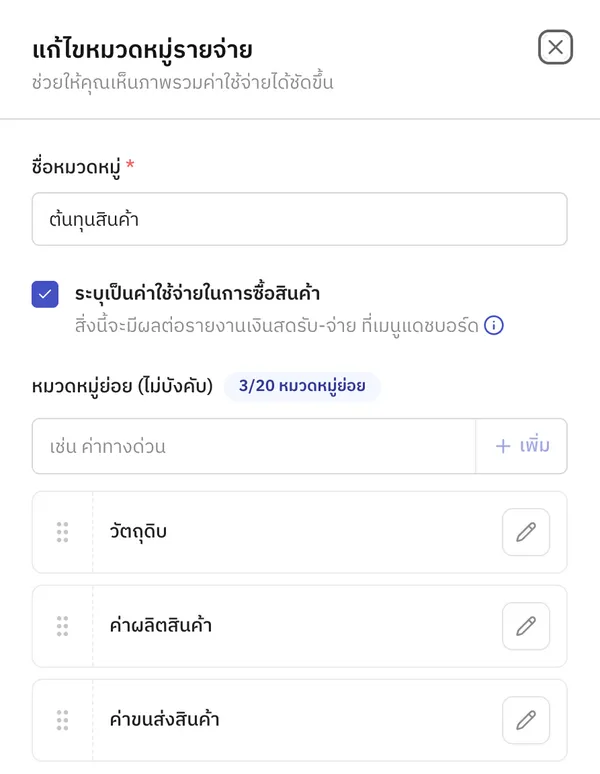
- ติ๊กหมวดซื้อสินค้าให้รายงานแยกช่องซื้อสินค้าให้เอง ตั้งครั้งเดียว
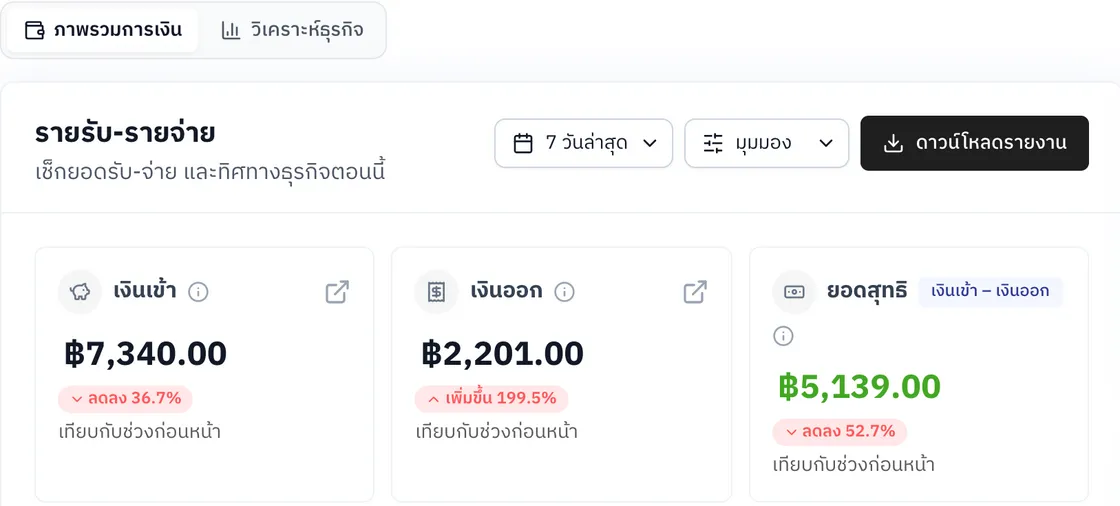
- กด “ดาวน์โหลดรายงาน”ที่การ์ดรายรับ-รายจ่าย หน้าแดชบอร์ด
- เลือกไฟล์และช่วงเวลาExcel หรือ PDF ดูตัวอย่างก่อนกดดาวน์โหลด
อ่านจบแล้วได้อะไร
- ดาวน์โหลดรายงานเงินสดรับ-จ่ายได้ใน 4 ขั้น
- อ่านไฟล์เป็น รู้ว่าแต่ละช่องมาจากไหน
- รู้ว่ารายการไหนนับ รายการไหนไม่นับ ก่อนเอาไปใช้
- เจ้าของ แอดมิน และพนักงาน: รู้ว่าใครทำอะไรได้
- ได้คำตอบเรื่องปุ่มไม่ขึ้น หัวรายงานว่าง และยอดที่เปลี่ยน
4 ขั้นดาวน์โหลดรายงาน
ปุ่มนี้มีเฉพาะกิจการที่ไม่ได้จดทะเบียนนิติบุคคล
- ประเภทธุรกิจที่เห็นปุ่ม: ห้างหุ้นส่วนสามัญ · ร้านค้า/กิจการเจ้าของคนเดียว · คณะบุคคล · บุคคลธรรมดา/ฟรีแลนซ์ · ธุรกิจที่ยังไม่ได้ตั้งประเภท
- บริษัทจำกัดและนิติบุคคลอื่นไม่มีปุ่มนี้
- จด VAT หรือไม่ ไม่มีผล
1. เลือกผู้ประกอบการ และเพิ่มเลขประจำตัวประชาชน
ทำที่ เว็บแอป · ตั้งครั้งเดียว
หัวรายงานมีชื่อและเลขประจำตัวประชาชนครบ ไม่ต้องมาเติมในไฟล์ทีหลัง
- ไปที่เมนูธุรกิจ > จัดการธุรกิจ > ตั้งค่า กด “แก้ไข” เลือกคนในการ์ด “ผู้ประกอบการ” แล้วกด “บันทึก”
- ค่าเริ่มต้นคือเจ้าของธุรกิจ เลือกคนอื่นในธุรกิจ หรือ “ไม่ระบุ” ก็ได้ ถ้าคนที่เลือกยังไม่มีเลขประจำตัวประชาชน ระบบจะเตือน แต่ยังบันทึกได้ตามปกติ
- เลขประจำตัวประชาชน คนที่เป็นผู้ประกอบการต้องเพิ่มเองที่เมนูโปรไฟล์ > “เลขประจำตัวประชาชน” (13 หลัก) คนอื่นเพิ่มแทนไม่ได้ หน้าโปรไฟล์ที่เปิดจาก LINE ก็เพิ่มได้
- ข้ามขั้นนี้ก็ได้ ช่องที่ยังไม่มีข้อมูลจะเว้นว่างบนหัวรายงาน แต่ยังดาวน์โหลดได้ตามปกติ
2. ติ๊กหมวดหมู่ที่เป็นการซื้อสินค้า
ทำที่ เว็บแอป · ตั้งครั้งเดียว
รายงานแยกรายจ่ายเป็นช่อง “ซื้อสินค้า” กับ “ค่าใช้จ่ายอื่นๆ” ให้เอง
- ไปที่เมนูธุรกิจ > จัดการธุรกิจ > หมวดหมู่ แล้วเปิดแก้ไขหมวดหมู่หลักที่ใช้กับการซื้อสินค้า
- ติ๊ก “ระบุเป็นค่าใช้จ่ายในการซื้อสินค้า” แล้วกด “บันทึกหมวดหมู่”
- หมวดชื่อ “ต้นทุนสินค้า” ติ๊กไว้ให้ตั้งแต่ต้น เอาออกหรือติ๊กหมวดอื่นเพิ่มได้
- ติ๊กได้ที่หมวดหมู่หลักเท่านั้น หมวดหมู่ย่อยนับตามหมวดหลัก ถ้าเป็นหมวดที่เพิ่งสร้าง ให้บันทึกก่อน แล้วค่อยเปิดแก้ไขเพื่อติ๊ก
- รายจ่ายในหมวดที่ไม่ได้ติ๊ก รายการที่ไม่มีหมวด และหมวดที่ถูกลบ ไปอยู่ช่อง “ค่าใช้จ่ายอื่นๆ”
3. กด “ดาวน์โหลดรายงาน” ที่แดชบอร์ด
ทำที่ เว็บแอป · คอมหรือมือถือ
ไม่ต้องรวบรวมเอง ระบบดึงรายรับ-รายจ่ายที่บันทึกไว้ใน Paypers มาให้
- ไปที่เมนูธุรกิจ > แดชบอร์ด
- แท็บ “ภาพรวมการเงิน”: ปุ่มอยู่ที่การ์ด “รายรับ-รายจ่าย”
- แท็บ “วิเคราะห์ธุรกิจ”: ปุ่มอยู่ข้างแท็บ
4. เลือกรูปแบบไฟล์และช่วงเวลา แล้วกด “ดาวน์โหลด”
ทำที่ เว็บแอป
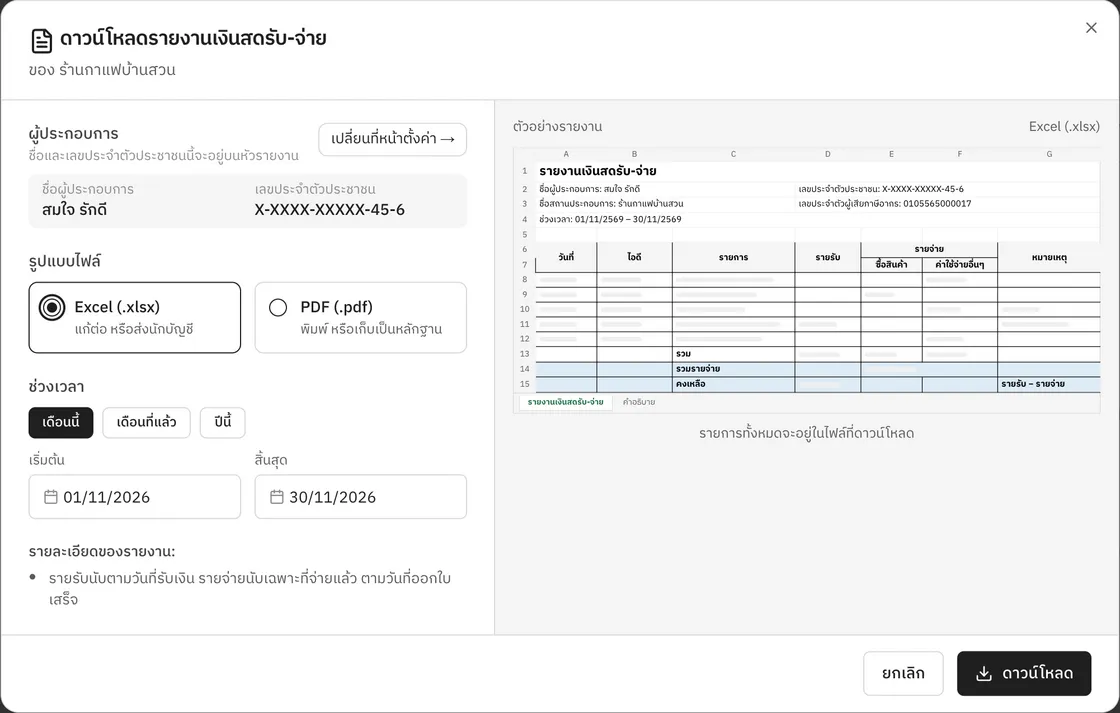
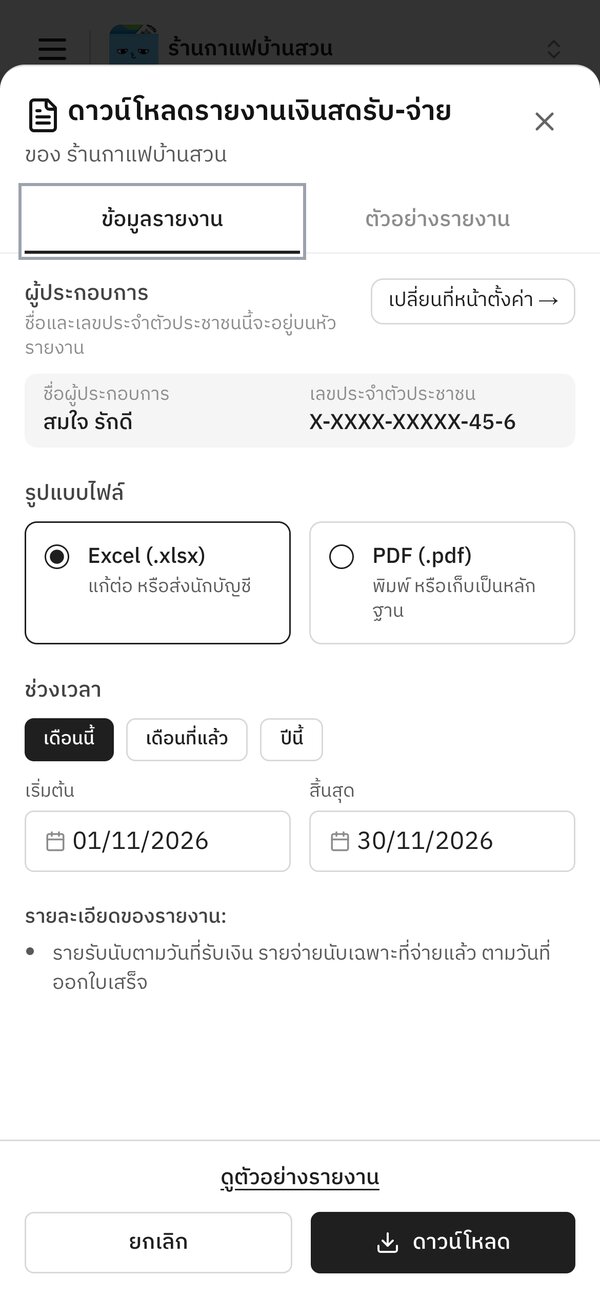
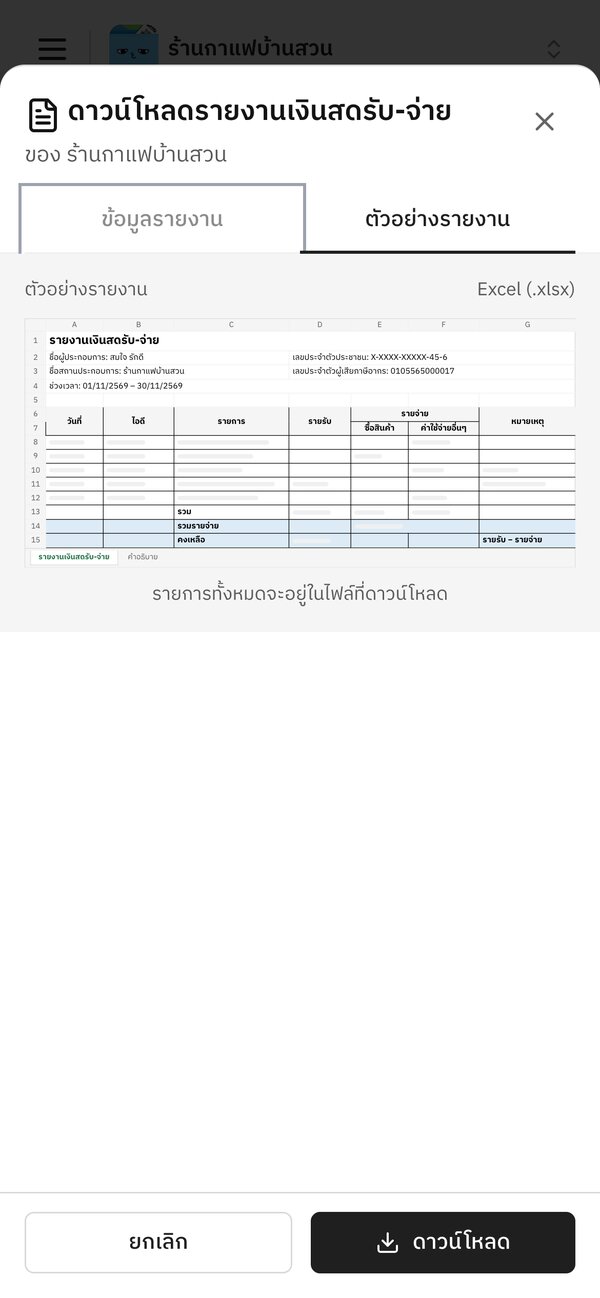
เห็นหน้าตาไฟล์และหัวรายงานจริงก่อนกดดาวน์โหลด
- ผู้ประกอบการ ชื่อและเลขประจำตัวประชาชน (แบบซ่อน) ตรงนี้คือที่จะอยู่บนหัวรายงาน อยากเปลี่ยนกด “เปลี่ยนที่หน้าตั้งค่า” ถ้ายังไม่ได้เลือกผู้ประกอบการหรือยังไม่มีเลข จะมีคำเตือนว่าช่องนั้นจะว่าง ถ้าคุณเป็นผู้ประกอบการเอง จะมีลิงก์ไปเพิ่มเลขที่หน้าโปรไฟล์
- รูปแบบไฟล์ Excel (.xlsx) ไว้แก้ต่อหรือส่งนักบัญชี · PDF (.pdf) ไว้พิมพ์หรือเก็บเป็นหลักฐาน ตัวเลขในสองไฟล์เหมือนกัน
- ช่วงเวลา กด “เดือนนี้” “เดือนที่แล้ว” “ปีนี้” หรือเลือกวัน “เริ่มต้น” และ “สิ้นสุด” เอง ไม่เกิน 1 ปีต่อไฟล์ ข้ามปีปฏิทินได้
- ตัวอย่างรายงาน อยู่ด้านขวา บนมือถืออยู่ที่แท็บ “ตัวอย่างรายงาน” หัวรายงานเป็นค่าจริง ส่วนตารางเป็นแถบตัวอย่าง รายการจริงอยู่ในไฟล์ที่ดาวน์โหลด


ไฟล์มีเลขประจำตัวประชาชนเต็ม
บนเว็บเลขถูกซ่อนบางส่วน แต่ในไฟล์ที่ดาวน์โหลดเป็นเลขเต็ม ส่งต่อเฉพาะคนที่ต้องใช้ ระบบบันทึกประวัติทุกครั้งที่มีคนดาวน์โหลดรายงานที่มีเลขนี้
ในไฟล์มีอะไร
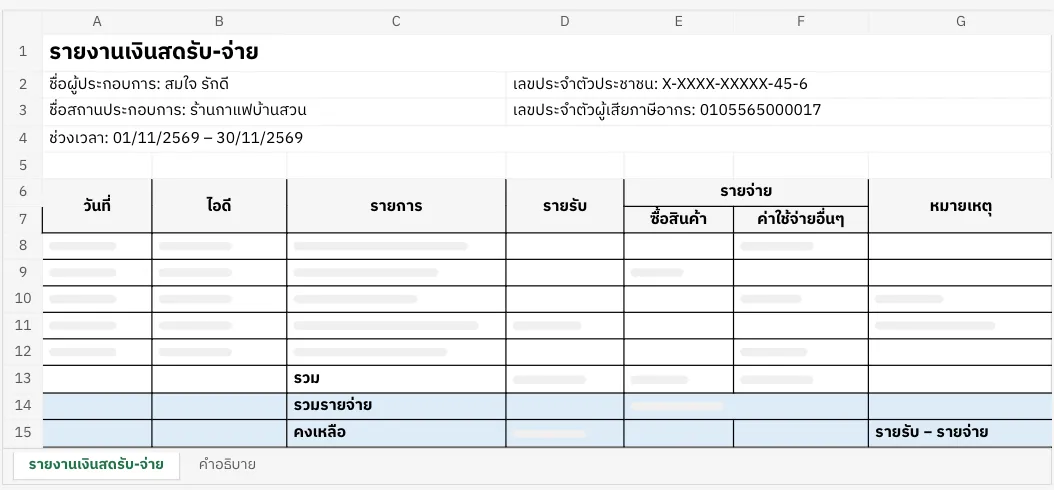
หัวรายงาน ชื่อผู้ประกอบการ · เลขประจำตัวประชาชน · ชื่อสถานประกอบการ (ชื่อธุรกิจภาษาไทย ถ้าไม่มีใช้ชื่อภาษาอังกฤษ) · เลขประจำตัวผู้เสียภาษีอากร · ช่วงเวลา
ตาราง 1 แถวต่อ 1 บรรทัดสินค้า/บริการในเอกสาร เรียงจากวันที่เก่าไปใหม่ วันเดียวกันรายรับขึ้นก่อนรายจ่าย
| ช่อง | มีอะไร |
|---|---|
| วันที่ | วว/ดด/ปปปป แบบ พ.ศ. รายรับใช้วันที่รับเงิน รายจ่ายใช้วันที่ออกใบเสร็จ |
| ไอดี (เฉพาะ Excel) | ไอดีของรายการใน Paypers กดแล้วเปิดรายการนั้นบนเว็บ |
| รายการ | แถวรายรับใช้ชื่อสินค้า/บริการที่เลือกไว้ในบรรทัด ถ้าไม่ได้เลือก (เช่น บรรทัดจากการสแกนหรือพิมพ์ในแชท) ใช้รายละเอียดรายการ · แถวรายจ่ายใช้รายละเอียดรายการ |
| หมายเหตุ | มาจากบรรทัดนั้นในเอกสาร |
| รายรับ | ยอดของบรรทัดนั้น จากหน้ารายการรับเงิน |
| รายจ่าย: ซื้อสินค้า | รายจ่ายในหมวดที่ติ๊กไว้ในขั้นที่ 2 |
| รายจ่าย: ค่าใช้จ่ายอื่นๆ | รายจ่ายที่เหลือทั้งหมด |
ท้ายตาราง แถว “รวม” ของแต่ละช่อง · “รวมรายจ่าย” = ซื้อสินค้า + ค่าใช้จ่ายอื่นๆ · “คงเหลือ” = รายรับ − รวมรายจ่าย
- ใน Excel แถวรวมเป็นสูตร แก้ตัวเลขในตารางแล้วยอดรวมคำนวณใหม่เอง และมีชีต “คำอธิบาย” บอกว่าแต่ละช่องมาจากข้อมูลไหน
- PDF เป็นกระดาษ A4 แนวตั้ง มี 6 ช่อง ไม่มีช่องไอดี
- ลิงก์ในช่องไอดีเปิดได้เฉพาะคนที่เข้าสู่ระบบ Paypers และมีสิทธิ์เห็นรายการนั้น ถ้าส่งไฟล์ให้นักบัญชีที่ไม่ได้อยู่ในทีม ลิงก์จะเปิดไม่ได้
ควรรู้ก่อนใช้
- ยอดในรายงานคือยอดสุทธิ
- เป็นบาท รวม VAT หลังหักส่วนลดและหัก ณ ที่จ่าย
- สกุลเงินต่างประเทศแปลงตามอัตราแลกเปลี่ยนของรายการ
- เศษสตางค์อยู่บรรทัดสุดท้ายของเอกสาร ยอดรวมแต่ละเอกสารจึงตรงกับในแอป
- นับอะไร ไม่นับอะไร
- รายรับมาจากหน้ารายการรับเงิน ตามวันที่รับเงิน ไม่รวมใบแจ้งหนี้และใบเสนอราคา
- รายจ่ายนับเฉพาะที่จ่ายแล้ว ตามวันที่ออกใบเสร็จ รายจ่ายที่ยังไม่จ่ายไม่อยู่ในรายงาน
- สลิปกับใบเสร็จที่ไม่ได้ผูกกัน ขึ้นเป็น 2 รายการ เหมือนในหน้ารายการรับเงิน
- ไม่ใช่งบกระแสเงินสด
- ไม่ได้บอกว่ารับหรือจ่ายเป็นเงินสดเท่าไหร่
- รายการที่ไม่ได้ระบุช่องทางการเงินก็นับรวม
- Paypers ไม่ได้ยื่นให้กรมสรรพากร ดาวน์โหลดไฟล์ไปใช้เป็นหลักฐานแนบตอนยื่นเอง
- ดาวน์โหลดซ้ำ ไฟล์อาจไม่เหมือนเดิม
- กดจ่ายรายจ่ายทีหลัง
- แก้หรือลบรายการย้อนหลัง
- เปลี่ยนการติ๊กหมวดซื้อสินค้า (รายงานใช้ค่าตอนกดดาวน์โหลด)
- แก้ชื่อที่เมนูสินค้าและบริการ (ช่องรายการใช้ชื่อตอนกดดาวน์โหลด)
- เก็บไฟล์ฉบับที่ใช้ยื่นไว้ด้วย
ถ้าคุณเป็นเจ้าของธุรกิจ
- คุณเป็นผู้ประกอบการตั้งแต่แรก การ์ดผู้ประกอบการเลือกเจ้าของธุรกิจไว้ให้ เพิ่มเลขประจำตัวประชาชนที่เมนูโปรไฟล์ หัวรายงานก็ครบ
- เลือกคนอื่นเป็นผู้ประกอบการได้ เลือกได้จากคนในธุรกิจ ถ้าคนนั้นถูกระงับหรือออกจากไลน์กลุ่มของธุรกิจ ค่าจะกลับเป็น “ไม่ระบุ” และไม่กลับมาเองเมื่อเปิดใช้งานคืน ต้องเลือกใหม่
- แอดมินดาวน์โหลดแทนได้ และเห็นเลขประจำตัวประชาชนเต็มของผู้ประกอบการในไฟล์
ถ้าคุณเป็นแอดมิน
- ทำได้เหมือนเจ้าของ เลือกผู้ประกอบการ ติ๊กหมวดซื้อสินค้า และดาวน์โหลดรายงาน
- เพิ่มเลขแทนคนอื่นไม่ได้ เลขประจำตัวประชาชนเพิ่มหรือแก้ได้เฉพาะเจ้าของโปรไฟล์ ถ้าผู้ประกอบการยังไม่มีเลข ขอให้เขาเพิ่มเองที่เมนูโปรไฟล์
- ไฟล์ที่ดาวน์โหลดมีเลขเต็ม ในหน้าต่างดาวน์โหลดเลขถูกซ่อนบางส่วน แต่ในไฟล์เป็นเลขเต็ม
ถ้าคุณเป็นพนักงาน
- ดาวน์โหลดรายงานไม่ได้ พนักงานไม่เห็นปุ่มนี้ ขอให้เจ้าของหรือแอดมินดาวน์โหลดให้
- ถ้าคุณถูกเลือกเป็นผู้ประกอบการ เพิ่มเลขประจำตัวประชาชนของคุณเองที่เมนูโปรไฟล์ > “เลขประจำตัวประชาชน” เลขนี้จะอยู่บนหัวรายงาน และเจ้าของและแอดมินที่ดาวน์โหลดรายงานจะเห็นเลขเต็มในไฟล์
คำถามที่พบบ่อย
ทำไมไม่เห็นปุ่ม “ดาวน์โหลดรายงาน”?
ลองเช็ก 2 อย่างนี้ก่อนคับ
- ประเภทธุรกิจ รายงานนี้ทำมาสำหรับกิจการที่ไม่ได้จดทะเบียนนิติบุคคล ปุ่มจึงขึ้นเฉพาะห้างหุ้นส่วนสามัญ ร้านค้า/กิจการเจ้าของคนเดียว คณะบุคคล บุคคลธรรมดา/ฟรีแลนซ์ และธุรกิจที่ยังไม่ได้ตั้งประเภท บริษัทจำกัดและนิติบุคคลอื่นจะไม่เห็นปุ่มนี้
- บทบาทของคุณ ดาวน์โหลดได้เฉพาะเจ้าของและแอดมิน ถ้าคุณเป็นพนักงาน ขอให้เจ้าของหรือแอดมินดาวน์โหลดให้ได้เลยน้า
ช่องเลขประจำตัวประชาชนบนหัวรายงานว่าง ทำยังไง?
แก้ได้ไม่ยากคับ ช่องนี้จะว่างเมื่อยังไม่ได้เลือกผู้ประกอบการ (เป็น “ไม่ระบุ”) หรือคนที่เลือกยังไม่ได้เพิ่มเลขที่หน้าโปรไฟล์ ทำตามขั้นที่ 1 แล้วดาวน์โหลดใหม่ หัวรายงานก็ครบแล้ว
ถ้าเคยเลือกไว้แล้วแต่กลับเป็น “ไม่ระบุ” อาจเป็นเพราะคนนั้นถูกระงับหรือออกจากไลน์กลุ่มของธุรกิจ ค่านี้ไม่กลับมาเอง ต้องเลือกใหม่อีกครั้ง
ขอรายงานนี้ในแชท LINE ได้ไหม?
ตอนนี้น้องยังส่งไฟล์รายงานนี้ในแชทไม่ได้คับ ต้องดาวน์โหลดบนเว็บ ซึ่งเปิดจากมือถือก็ได้ ส่วนในแชท ถามน้องเรื่องภาพรวมรายรับ-รายจ่ายได้เลย เช่น ยอดรวมตามช่วงเวลา แยกตามหมวดและร้าน
ดาวน์โหลดทั้งปีหรือหลายปีในไฟล์เดียวได้ไหม?
ทั้งปีได้คับ แต่หลายปีต้องแยกไฟล์ เพราะไฟล์หนึ่งเลือกช่วงได้ไม่เกิน 1 ปี (ช่วงที่ข้ามปีปฏิทินก็ได้) ถ้าอยากได้นานกว่านั้น ดาวน์โหลดทีละช่วงได้เลย ส่วนช่วงที่ไม่มีรายการ ก็ยังได้ไฟล์ แถวรวมจะเป็น 0
รายจ่ายที่ยังไม่จ่ายอยู่ในรายงานไหม?
ยังไม่อยู่คับ รายงานนับเฉพาะรายจ่ายที่จ่ายแล้ว พอกดจ่ายทีหลัง รายการนั้นจะไปขึ้นในเดือนของวันที่ออกใบเสร็จ ไม่ใช่เดือนที่กดจ่าย ถ้าดาวน์โหลดเดือนนั้นไปแล้ว ดาวน์โหลดใหม่อีกรอบ ยอดจะได้ครบน้า
แก้ตัวเลขในไฟล์ Excel ได้ไหม?
ได้คับ แถว “รวม” “รวมรายจ่าย” และ “คงเหลือ” เป็นสูตร แก้ตัวเลขในตารางแล้วยอดรวมคำนวณใหม่ให้เอง
แต่การแก้ในไฟล์ไม่ย้อนไปแก้รายการใน Paypers ถ้ารายการผิด แก้ใน Paypers แล้วดาวน์โหลดใหม่ดีกว่า ไฟล์รอบหน้าจะได้ถูกต้องตั้งแต่แรก
Paypers ส่งรายงานให้กรมสรรพากรให้ไหม?
ไม่ได้ส่งให้คับ น้องช่วยเตรียมไฟล์ให้พร้อม แต่คุณยังเป็นคนยื่นเอง ใช้ไฟล์ที่ดาวน์โหลดเป็นหลักฐานแนบตอนยื่นได้เลย
ตอนนี้ยังไม่มีการส่งรายงานอัตโนมัติหรือตั้งเวลา ต้องกดดาวน์โหลดเองทุกครั้งน้า
ต่างจากไฟล์ Excel รายจ่ายที่ดาวน์โหลดได้อยู่แล้วยังไง?
ใช้คนละงานคับ ไฟล์ Excel รายจ่าย มีเฉพาะฝั่งรายจ่าย ส่วนรายงานเงินสดรับ-จ่ายมีทั้งรายรับและรายจ่ายในตารางเดียว มีหัวรายงานตามประกาศฯ 161 และแยกซื้อสินค้ากับค่าใช้จ่ายอื่นๆ ให้ด้วย