หน้านี้เขียนสำหรับ เจ้าของ, แอดมิน, พนักงาน อาจมีบางขั้นที่คุณทำไม่ได้
เพิ่งเริ่ม อยากลองใช้ Paypers
- แอดไลน์ Paypersกด “เริ่มใช้งาน” ในข้อความต้อนรับ
- สร้างบัญชีและธุรกิจใส่ชื่อ แล้วระบบเติมข้อมูลธุรกิจให้
- เริ่มทดลอง Pro ฟรี 7 วันใส่แค่อีเมล ไม่ผูกบัตร ไม่ตัดเงิน
- ส่งบิลแรกน้องบันทึกให้ พร้อม Excel สรุปรายจ่าย
อ่านจบแล้วได้อะไร
- เริ่มใช้งานและทดลอง Pro ฟรี 7 วันได้ใน 4 ขั้น
- รู้ 4 เรื่องที่ทุกคนควรรู้ตั้งแต่วันแรก
- เจ้าของ: เลี่ยงพลาดที่แก้ยากที่สุด และตั้งทีมได้ถูกตั้งแต่แรก
- แอดมินและพนักงาน: รู้ว่าทำอะไรได้ และทำอะไรไม่ได้
- ได้คำตอบเรื่องบัตร การตัดเงิน และการแก้รายการ
4 ขั้นเริ่มใช้งาน
เจ้าของต้องเป็นคนสมัครเอง
- คนที่สร้างธุรกิจต้องเป็นเจ้าของ
- หากเริ่มผิด ต้องติดต่อทีมงานให้ย้ายบัญชีให้ เปลี่ยนด้วยตัวเองไม่ได้
- ยกเว้นกรณีที่คุณคือสำนักงานบัญชี
1. แอดไลน์ Paypers แล้วกด “เริ่มใช้งาน”
ทำที่ แชท LINE · เว็บแอป
ไม่ต้องโหลดแอป แอดปุ๊บ น้อง Paypers ทักทายพร้อมปุ่มเริ่มใช้งานทันที
- กด “เพิ่มเพื่อนใน LINE” ท้ายหน้านี้ หรือค้นหา ID
@paypers - กด “เริ่มใช้งาน” ในข้อความต้อนรับ หรือ “เริ่มใช้งานฟรี” ที่เมนูด้านล่างแชท


2. สร้างบัญชีและธุรกิจ
ทำที่ หน้าเว็บที่เปิดจาก LINE
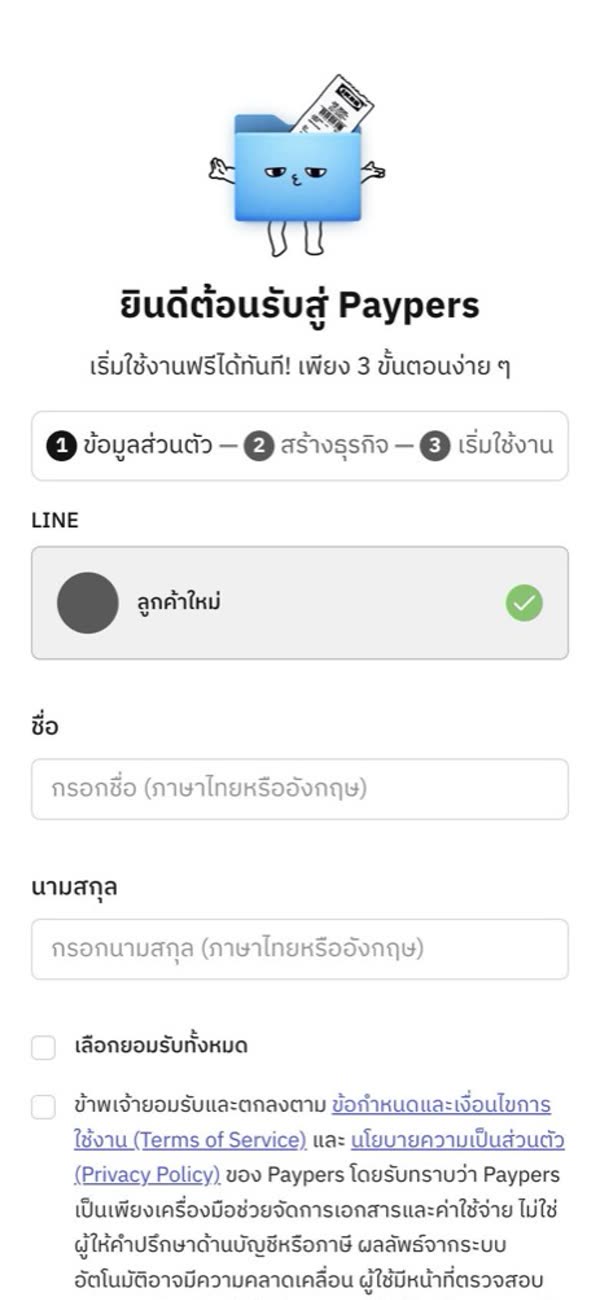
กรอกครั้งเดียว ระบบเติมข้อมูลธุรกิจให้
- ใส่ชื่อ-นามสกุล แล้วติ๊กยอมรับข้อกำหนด
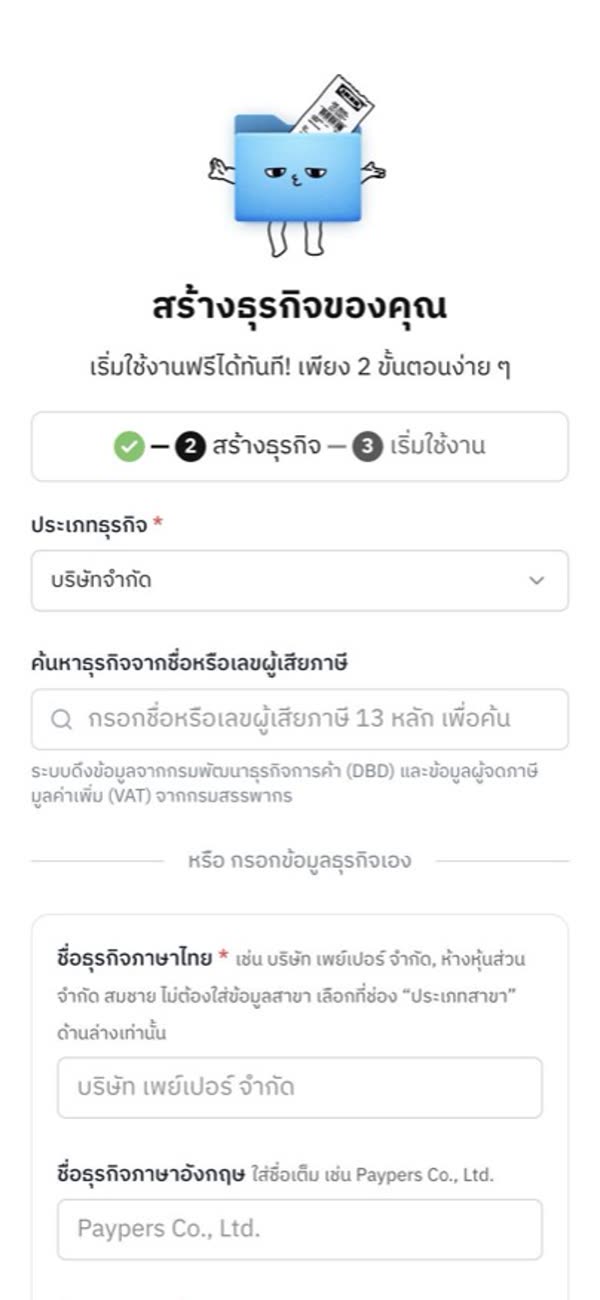
- ค้นชื่อธุรกิจหรือเลขผู้เสียภาษี ระบบดึงข้อมูลจาก DBD และรายชื่อผู้จด VAT มาเติมให้
- บอกว่าธุรกิจทำอะไร มีพนักงานกี่คน (ถามครั้งเดียว)
ช่องที่ต้องกรอก
- ชื่อ-นามสกุลจริง ภาษาไทยหรืออังกฤษ อย่างละไม่เกิน 50 ตัวอักษร
- ประเภทธุรกิจ · ชื่อธุรกิจภาษาไทย · จด VAT แล้วหรือยัง · เบอร์โทรติดต่อ
ช่องที่ไม่บังคับ
- ชื่อภาษาอังกฤษ
- เลขผู้เสียภาษี 13 หลัก (ถ้าใส่ต้องครบ 13 หลัก)
- สำนักงานใหญ่ / สาขา (ทุกประเภท ยกเว้นบุคคลธรรมดา/ฟรีแลนซ์) ถ้าเลือก “สาขา” ต้องใส่รหัสและชื่อสาขา
3. เริ่มทดลอง Pro ฟรี 7 วัน
ทำที่ หน้าเว็บที่เปิดจาก LINE
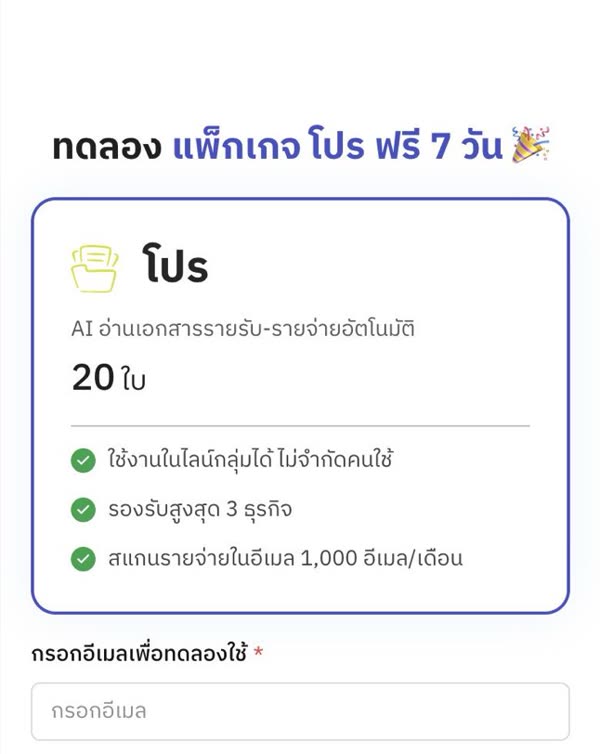
ใช้ฟีเจอร์ Pro ได้ครบ รวมถึงไลน์กลุ่มสำหรับทีม และเครดิตให้น้องอ่านใบเสร็จ 20 ใบต่อเดือน
- ใส่แค่อีเมล ไม่ต้องใช้บัตร
- ครบ 7 วันบัญชีกลับเป็น Free เอง ไม่ตัดเงิน และไม่มีข้อความเตือน
- ทดลองได้ 1 ครั้งต่อบัญชี ยังไม่อยากเริ่มตอนนี้? เริ่มทีหลังได้ที่เมนูโปรไฟล์ > “แพ็กเกจสมาชิก”
4. ส่งบิลแรก แล้วดูน้องบันทึกให้
ทำที่ แชท LINE · เว็บแอป
ส่งรูปเดียว น้องบันทึกให้ แล้วส่งลิงก์ Excel สรุปรายจ่ายของปีนี้มาให้ (ลิงก์ใช้ได้ 2 ชั่วโมง)
- ส่งรูปหรือไฟล์ใบเสร็จ ใบกำกับภาษี หรือสลิปโอนเงิน หรือพิมพ์เอง เช่น
กาแฟ 65 - ใช้คอมพิวเตอร์? อัปโหลดบนเว็บแอป ระบบอ่านให้ แล้วให้คุณตรวจก่อนบันทึก
ทุกคนควรรู้ตั้งแต่วันแรก
- ไม่ต้องโหลดแอป
- แอด @paypers ใน LINE แล้วส่งใบเสร็จในแชทได้เลย
- บนคอมใช้เว็บแอป เข้าได้ทางเดียวคือ “เข้าสู่ระบบด้วย LINE”
- ไม่มีล็อกอินด้วยอีเมล
- ส่งรูป ไฟล์ หรือพิมพ์ก็ได้
- JPEG, PNG, WebP, HEIC, HEIF หรือ PDF ไม่เกิน 10 MB ต่อไฟล์
- PDF ที่ตั้งรหัสผ่าน น้องอ่านไม่ได้
- พิมพ์ก็ได้ เช่น
กาแฟ 65 - หลายรายการในข้อความเดียว
กาแฟ 65 + แท็กซี่ 200
- เครดิตอ่านใบเสร็จ
- รูปหรือไฟล์ 1 ใบใช้ 1 เครดิต
- พิมพ์จดไม่ใช้เครดิต
- เครดิตรายเดือนเริ่มใหม่ทุกวันที่ 1 และไม่สะสม
- เครดิตเสริมที่ซื้อเพิ่มไม่มีวันหมดอายุ
- แก้หรือลบ
- ตอบกลับการ์ดรายการ แล้วพิมพ์สิ่งที่จะแก้
ลบลบรายการแปลงเป็นรายรับย้ายไปฝั่งรายรับถ้าลงผิดฝั่ง- มีรูปหรือเอกสารแนบเพิ่ม ให้แปลงบนเว็บแอป
ถ้าคุณเป็นเจ้าของธุรกิจ
- สมัครเองเท่านั้น คนที่สร้างธุรกิจคือเจ้าของ เปลี่ยนเองไม่ได้ ต้องให้ทีมงานย้ายบัญชีให้
- ทดลองไม่ต้องใช้บัตร Pro 7 วันใช้แค่อีเมล ครบแล้วกลับเป็น Free เอง ไม่ตัดเงิน ไม่มีข้อความเตือน ทดลองได้ 1 ครั้งต่อบัญชี
- Free ใช้ฟีเจอร์หลักได้ครบ อ่านใบเสร็จ 8 ใบต่อเดือน พิมพ์จดได้ไม่จำกัด · จำนวนธุรกิจ Free/Lite 1 · Pro 3 · Scale 5
- ทีมใช้ได้ตั้งแต่ Pro (ช่วงทดลองก็ได้) เชิญ @paypers เข้าไลน์กลุ่ม แล้วเชื่อมกับธุรกิจ ไลน์กลุ่มคือทางเดียวที่เพิ่มคนได้ ไม่มีเชิญทางอีเมลหรือลิงก์ และ 1 กลุ่มเชื่อมได้ 1 ธุรกิจ ดูวิธีตั้งทีม
- ตั้งแอดมินบนเว็บ จัดการธุรกิจ > ทีมของฉัน: ตั้งแอดมิน เปลี่ยนบทบาท ระงับหรือเปิดใช้งานคืน ช่วงโปรโมชันตั้งแอดมินได้ไม่จำกัด
- งานที่เจ้าของทำได้คนเดียว เชื่อม Google (Drive และ Sheets ทุกแพ็กเกจ · สแกน Gmail ตั้งแต่ Lite) · จัดการแพ็กเกจและการจ่ายเงิน · เชื่อมไลน์กลุ่ม · จัดการทีม · ลบธุรกิจ
- ส่งข้อมูลให้สำนักงานบัญชี ไม่เชื่อม Google: ดาวน์โหลด Excel (แบบ Paypers หรือไฟล์นำเข้า PEAK ซึ่งมีเฉพาะรายจ่าย) · เชื่อม Google: ใบเสร็จเข้า Drive และ Sheets ให้อัตโนมัติ ดูวิธีส่ง
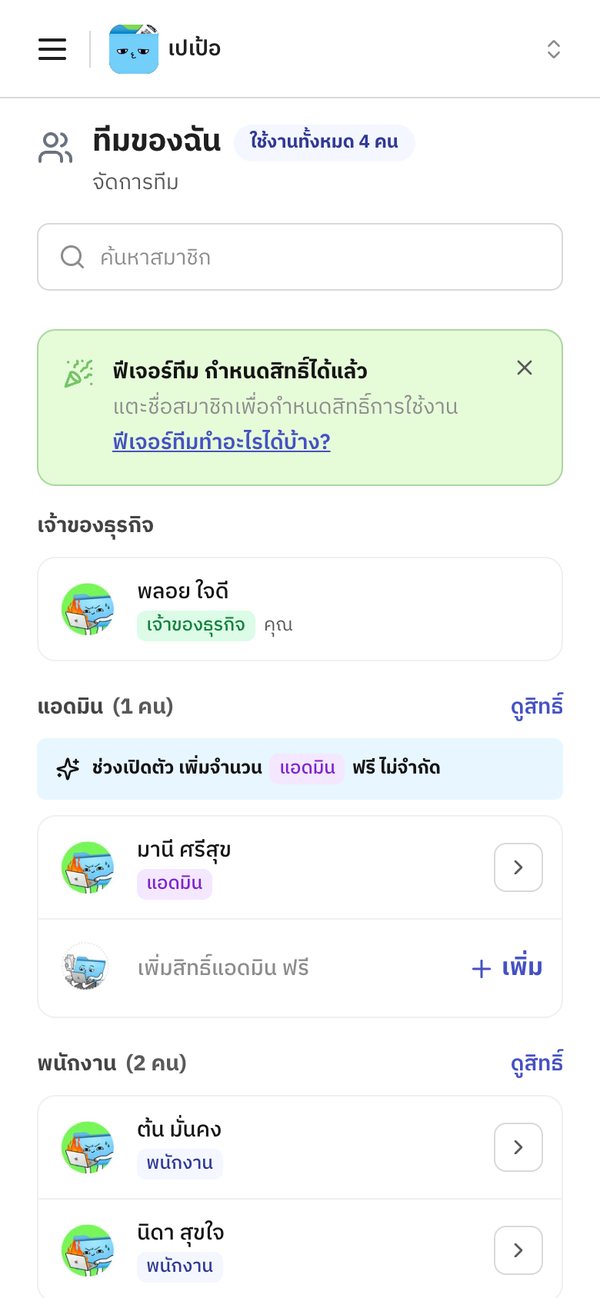
ถ้าคุณเป็นแอดมิน
- ได้สิทธิ์จากเจ้าของ เข้าทีมผ่านไลน์กลุ่มก่อน แล้วเจ้าของตั้งให้ สมัครเป็นแอดมินเองไม่ได้
- ทำได้ ดูและแก้รายรับ รายจ่าย และเอกสารขายของทุกคน · ใช้แดชบอร์ด · ดาวน์โหลด Excel · จัดการหมวดหมู่ แท็ก ช่องทางการเงิน และข้อมูลธุรกิจ
- ทำไม่ได้ จัดการแพ็กเกจ ทีม ไลน์กลุ่ม หรือ Google · ลบธุรกิจ · ดูรายชื่อสมาชิกทีม
- ถาม AI เรื่องตัวเลขธุรกิจได้ แท็ก @paypers ในกลุ่มแล้วถามได้เลย (พนักงานใช้ไม่ได้)
- เปิดโฟลเดอร์ Drive และ Sheet ได้ เมื่อเจ้าของเชื่อม Google แล้ว
ถ้าคุณเป็นพนักงาน
- ไม่ต้องสมัคร ไม่ต้องจ่าย เข้าไลน์กลุ่มที่เจ้าของเชื่อมไว้ แล้วใส่ชื่อครั้งเดียว ก่อนใส่ชื่อ รูปที่ส่งจะยังไม่ถูกบันทึก ใบเสร็จที่ส่งใช้เครดิตของเจ้าของ
- ส่งรูปหรือไฟล์ในกลุ่มได้เลย ระบบใส่ชื่อคุณเป็นผู้เบิกให้ พิมพ์เองให้ขึ้นต้นด้วย
พปเช่นพป จ่าย ค่ากาแฟ 80หรือขึ้นต้น/ลงท้ายด้วยคำว่าจ่ายหรือรับพร้อมจำนวนเงิน - ในกลุ่ม แก้ต้องตอบกลับการ์ดเสมอ หรือแก้บนเว็บแอปก็ได้ แก้หรือลบได้เฉพาะรายการของตัวเอง
- เห็นเฉพาะรายการของตัวเอง ไม่เห็นแดชบอร์ดและเอกสารขาย ถ้าแท็กถาม AI ในกลุ่ม น้องจะตอบเป็นการ์ดปฏิเสธ
- ออกจากกลุ่ม = ถูกระงับอัตโนมัติ กลับเข้ากลุ่มก็เป็นพนักงานอีกครั้ง รายการเดิมยังอยู่ครบ (ถ้าเจ้าของเป็นคนระงับ ต้องให้เจ้าของเปิดคืน)
ดูขั้นตอนเข้าทีมแบบละเอียดที่เข้าร่วมทีมของธุรกิจ
คำถามที่พบบ่อย
ต้องผูกบัตรเครดิตไหม?
ไม่ต้อง ตอนเริ่มทดลองใส่แค่อีเมล ไม่ต้องเลือกวิธีจ่าย ระบบไม่ผูกบัตรและไม่ตัดเงิน จะเลือกบัตรหรือ QR พร้อมเพย์ก็ตอนกดสมัครแพ็กเกจจริง
ครบ 7 วันแล้ว จะถูกตัดเงินอัตโนมัติไหม?
ไม่ บัญชีกลับเป็นแพ็กเกจ Free เอง และน้อง Paypers จะไม่ส่งข้อความเตือนก่อนหมดเวลาทดลอง ถ้าอยากใช้ต่อ ดูหลังทดลองครบ 7 วัน
ส่งใบเสนอราคาหรือใบแจ้งหนี้ที่ยังไม่ได้จ่ายได้ไหม?
ได้ น้องจะบันทึกเป็นรายการ “ยังไม่จ่าย” จ่ายแล้วค่อยแก้สถานะทีหลังได้ ส่วนรูปที่ไม่ใช่หลักฐานการจ่ายเงิน รูปที่หายอดรวมไม่เจอ หรือใบที่เคยส่งแล้ว น้องจะไม่บันทึก
ไม่เชื่อม Google Drive ได้ไหม?
ได้ ใบเสร็จยังเก็บใน Paypers ตามปกติ แค่ไม่มีสำเนาใน Drive และไม่มี Google Sheets สรุปให้ ถ้าเชื่อมทีหลัง รายการเดิมจะขึ้นใน Drive ด้วย
ช่วงทดลอง เครดิต 20 ใบหมดแล้ว ทำยังไงต่อ?
ยังพิมพ์บันทึกเองในแชทหรือกรอกบนเว็บได้ โดยไม่ใช้เครดิต ถ้าอยากให้น้องอ่านรูปต่อ ซื้อเครดิตเพิ่มหรือสมัครแพ็กเกจได้ที่เมนูโปรไฟล์ > “แพ็กเกจสมาชิก” ถ้าสมัครแพ็กเกจระหว่างทดลอง เครดิตเดือนนั้นจะเป็นโควตาเต็มของแพ็กเกจทันที
บันทึกผิด แก้ยังไง?
แก้ได้โดยตอบกลับการ์ดรายการนั้นในแชท กดค้างที่การ์ด เลือกตอบกลับ แล้วพิมพ์สิ่งที่ต้องการแก้ เช่น วันที่ ชื่อร้าน หรือยอดรวม อยากลบ ตอบกลับว่า ลบ น้องจะลบทันที ไม่ถามยืนยันอีกครั้ง
ยอดรวมและรายละเอียดแก้ด้วยการตอบกลับได้เฉพาะใบที่มีรายการเดียว ส่วนหมวดหมู่ VAT รายการย่อย และรูป แก้บนเว็บแอป
เริ่มต้นใช้งานน้อง Paypers
เลือกเส้นทางที่ตรงกับคุณ ทั้งเจ้าของที่เพิ่งเริ่มทดลอง เจ้าของที่ทดลองครบ 7 วันแล้ว ทีมที่ถูกชวนเข้าธุรกิจ และสำนักงานบัญชีที่ดูแลลูกค้าหลายเจ้า
ทดลองครบ 7 วันแล้ว ใช้ต่อยังไง
ครบกำหนดทดลอง Pro แล้วบัญชีกลับเป็น Free เอง ไม่มีการตัดเงิน ดูวิธีเลือกแพ็กเกจที่ใช่ จ่ายด้วยบัตรหรือพร้อมเพย์ และดาวน์โหลดใบกำกับภาษี