แนบหลักฐานเพิ่มเติม
บันทึกรายการไปแล้ว แต่มีสลิปโอนเงินหรือเอกสารตามมาทีหลัง กด "+ เพิ่มรูป" บนการ์ดใน LINE แล้วส่งไฟล์เข้ารายการเดิมได้เลย ไม่ต้องบันทึกใหม่
เคสที่เจอบ่อยคือส่งใบเสร็จไปแล้วค่อยได้สลิปโอนเงินตามมา หรือรายการเดียวมีทั้งใบแจ้งหนี้ ใบส่งของ และรูปสินค้า ไฟล์พวกนี้เก็บรวมไว้กับรายการเดิมได้จากแชท LINE บนมือถือเลย
ทำได้ทั้งรายจ่ายและรายรับ ใช้ได้ทุกแพ็กเกจ
แนบหลักฐานผ่าน LINE
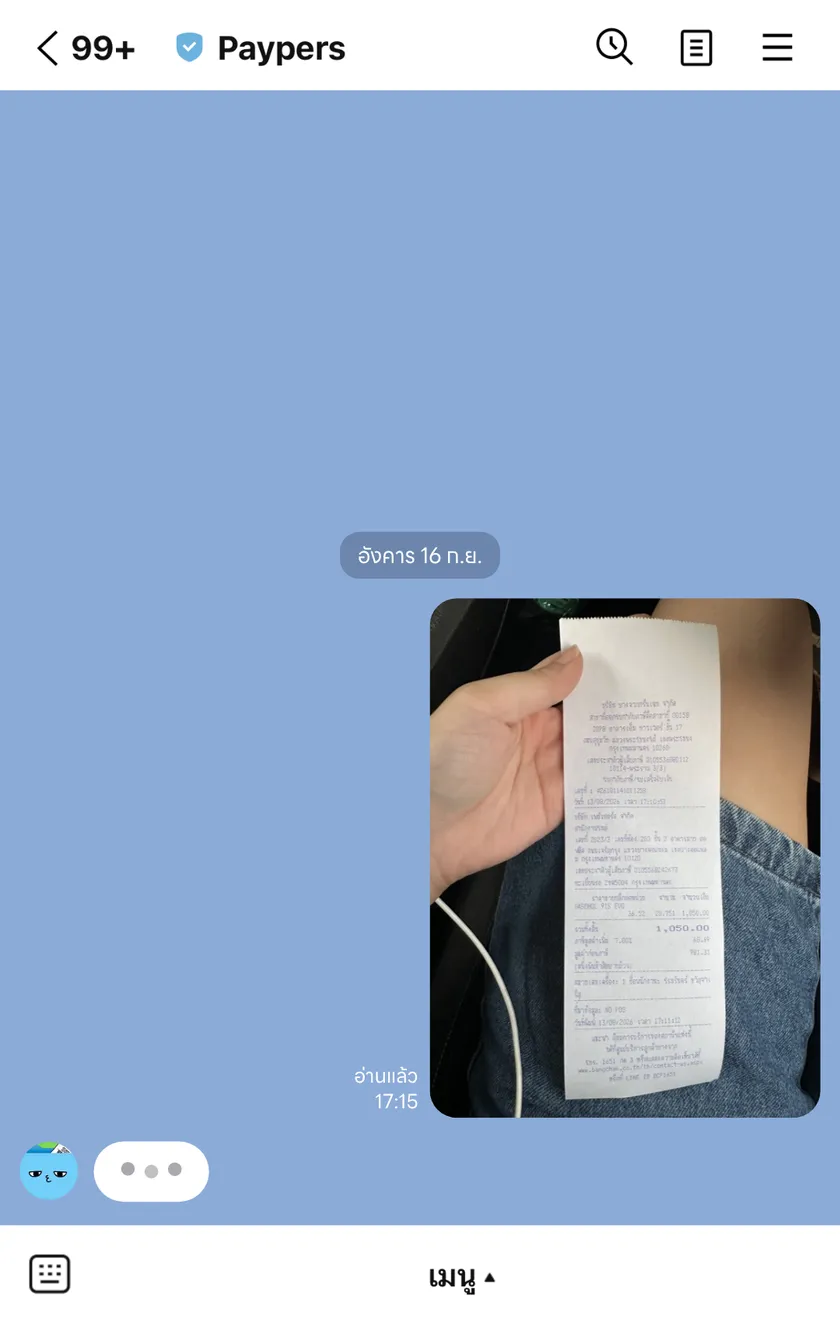
ตัวอย่างในรูปคือส่งใบเสร็จค่าน้ำมัน 1,050 บาทเข้าแชท แล้วแนบรูปเลขไมล์รถเพิ่มอีก 2 รูปเข้ารายการเดียวกัน
- เปิดแชท Paypers ใน LINE แล้วเลื่อนหาการ์ดของรายการที่ต้องการแนบ คือการ์ดที่น้อง Paypers ตอบกลับมาตอนบันทึกรายการนั้น
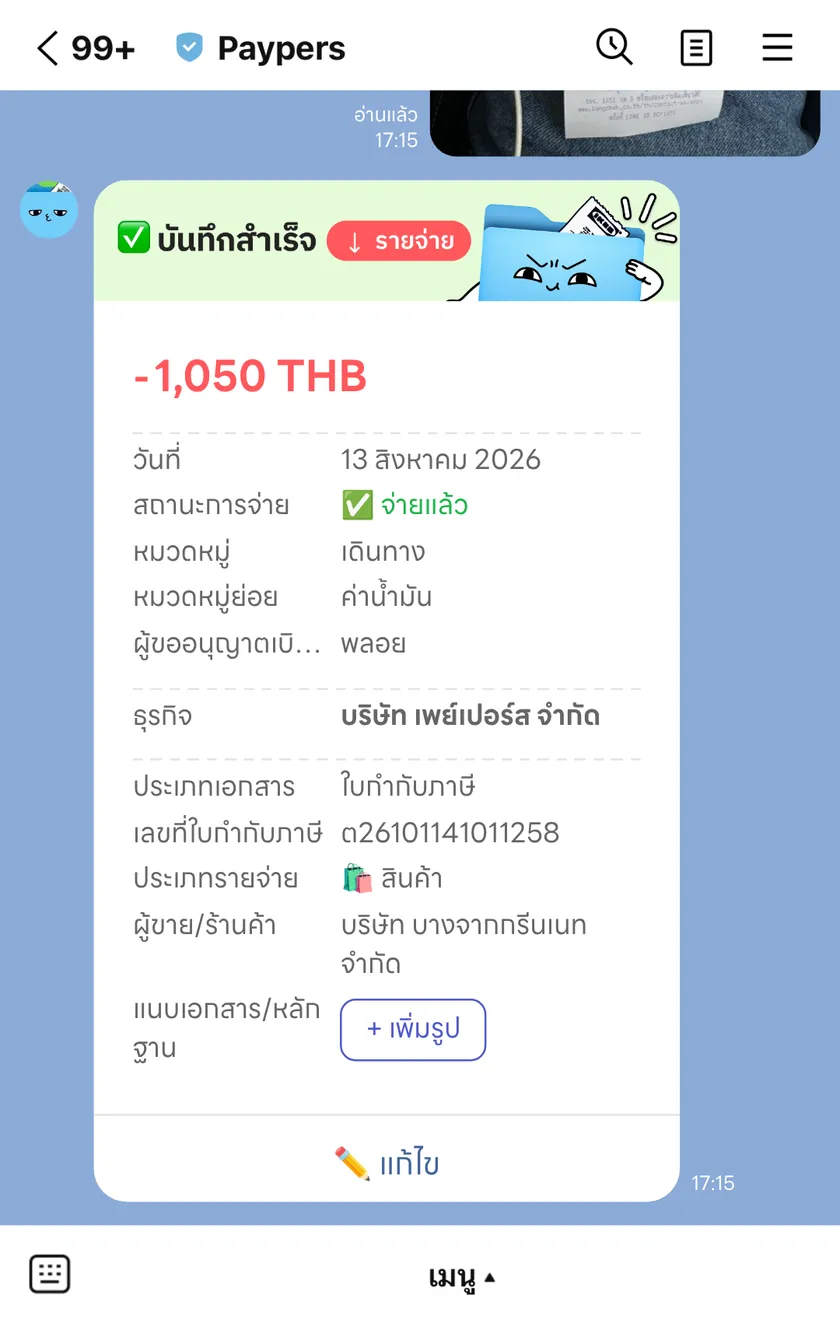
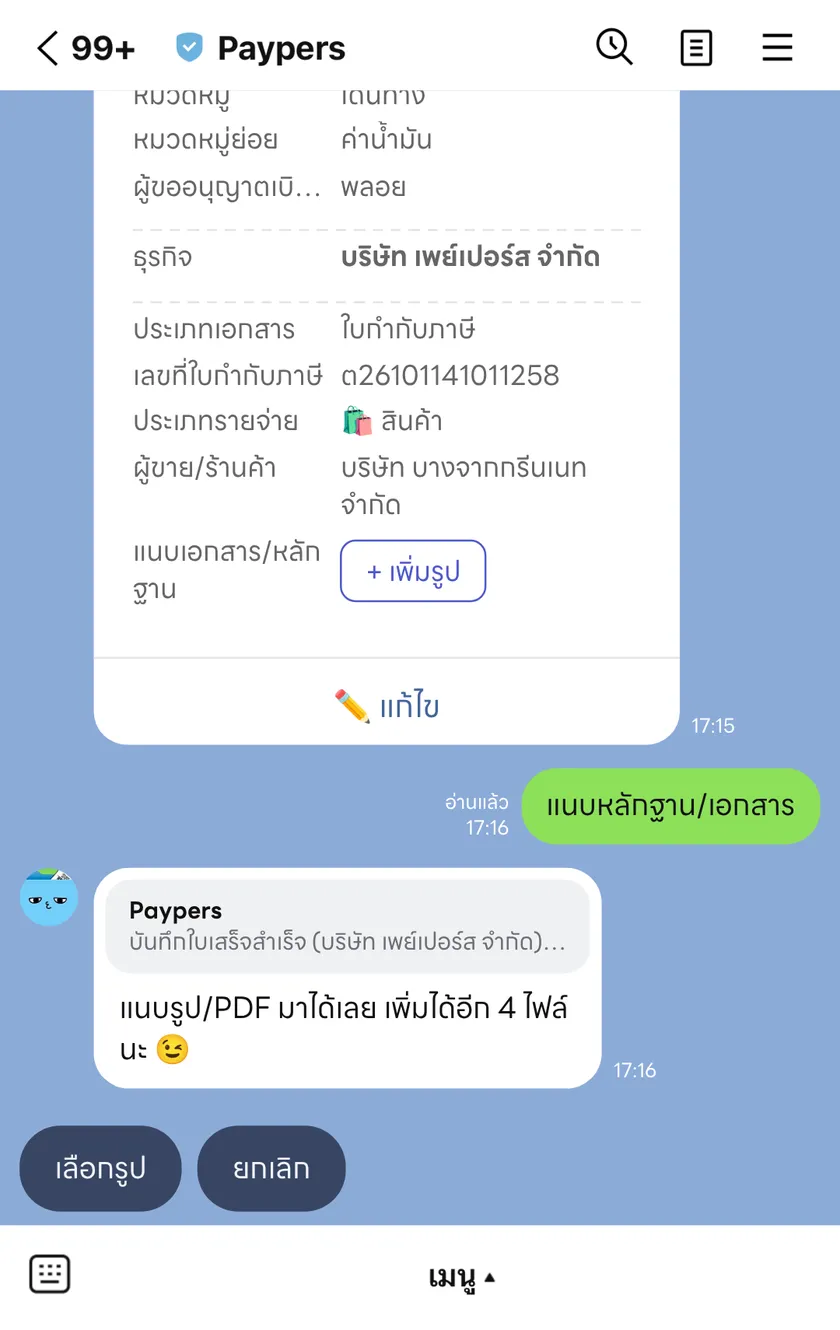
- กด “+ เพิ่มรูป” ในแถว “แนบเอกสาร/หลักฐาน” บนการ์ด น้องจะตอบว่า “แนบรูป/PDF มาได้เลย เพิ่มได้อีก 4 ไฟล์นะ 😉” ตัวเลขในข้อความคือจำนวนไฟล์ที่รายการนั้นยังแนบได้
- กด “เลือกรูป” ใต้ข้อความของน้อง แล้วเลือกรูปจากอัลบั้ม เลือกหลายรูปพร้อมกันได้ ถ้าเป็นไฟล์ PDF ให้ส่งไฟล์เข้าแชทตามปกติ
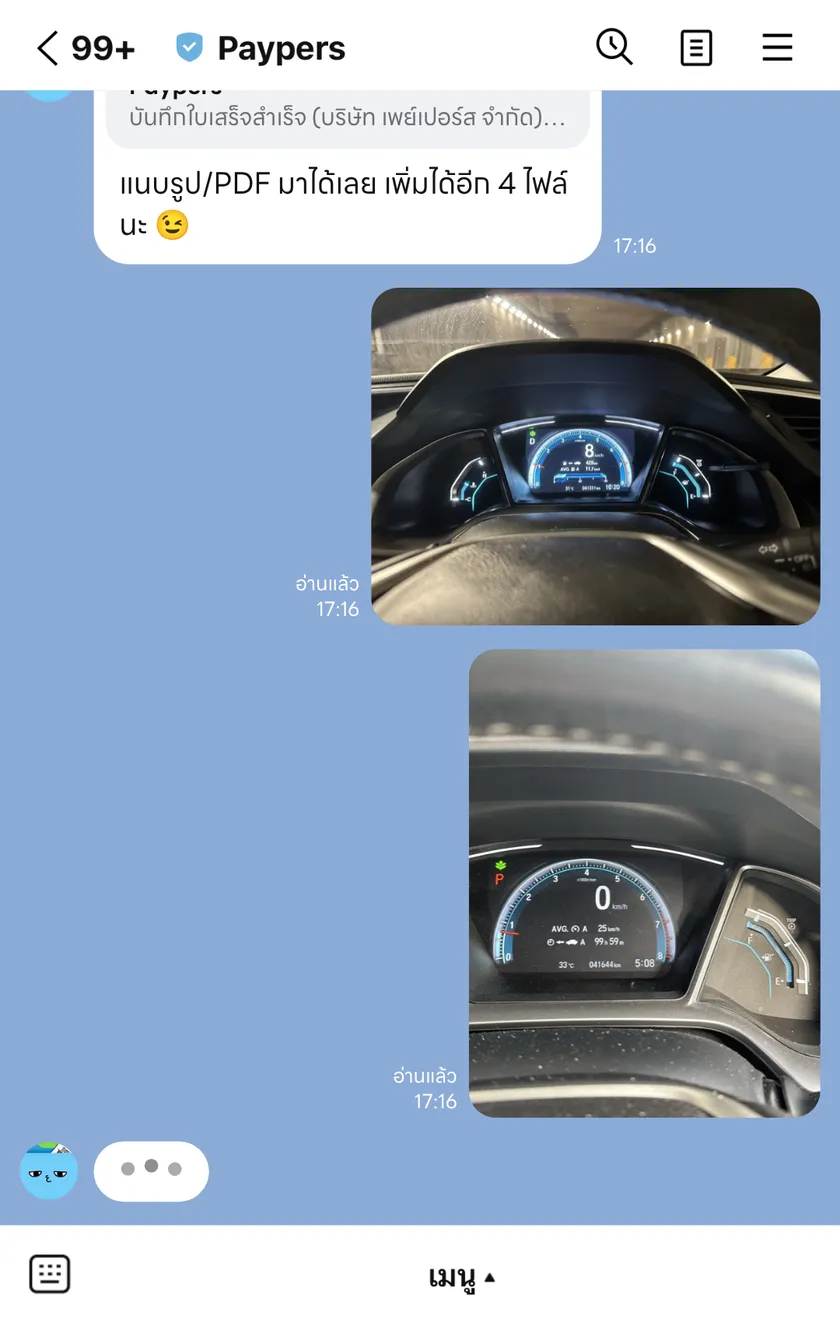
- รอการ์ด “✅ แนบสำเร็จ” การ์ดจะบอกจำนวนเอกสาร/หลักฐานที่แนบไว้ พร้อมรูปที่เพิ่งแนบ
- กด “ดูรายละเอียดรายจ่าย” ถ้าอยากเปิดดูไฟล์ทั้งหมดของรายการ หรือกด “แนบเพิ่ม” เพื่อส่งไฟล์ต่อ
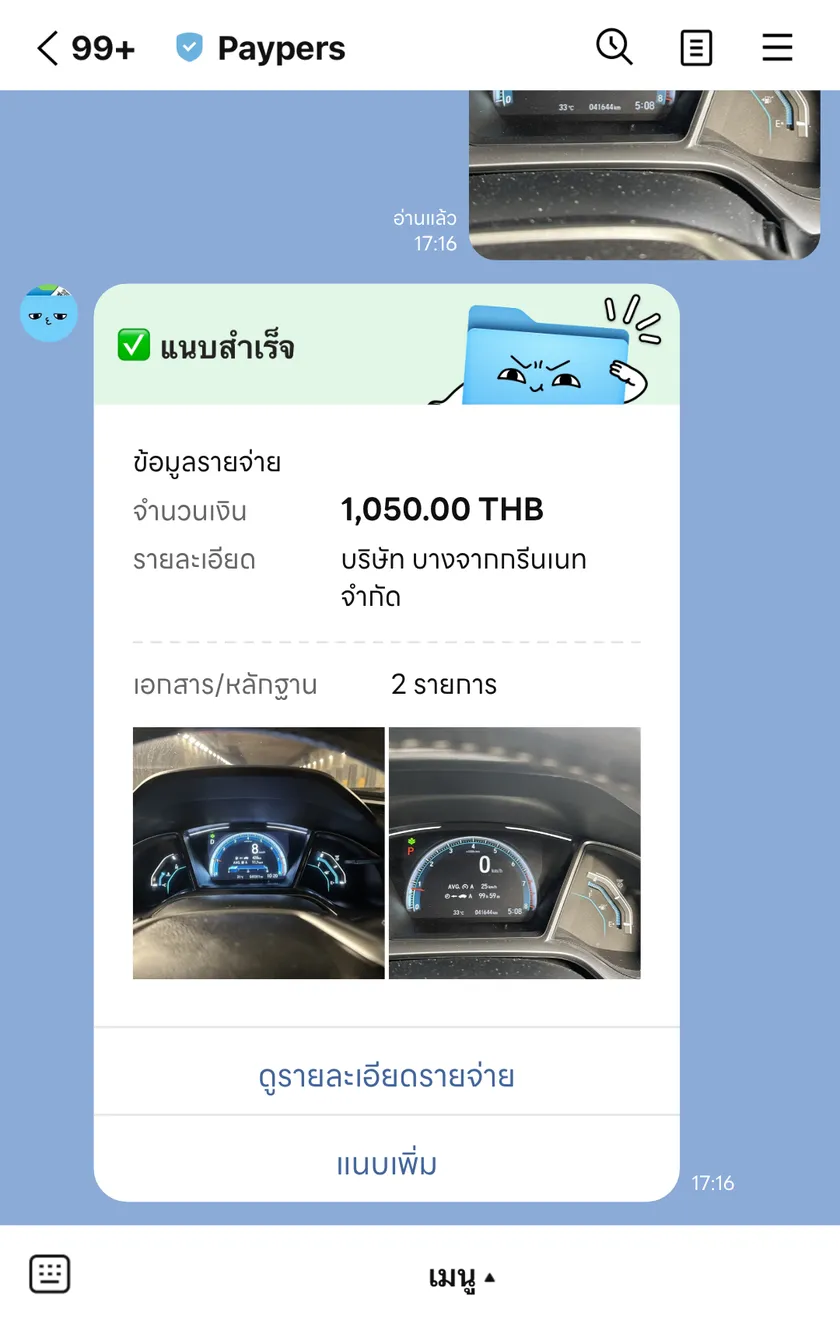
การ์ดรายรับก็มีปุ่ม “+ เพิ่มรูป” เหมือนกัน ทำตามขั้นตอนเดียวกันได้เลย
ต้องกด “+ เพิ่มรูป” ก่อนส่งไฟล์ทุกครั้ง ถ้าส่งรูปสลิปเข้าแชทเฉย ๆ น้องจะอ่านเป็นรายการใหม่อีกรายการ และใช้เครดิตสแกนเพิ่ม เพราะระบบไม่จับคู่สลิปกับใบเสร็จให้อัตโนมัติ
กดปุ่มแล้วส่งไฟล์ต่อได้เลย ถ้ากดแล้วทิ้งไว้นานค่อยส่ง ให้กด “+ เพิ่มรูป” ใหม่อีกครั้งก่อน ส่วนถ้าเปลี่ยนใจไม่แนบแล้ว กด “ยกเลิก” รูปถัดไปที่ส่งจะถูกอ่านเป็นรายการใหม่ตามปกติ
แนบได้กี่ไฟล์ ไฟล์แบบไหน
- สูงสุด 5 ไฟล์ต่อรายการ นับรวมไฟล์ต้นฉบับที่น้องอ่านให้ตอนบันทึกด้วย รายการที่พิมพ์เองไม่มีไฟล์ต้นฉบับ จึงแนบได้ครบ 5 ไฟล์
- ไฟล์ละไม่เกิน 10 MB
- รูปภาพหรือ PDF รูปภาพรับ JPEG, PNG, WebP, HEIC และ HEIF
หลักฐานที่คนมักแนบ เช่น สลิปโอนเงิน ใบแจ้งหนี้ ใบส่งของ รูปถ่ายสินค้า อีเมลยืนยันคำสั่งซื้อ หรือสัญญา
ใครแนบได้
เจ้าของรายการ แอดมิน หรือคนที่บันทึกรายการนั้น ในกลุ่ม LINE ของทีมก็กดปุ่มเดียวกันบนการ์ดได้ ส่วนคนอื่นที่กด น้องจะส่งการ์ดแจ้งว่าไม่มีสิทธิ์แนบหลักฐานของรายการนี้
ถ้าแนบไม่สำเร็จ
น้องจะส่งการ์ดบอกเหตุผลกลับมา ดูจากข้อความบนการ์ดแล้วแก้ตามนี้
- “แนบเอกสาร/หลักฐานได้ไม่เกิน 5 รายการ รวมเอกสารที่น้อง Paypers อ่านให้ค้าบ 😅” รายการนั้นครบ 5 ไฟล์แล้ว ถ้าจะแนบไฟล์ใหม่ ให้ลบไฟล์แนบที่ไม่ใช้ออกจากหน้ารายการก่อน
- “รองรับขนาดไฟล์ไม่เกิน 10 MB” ไฟล์ใหญ่เกิน ลดขนาดรูปหรือ PDF แล้วส่งใหม่
- “ไม่สามารถรองรับไฟล์ที่แนบมาได้ 😅” ไฟล์ชนิดนี้แนบไม่ได้ ส่งเป็นรูปภาพหรือ PDF แทน
แนบจากหน้ารายการ
อีกทางคือแนบจากหน้ารายการ เปิดบนมือถือได้เหมือนกัน เหมาะกับตอนที่อยากเห็นไฟล์ทั้งหมดของรายการ หรืออยากลบไฟล์ที่แนบผิด
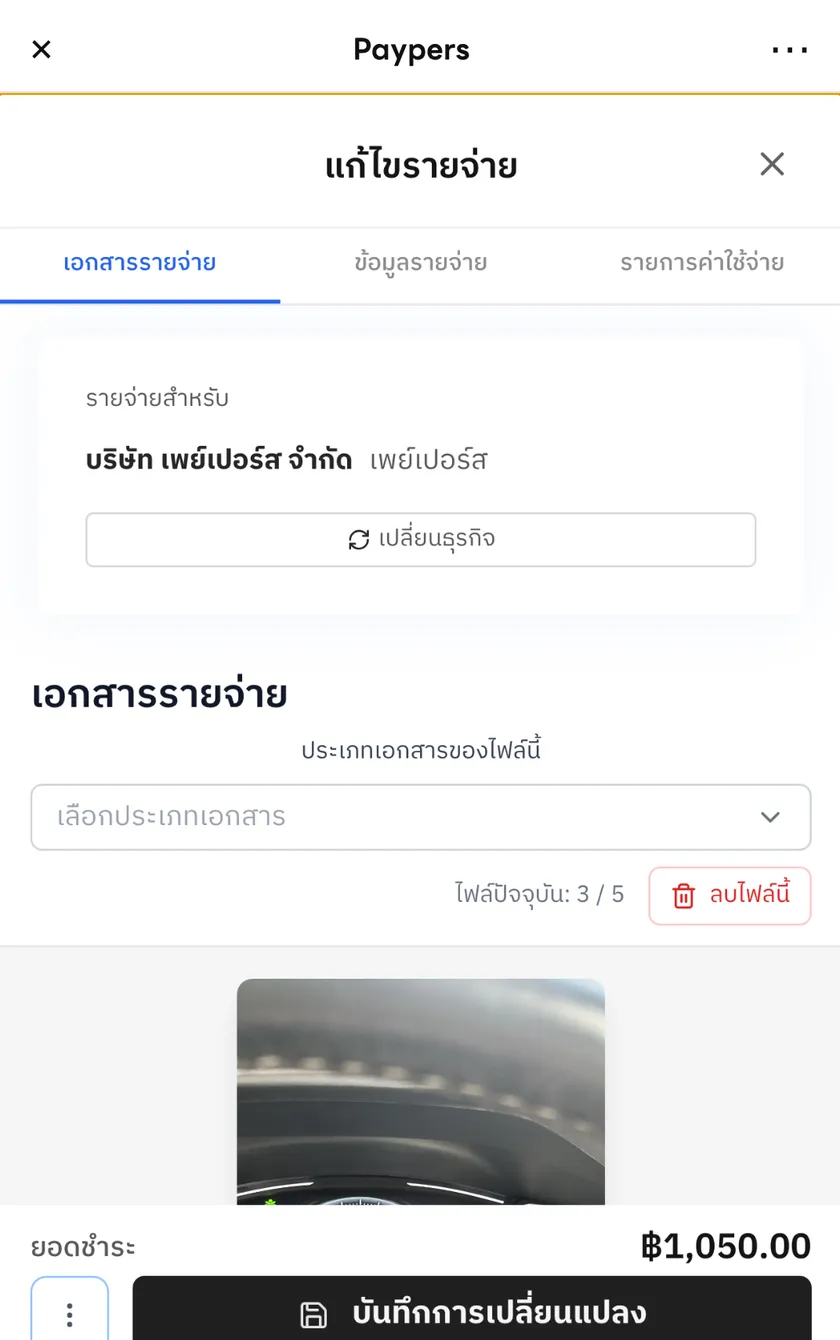
- กด “✏️ แก้ไข” บนการ์ดรายการใน LINE เพื่อเปิดหน้ารายการ
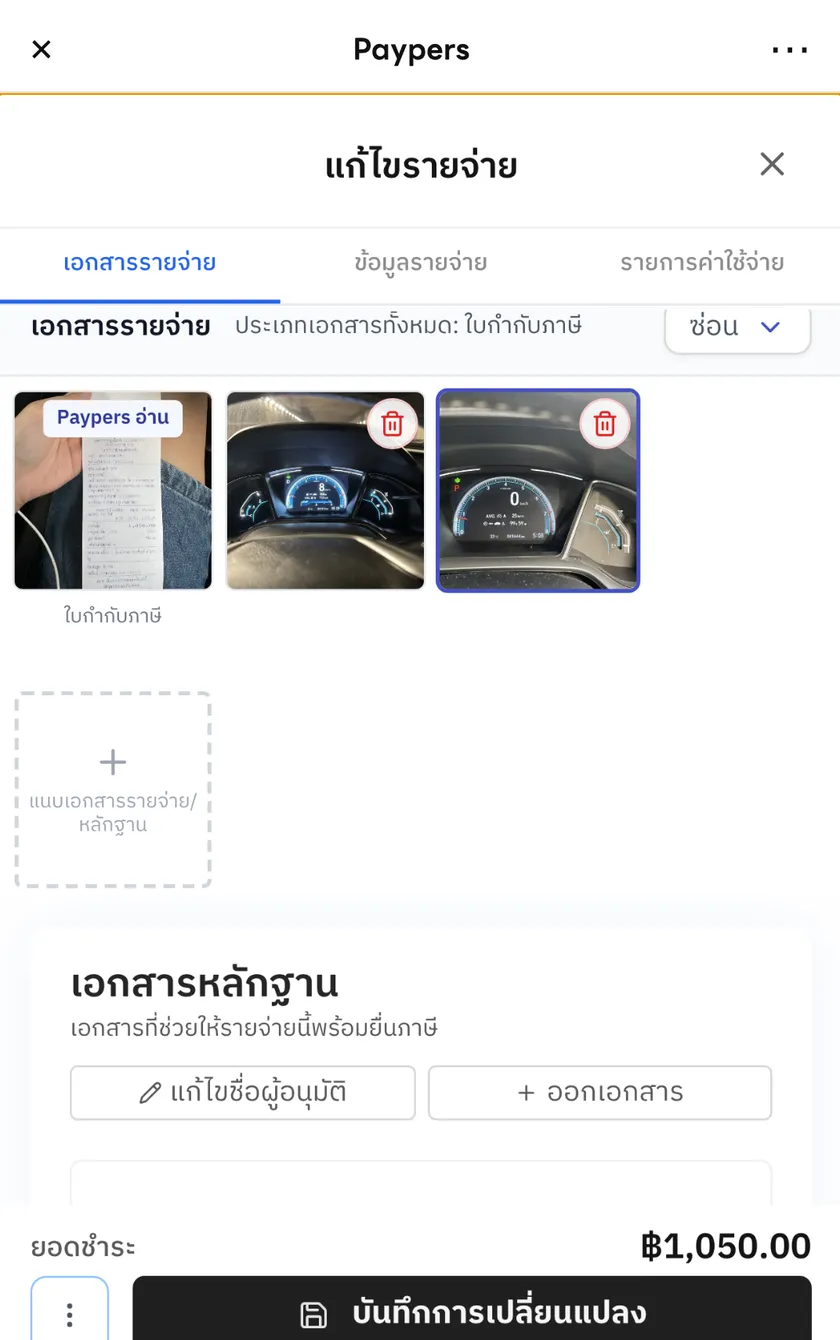
- ไปที่ส่วน “เอกสารรายจ่าย” จะเห็นไฟล์ที่มีอยู่ ไฟล์ต้นฉบับมีป้าย “Paypers อ่าน” กำกับไว้ และมีตัวนับ เช่น “ไฟล์ปัจจุบัน: 3 / 5”
- กด “แนบเอกสารรายจ่าย/หลักฐาน” แล้วเลือกไฟล์
- กด “บันทึกการเปลี่ยนแปลง” ไฟล์จะถูกแนบเมื่อกดบันทึกแล้วเท่านั้น
ขั้นตอนบนคอมพิวเตอร์และรายละเอียดอื่นของหน้ารายการอยู่ที่ บันทึกรายจ่าย
ไฟล์ที่แนบไปเก็บไว้ที่ไหน
ไฟล์แนบเก็บอยู่กับรายการนั้นใน Paypers ถ้าเชื่อม Google ไว้ ไฟล์จะเข้า Google Drive ด้วย รายจ่ายอยู่ในโฟลเดอร์ “รวมหลักฐาน” ของเดือนนั้น โฟลเดอร์เดียวกับใบเสร็จของรายการ ส่วนรายรับอยู่ใน “รวมหลักฐาน (รับ)” ดูวิธีเปิดได้ที่ หาหลักฐานใน Google Drive